 |
 |
 |
 |
 |
 |
 |
| 1 .- Lo primero que haremos ser� crear una imagen 400x150. 2 .- Crea una nueva capa transparente, n�mbrala Texto. 3 .- Usa la herramienta texto y escribe tu texto, esa el siguiente tama�o para el texto de 140 a 160. |
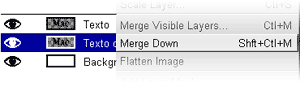
| 4 .- Duplica la capa Texto. 5 .- Une la capa Texto Copy con la capa Background. Merge Down (Shft+Ctrl+M) |
 |
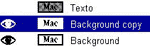
| 6 .- Ahora que has unido la capa Texto Copy con la capa Background, dupl�cala. 7 .- Esconde la capa Texto (s�lo ser� usada para hacer unas selecciones, no necesitamos que sea visible). 8 .- Si te perdiste gu�ate en la imagen, deber�as de tener el mismo resultado. |
 |
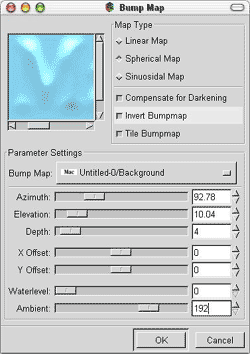
| 9 .- Selecciona la capa Background copy y ve a Filters>>Blur>>Guassian Blur.. H.: 15 px. V.: 15 px. 10.- Selecciona la capa Background y ve a Filters>>Blur>>Guassian Blur... H.: 25 px. V.: 25 px. 11.- Crea una nueva capa blanca, n�mbrala Celeste1. 12.- Llena la capa con el siguiente color #0066bb 13.- Teniendo la capa Celeste1 seleccionada ve a Filters>>Map>>Bump Map... 14.- Usa los atributos de la imagen |
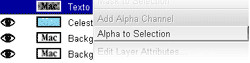
| 15.- Selecciona la capa Texto y usa Alpha to Selection. 16.- Ve a Select>>Invert (Ctrl+I). 17.- Selecciona nuevamente al capa Celeste1 y ve Edit>>Cut (Ctrl+X) |
 |
 |
 |
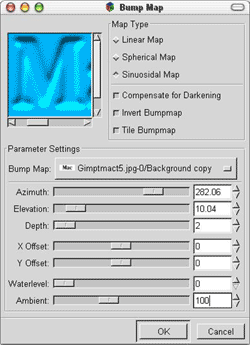
| 18.- Crea una nueva nueva capa blanca, n�mbrala Celeste2. 19.- Ll�nala con el siguiente color #00b4fc. 20.- Ve a Filters>>Map>>Bump Map.. 21.- Usa los atributos de la imagen. 22.- Repite los pasos 15,16. 23.- Selecciona nuevamente al capa Celeste2 y ve Edit>>Cut (Ctrl+X) |
| 24.- Cambia el modo de la capa a Lighten Only. 25.- Agr�gale sombra y un fondo. |
 |
|