 |
 |
 |
| Creando un Bot�n Aqua |
 |
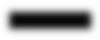
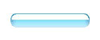
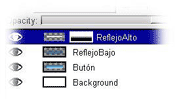
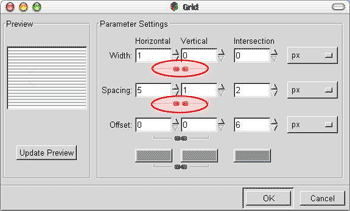
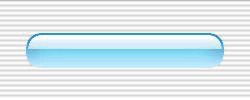
| 1- Crea una nueva imagen 250x100 2- Usa la herramienta de Selecci�n Rectungular para hacer una selecci�n rectangular. 3- Llena el rect�ngulo de color negro con la herramineta Balde 4- Centra el �ngulo (Copiar, Pegar) 5- Ancla la imagen. 6- Filters>>Blur>>Gaussian Blur... Horizontal y vertical: 30 px. 7- Image>>Colors>>Levels... Usa los siguientes atributos: Modify Levels for Channel: Value Input Levels: [0], [0.10], [100]. 8- Select>>By Color... Selecciona la parte del bot�n y cierra. 9- Si la selecci�n no queda igual a la imagen lo que puedes hacer es usar Select>>Grow... 2 px. 10- Corta la imagen 11- Crea una nueva capa transparente y n�mbrala But�n. Pega la imagen. 12- Selecciona la herramienta Gradiente y aseg�rate de que los siguientes colores esten seleccionados: #2995d3 y #bfe8fc. 13- Usa la herramienta Gradiente con los colores anteriores y recuerda mantener presionado Ctl para darle un gradiente nivelado. 14- Ancla la imagen. 15- Crea una nueva capa transparente y n�mbrala ReflejoBajo. 16- Selecciona la capa Bot�n y haz click para que aparezcan los men�s y selecciones Alpha to Selection. 17- Selecciona la capa ReflejoBajo y haz click sobre la imagen y usas Select>>Shrink... 6 px. 18- Usa la herramienta Balde y llena la imagen con este color #2995d3. 19- Cambia el modo de la capa a Screen. 20- Usa Offset presionando Sht+Ctl+O Offset X: 0 Y: 4 21- Filters>>Blur>>Gaussian Blur... 10 px para ambos 22- Crea una nueva capa transparente y n�mbrala ReflejoAlto. 23- Selecciona la capa Bot�n haz click y selecciona Alpha to Selection. 24- Selecciona la capa ReflejoAlto y selecciona Select>>Shrink... 2 px. 25- Usa la herramienta Balde y llena la herramienta con color Blanco. 26- Deselecciona la imagen. Usa la herramienta Selecci�n Rectangular y seleciona la mitad del bot�n. 27- Corta esa parte (Ctrl+X) 28- Aseg�rate de que los colores blanco y negro est�n seleccionados. 29- Click sobre la capa y selecciona Add Layer Mask... White (Full Opacity) 30- Usa la herramienta Gradiente para desvanecer el color blanco de abajo. 31- Para la rallas, selecciona la capa Background y usas Filters>>Render>>Pattern>>Grids... |
 |
 |
 |
 |
 |
 |
 |
 |
 |
 |
| 32- Filters>>Blur>>Gaussian Blur... 2 � 3 px. |
 |