 |
 |
 |
| GimpWorks Tutorial Part 1 |
| En esta tutorial te ense�ar� a crear nubes en la primera parte y planetas en la segunda. De esta forma podr�s crear sorprendentes im�genes digitales. |
| Lo primero que haremos es crear una imagen 720 x 416. 1- Lo que tienes que hacer es usar la paleta de colores de abajo o crear tu propia. La paleta de abajo ser� usada en esta tutorial, haz click sobre la imagen y selecciona Save Pictures as... |
 |
| Ya sabes que lo �nico que tienes que hacer para usar esta imagen es usar la herramienta Recoger Color (Pick up Color) |
 |
| Una vez teniendo tu foto en tu computadora, simplemente, selecciona el color m�s oscuro de la imagen. Si no quieres bajar la imagen aqu� est� el n�mero del color #191b30. Cambia a la herrameinte Balde (Bucket). Llena la imagen con este color |
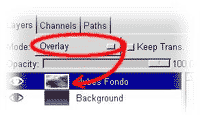 |
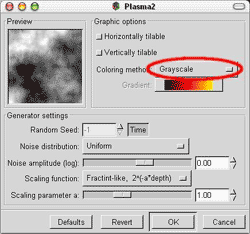
| 2- Crea una nueva capa transparente, n�mbrala Nubes Fondo. Ahora haz click sobre la imagen y selecciona Filters>>Render>>Clouds>>Plastma2... lo �nico que cambias aqu� es Independent RGB a Grayscale Ahora cambia el Modo de la Capa de Normal a Overlay |
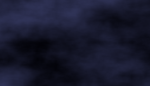 |
| Este es el resultado que deber�amos tener por ahora, claro que tu imagen podr�a tener diferente apariencia ya que las nubes son creadas al azar. |
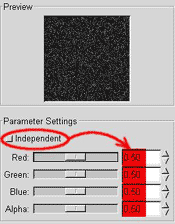 |
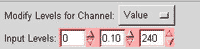
| 3- Lo que haremos a continuaci�n es crear estrellas, estas ser�n creadas al azar tambi�n, para ello seguiremos los sigueintes pasos. Crea una nueva capa, n�mbrala Estrellas y aseg�rate de que est� completamente de negro, usa la herramienta Balde (Bucket), no te preocupes de que toda la capa la vas a dejar completamente negra. Cambia el modo de la capa a Lighten Only. Ahora ve a Filters>>Noise>>Noisify... deselecciona Independent y cambia los atributos a 0.50. Ve a Image>>Colors>>Colors>>Auto>>Strech Contrast. Casi tenemos nuestras estrellas. El �ltimo paso es el siguiente, ve a Image>>Colors>>Levels... aqu� cambia los siguientes atributos: Level Input: [0] : [0.10] : [240] Dale OK, y como pudes ver ya tenemos nuestras estrellas |
 |
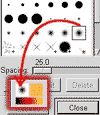 |
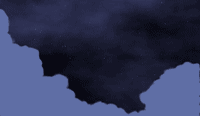
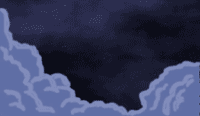
| 4- Crea una nueva capa transparente y n�mbrala Nubes. Selecciona una brocha borrosa como la de la imagen. Aqu� es donde usaremos la paleta de colores que salvaste al principio. Para selecciona un color de la paleta de colores selecciona la Herramienta Recoger Color (Pick up Color), pero si no la salvaste este es el primer color que usaremos en nuestra imagen #5f6ea5. Empienza a pintar con la herramienta Brocha (Bucket) hasta conseguir una imagen como la de abajo. |
 |
 |
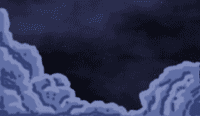 |
| En esta parte, tu imaginaci�n es muy importante, tienes que pensar en la forma b�sica de una nube. Tienes que pensar en cu�l es la forma de una nube. |
| En la siguiente parte selecciona el primer color de la paleta de colores y si no lo tienes, este es el color #828dbb |
| Usa el siguiente color para la parted de abajo de la nube #344074. Como pudes ver por ahora la imagen parece como nubes pero nada real. A continuaci�n cambia a la herramienta Manchar (Smudge). Esta es la herramienta que har� el truco. |
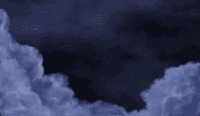 |
| Con esta herramienta comenzamos a distorcionar los colores, comenzando desde los colores claros hasta los colores oscuros. Comienzalos a mezclarlos y veras como la nube va agarrando forma. Una forma que te puedo decir es que uses y/o distorciones la imagen FORMA CIRCULAR, de esta manera conseguiras m�s realismos en la nubes. |
| (Click en la imagen para ampliar) |