 |
 |
 |
 |
 |
|
 |
 |
 |
 |
 |
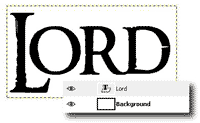
| En esta tutorial te ense�ar� a crear texto como el de la pel�cula "Lord of the Rings". 1.- Abre una imagen con la siguiente resoluci�n 400 x 250. 2.- Usa la herramienta Texto y escribes tu texto, por ejemplo yo escribir� la palabra Lord, este ser� tambi�n el nombre de la capa. Usa 150 pt.de tama�o. 3.- Puedes conseguir este tipo de letra en www.abstractfonts.com |
| Tutorial creada para el Gimp 2.0 |
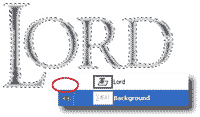
| 4.- Esconde la capa Lord (haciendo click en el dibujo del ojo) no necesitamos que esta capa sea visible en ning�n momento.pero s� la usaremos para hacer selecciones. 5.- Teniendo la capa Lord seleccionada ve a Layers>>Transparency>> Alpha to Selection. 6.- Selecciona la capa Background 7.- Selecciona la herramienta Gradiente (L) 8.- Cambia Shape: a Shaped (dimpled). Aseg�rate de que Reversed est� deseleccionado. |
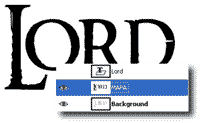
| 9.- A�n sin deseleccionar, crea una nueva capa blanca, n�mbrala MAPA (el nombre no importa). 10.- Usa la herramienta Balde (Shift+B) y llena la imagen con negro. 11.- Deselecciona, Select>>None (Ctrl+Shift+A) |
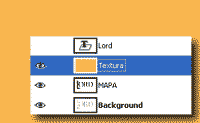
| 12.- Crea una nueva capa blanca, n�mbrala Textura. 13.- Selecciona la herramienta Balde y cambia Fill type a Pattern Fill. Selecciona la textura Pine? 14.- Llena la capa con esta textura. 15.- Rota la capa aun �ngulo de 90 grados y esc�lala de modo que la textura quede de forma hizontal y no vertical que era como estaba. 16.- Ve a Filters>>Map>>Displace... 17.- Aqu� cambia X, Y displacement a 3 y usa la capa Backgound en ambos. |
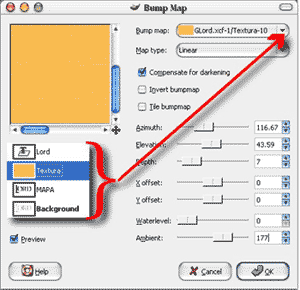
| 18.- Ve a Filters>>Map>>Bump Map... 19.- Cambia los atributos al de la imagen, aseg�rate de que en Bump Map: uses la capa Textura. 20.- Ve a Filters>>Map>>Bump Map... 21.- Cambia los atributos al de la imagen, aseg�rate de que en Bump Map: uses la capa MAPA. 22.- Ve a Filters>>Map>>Bump Map... 23.- Cambia los atributos al de la imagen, aseg�rate de que en Bump Map: uses la capa Background. 24.- Casi est� listo, ahora selecciona la capa Lord. 25.- Ve a Layer>>Transparency>>Alpha to selection. 26.- Seleciona la capa Textura. 27.- Invierte la selecci�n Select>>Invert (Ctrl+I). 28.- Corta la selecci�n Edit>>Cut (Ctrl+X) 29.- Agr�gale un fondo y sombra a tu texto y has terminado. |
 |
 |
 |
 |
 |
|