| Passos |
Ilustrações |
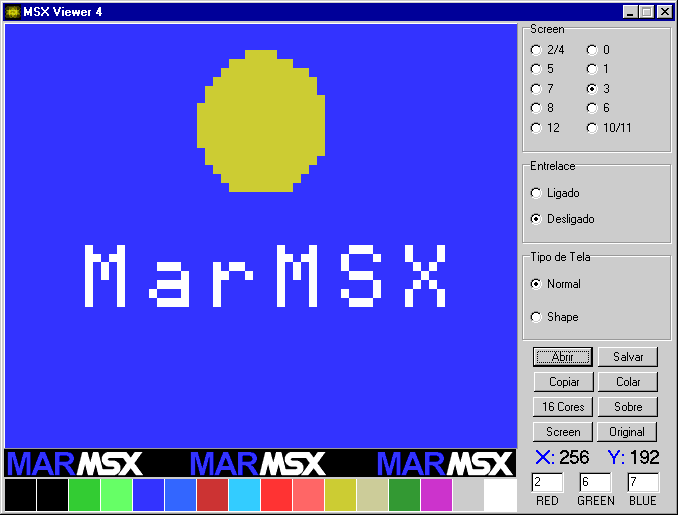
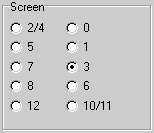
| Escolha o modo de tela, no painel
Screen. Clique com o botão esquerdo do mouse sobre a opção desejada. O
modo de tela deverá estar de acordo com o modo de tela do arquivo de tela
real do arquivo do MSX. |
 |
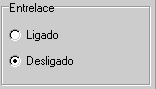
| Escolha se há entrelace ou
não. Entrelace é um recurso do MSX 2, que mescla 2 telas, aumentando a
resolução vertical de 212 para 424 pixels. Se você for abrir uma tela
só, escolha desligado. |
 |
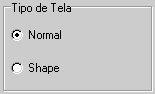
| O tipo de tela informa se é a tela
toda um uma parte dela. No MSX 2 é possível salvar uma parte da tela,
com o comando copy. Normal é toda a tela, shape é uma imagem do copy. |
 |
| Clique sobre o botão abrir. Existe
um filtro, onde apenas certas extensões, como .PIC, são listadas. Para
listar tudo, escolha a opção *.*. Escolha o arquivo a abrir. Se você
abriu uma tela e o seu modo é diferente, volte para o passo 1 e em
seguida, clique em Screen. |
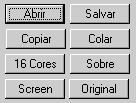 |
| A tela é carregada e será
mostrada na maior região da janela. Para copiar para a Área de Trabalho,
clique sobre o botão Copiar. |
|
| Escolha um editor de imagens de sua
preferência, para editar e modificar a imagem. Recomenda-se o Paintshop
Pro 4. |
|
| Passos |
Ilustrações |
| Escolha o modo de tela 0 ou 1, no painel
Screen. |
|
| O entrelace aqui irá definir se a
tela em Screen 0 é de 40 ou 80 colunas. Desligado indica 40 colunas,
Ligado indica 80 colunas. |
|
| A tela que você criou deverá
ter as dimensões da tela da respectiva Screen, em pixels. Se for Screen
0, 40 colunas, deverá ter resolução de 40x24 pixels. O sistema só
reconhece 2 cores, preto e branco (255). |
 |
| Para colar, copie a imagem do
editor que você usou na Área de Tabalho. Em seguida, cole com o botão
Colar. |
|
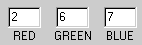
| Coloque na caixa de texto
sobre a palavra BLUE, o caracter que irá preencher todos os pixels
brancos. O caracter * é o default. |
 |
| Clique em Salvar e escolha um nome
para a tela. |
|
| Passos |
Ilustrações |
| Para converter uma imagem para
Screen 2 (que é igual a 4), você precisa reduzir o número de cores para
16. Além disto, você precisa fazer um reconhecimento das cores do MSX. |
|
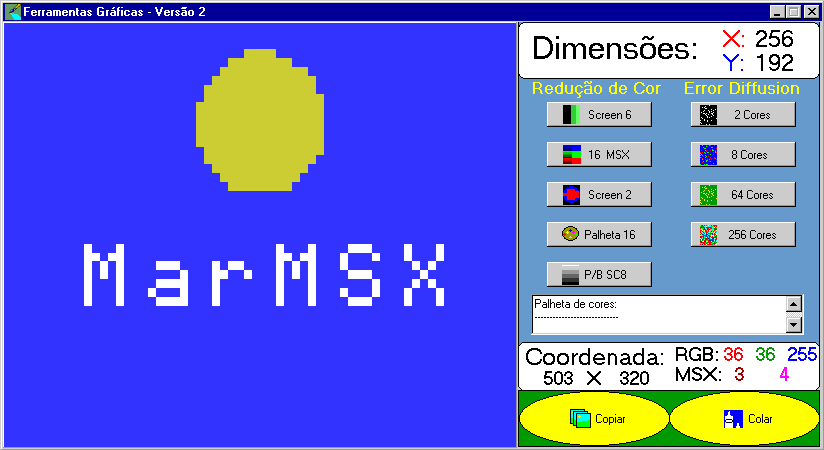
| Abra as Ferramentas Gráficas. Para
isto, clique com o botão direito do mouse sobre a imagem e escolha a
opção Ferramentas Gráficas. |
|
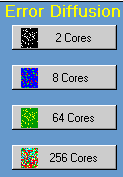
| Este modo de tela trabalha com
blocos de 8 x 1 pixels (vide apêndice). Portanto, redução de cor
por error diffusion NÃO é recomendado aqui. Mesmo assim, se você
desejar usar esta opção, clique cobre 8 cores. |
 |
| Clique sobre 16 MSX. Esta opção
trabalha com 24 bits de cores, fazendo com que cada cor seja correspondida
com as cores do MSX 1. Se você esquecer deste passo, provavelmente a
imagem salva irá ficar preta. |
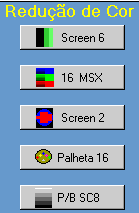 |
| Para ajustar a imagem
resultante ao padrão 8x1 da Screen 2, aperte o botão Screen 2. |
|
| Clique com o botão direito sobre a
imagem e escolha a opção retornar. |
|
| Salve a tela. |
|
| Passos |
Ilustrações |
| Para converter uma imagem para
Screen 3, você precisa reduzir o número de cores para
16. Além disto, você precisa fazer um reconhecimento das cores do MSX. |
|
| Abra as Ferramentas Gráficas. Para
isto, clique com o botão direito do mouse sobre a imagem e escolha a
opção Ferramentas Gráficas. |
|
| Este modo de tela trabalha com
blocos de 4 x 4 pixels (vide apêndice). Portanto, redução de cor
por error diffusion NÃO é recomendado aqui. Mesmo assim, se você
desejar usar esta opção, clique cobre 8 cores. |
|
| Clique sobre 16 MSX. Esta opção
trabalha com 24 bits de cores, fazendo com que cada cor seja correspondida
com as cores do MSX 1. Se você esquecer deste passo, provavelmente a
imagem salva irá ficar preta. |
|
| Lembre-se do padrão 4x4. Consulte o
apêndice para ver este detalhe. |
|
| Clique com o botão direito sobre a
imagem e escolha a opção retornar. |
|
| Salve a tela. |
|
| Passos |
Ilustrações |
| Para converter uma imagem para
Screen 5 ou 7, você precisa reduzir o número de cores para
16. Além disto, você precisa fazer um reconhecimento das cores do MSX. |
|
| Abra as Ferramentas Gráficas. Para
isto, clique com o botão direito do mouse sobre a imagem e escolha a
opção Ferramentas Gráficas. |
|
| Se você estiver trabalhando
com fotografias, utilize o método de redução de cores por error
diffusion de 8 cores. Caso seja desenho comum, não utilize este método. O botão 16
MSX É NECESSÁRIO. |
|
| Clique sobre 16 MSX. Esta opção
trabalha com 24 bits de cores, fazendo com que cada cor seja correspondida
com as cores do MSX 1. Se você esquecer deste passo, provavelmente a
imagem salva irá ficar preta. |
|
| Se você deseja trabalhar com
palhetas, esqueça os dois passos anteriores. Reduza o número de
cores para 16 no editor que você estiver trabalhando. Cole a imagem nas
FG e clique sobre a opção Palheta 16. A imagem fica estranha, mas é
assim mesmo. Um programa surge na caixa de texto. É a palheta de cores
para acertar as cores no MSX. Duplo clique sobre esta caixa salva o
programa em basic. |
|
| Clique com o botão direito sobre a
imagem e escolha a opção retornar. |
|
| Salve a tela. |
|
| Passos |
Ilustrações |
| Para converter uma imagem para
Screen 6, você precisa reduzir o número de cores para 4. |
|
| Abra as Ferramentas Gráficas. Para
isto, clique com o botão direito do mouse sobre a imagem e escolha a
opção Ferramentas Gráficas. |
|
| Se você estiver trabalhando
com fotografias, utilize o método de redução de cores por error
diffusion de 8 cores. Caso seja desenho comum, não utilize este método. O botão
Screen 6 É NECESSÁRIO. |
|
| Clique sobre Screen 6. Esta opção
trabalha com 24 bits de cores, fazendo com que cada cor seja correspondida
com as cores do MSX 1. Se você esquecer deste passo, provavelmente a
imagem salva irá ficar preta. |
|
| Clique com o botão direito sobre a
imagem e escolha a opção retornar. |
|
| Salve a tela. |
|