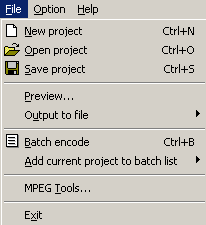
 - New project (nuevo
proyecto), Open project (abrir proyecto), Save project (guardar
proyecto): TMPGEnc se inicia por defecto con los parámetros de la última sesión.
Pinchad en "New project" para limpiar todo.
- New project (nuevo
proyecto), Open project (abrir proyecto), Save project (guardar
proyecto): TMPGEnc se inicia por defecto con los parámetros de la última sesión.
Pinchad en "New project" para limpiar todo. 0. Acerca de TMPGEnc
No creo que me pille las manos si digo que actualmente (Ver última fecha de actualización) TMPGEnc (http://www.tmpgenc.net/ o sección de descargas es la utilidad de compresión que mejores resultados da, tanto en calidad como compresión, aunque eso sí... se toma su tiempo. Al igual que VirtualDub, TMPGEnc también permite modificar los ficheros antes o después de capturarlos. Lo único que se le echa en falta a TMPGEnc es que no ofrezca ningún plug-in (extra) para poder realizar versiones finales (renders) directamente desde Adobe Premiere. Al igual que con VirtualDub, tan sólo explicaré las opciones más comunes, dejando el resto para vuestra experimentación u otros manuales.
1. File (archivo)
- New project (nuevo
proyecto), Open project (abrir proyecto), Save project (guardar
proyecto): TMPGEnc se inicia por defecto con los parámetros de la última sesión.
Pinchad en "New project" para limpiar todo.
- Preview (vista previa): Esta vista previa es del vídeo a comprimir y del progreso duranta la compresión *NO* de cómo quedará el vídeo comprimido.
- Output to file (salida a fichero): Aquí podemos elegir el formato de salida: MPEG, AVI, WAVE o secuencia de imágenes.
- Batch encode (tanda de compresión):Ya he dicho que TMPGEnc se
toma su tiempo para comprimir. Normalmente dejaremos el ordenador comprimiendo
unas cuantas horas mientras dormimos, nos vamos al trabajo, de juerga, o lo que
sea. Como el ordenador estará unas "horillas" encendido podemos aprovechar para
que, en lugar de un sólo archivo, empiece por uno y conforme acabe pase a otro y
a otro, etc. Para eso necesitaremos, o bien usar la opción "Add current project
to batch list" (añadir el proyecto actual a la tanda) o bien guardar los
proyectos que queramos añadir a la tanda.
Una vez que pinchamos en "Batch encode" aparece una pantalla en la que
podemos añadir proyectos con la opción "Add" (añadir), quitarlos de la lista con
"Delete" (borrar) o borrar toda la lista con "Clear". Para comenzar la tanda hay
que pinchar en "Run" (ejecutar).
Al comenzar la tanda aparece una casiila con una opción de gran utilidad
llamada "Shut down after finish encoding" (apagar al terminar la codificación),
que, como su nombre indica, apaga el ordenador cuando termine de comprimir la
tanda. Lo cierto es que no entiendo porqué no aparece al comprimir tan sólo un
archivo, aunque siempre podemos hacer una tanda con un sólo proyecto.
- Add current project to batch list (añadir el proyecto actual a la lista de la tanda)
1.1 MPEG Tools
Todas estas opciones se encuentra en File -> MPEG Tools
1.1.1 Realizar un MPEG video+audio a partir de un archivo de vídeo y un archivo de audio separados (multiplexar)
· Simple multiplex(multiplexación simple): Multiplexar es realizar un MPEG vídeo+audio a partir de un archivos independientes. Elegimos un "input" (entrada) de vídeo, otro de audio, el tipo (type) de MPEG resultante (MPEG-1 o MPEG-2) y le damos a Run (ejecutar) para otener el MPEG que indiquemos en "output" (salida) que contenga el vídeo y audio seleccionados.
· Multipex (multiplexación): Igual que "Simple multiplex",
sólo que podremos incluir más de un archivo de vídeo y/o audio fuentes (input),
añadiendo elementos a la lista con "Add" (añadir) ,elminándolos con "Delete"
(eliminar) o eliminando toda la lista con "Clear"
1.1.2 Obtener archivos de vídeo y audio separados a partir de un MPEG vídeo+audio
· Simple de-multiplex (desmultiplexación simple): Con esta opción podremos separar el vídeo y el audio de un MPEG en archivos de vídeo y audio independientes. Seleccionamos en "Input" (entrada) el archivo MPEG vídeo+audio. Automáticamente aparecerán en los apartados Video output y audio output los archivos de vídeo y audio de salida, que en principio tendrán el mismo nombre y localización que el original, salvo la extensión, m1v para vídeo MPEG-1, m2v para MPEG-2 y mp2 para el audio
· Demultiplex (desmultiplexación): Igual que "Simple de-multiplex", sólo que una vez elegido el archivo input deberemos hacer doble-clic en la pista (stream) que queramos extraer de entre las que aparecen al seleccionar el archivo fuente.
1.1.3 Recortar un archivo MPEG o unir dos MPEG's en uno
· Merge&Cut (fundir y cortar): Una vez añadidos los archivos que queramos con "add" (añadir) podremos editar (edit) los puntos de comienzo y fin (ver imágen) Podemos usar un sólo archivo, o bien añadir más para unir en un sólo MPEG varios. Podemos editar todos los archivos que queramos fundir (merge) Una vez confeccionada la lista de archivos a fundir (merge) (si es un sólo archivo, pues un sólo archivo) pinchamos en "Run" (ejecutar) para que cree el fichero de salida (output) que hayamos seleccionado. La opción "Correct" (corregir) sirve para evitar conflictos entre los archivos seleccionados eliminado los que no sean compatibles con el formato MPEG (type) seleccionado como salida (output)

2 Option (Opciones)
- Enviromental settings (ajustes globales): Desde este menú
podremos definir las siguientes opciones
· General
¬ Enable multiplex with "mux//file name" for video/audio source
(activar mutliplexación con "mux//nombre archivo" para fuentes de video/audio):
esta opción permite usar dos fuentes de audio en la multiplexación.
¬ Edit bitrate by bps not kps (edit flujo de datos por bits por
segundo no kilobits por segundo)
¬ Do not use cache function by Operating system to access file (no
utilizar la función de caché del sistema operativo para acceder a los ficheros)
Se recomiendo dejar activada para mejorar el rendimiento.
¬ Output file (fichero de salida) especifica en qué directorio se
guardarán los archivos por defecto. De no poner nada se usará el directorio por
defecto.
¬ Temporary file (archivo temporal): especifica en qué directorio se
guardarán los archivos temporales
· CPU
Actívalo todo excepto "use multi thread" a no ser que tengas más de
una CPU, claro
· Sound
El sonido de aviso cuando acaba la compresión
· External tool
Si quieres usar un compresor de audio independiente para trabajar el
audi especifica cual quieres usar para "Layer 2" (mp2) "Layer 3" (mp3) y para
convertir frecuencias (de 48.000 a 44.100 por ejemplo)
· VFAPI Plug-in
TMPEnc presenta la posibilidad de enlazar con otros programas
mediante una serie de plug-ins. En este apartado se verán todos los que tenemos
instalados en este momento. Hay que tener en cuenta que los Plug-ins VFAPI
funcionan de una manera muy simple. Inicias el programa con el que TMPGEnc
estará conectado y, automáticamente, se creará el enlace. Si cambias el programa
del plug-in de directori deberás volver a inciar dicho programa para que TMGPEnc
detecte los cambios y pueda seguirfuncionando.
- Language (idioma): ¿Se os da el japonés mejor que el español? ¿¿¿NOOOO??? Pues mejor dejáis el inglés :-(
- Preview options (opciones de vista previa)
- Task priority (prioridad de TMPGEnc):
· "When active" (Con TMPGEnc en primer plano)
· "When not active" (Con TMPGEnc en segundo plano)
· High priority (prioridad alta), Normal priotity (prioridad normal)
Idle time (sólo con tiempos libres de la CPU)
- Set current project as default (definir el proyecto actual como opción por defecto)
- Register TMPGenc.vfp to VFAPI (enlacer TMPGenc.vfp a VFAPI)
Selecciona esta opción para utiliar los plug-ins de VFAPI
3. Definiendo el tipo de MPEG de salida: el meollo de la cuestión
La imágen que hay a continuación pertenece a la parte inferior de la pantalla principal de TMPGEnc. Aquí está realmente la potencia de TMPGEnc.En "Video Source" (vídeo origen) pichamos en el botón "Browse" (navegar) para elegir el archivo que queremos comprimir. Si el archivo incluye audio veremos como abajo, en "Audio Source" (fuente de audio) aparece el mismo fichero que acabamos de elgir. Si, por ejemplo, hemos ripeado de un DVD los archivos de vídeo y audio por separado, entonces en "Video File" debermos elegir el archivo de vídeo (con extensión .m2v) y en "Audio File" el archivo de audio correspondiente (extensión .ac3)
NOTA: Para poder abrir video .m2v directamente hace falta un plug-in (Ver sección DVD's y TMPGEnc)
En "Output file name" aparece automáticamente el mismo nombre y directorio de origen que el original, pero con la extensión cambiada, si procede. En cuanto al tipo de pista (stream type) podemos seleccionar "Video only" (sólo Video, sin pista de audio) "Audio only" (solo Audio, sin pista de vídeo), "System (Video only)" (Sistema, sólo vídeo, añade una pista de audio en blanco), "System (Audio only)" (sistema, sólo audio, añade una pista de vídeo en blanco), "System (Video+Audio)" (el formato que normalmente usaremos, un archivo de vídeo con las dos pistas integradas)
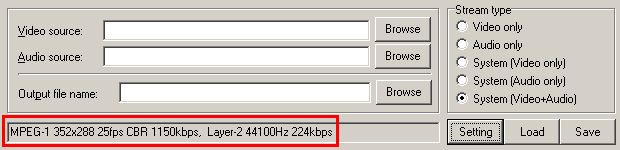
Como veremos, la opción "Setting" (ajustes) es bastante amplia y contiene numerosos parámetros para configurar. Con el programa vienen algunas configuraciones estándar (DVD, VCD y SVCD) que se pueden cargar simplemente pinchando el botón "Load" (cargar). Cuando seleccionemos una de estas opciones predeterminadas NO podremos realizar ningún cambio en los parámetros que carga. Para poder hacer cambios deberemos usar "New project" y definir nosotros la cofiguración. También podremos guardar nuestras propias configuraciones con la opción "Save", que podremos guardar en el mismo directorio en el que se encuentran las opciones por defecto, o bien en otro de nuestra elección.
Los ajustes que realicemos dentro de "Setting" se verán indicados en la
parte inferior de la pantalla (lo que he rodeado de rojo en la imágen anterior)
De izquierda a derecha indica el tipo de archivo (MPEG 1/2), el tamaño de
pantalla, los fotogramas por segundo, el fujo de datos (constante o variable y
cantidad), y por último la frecuencia y flujo del audio.
 3.1 Setting/Vídeo
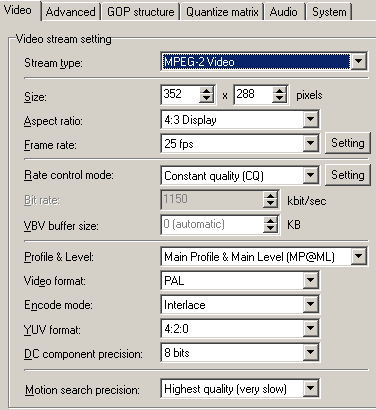
Aquí ajustaremos los parámetros de COMPRESIÓN que tendrá el video de salida
- Stream type (tipo de vídeo): MPEG1 o MPEG2
- Size (tamaño):
Para PAL:
· VHS, VCD y CVCD: 352x288
· SVCD: 480x576
· DV y DVD: 720x576
Para NTSC
· VHS, VCD y CVCD: 320x240
· SVCD: 480x480
· DV y DVD: 720x480
- Aspect ratio (proporciones): Eligiremos 1:1 si el destino
es VGA (para reproducir en el ordenador) y 4:3 o 16:9 si el destino final va a
ser vídeo o televisión (para grabar en VCD, CVCD, SVCD, DV o DVD)
- Frame rate (velocidad de fotograma): 25 fps (cuadros por
segundo -frames per second) para PAL / 29,97 fps para NTSC
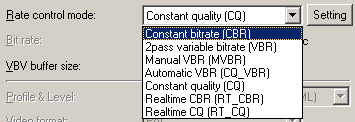
- Rate control mode (modo de control de flujo): (Ver
2 Flujo de datos)
· "Constant bitrate" (flujo de datos constante)
· "2 pass variable bitrate" (flujo de datos variable en dos
pasadas): En este modo TMPGEnc hace una primera lectura del archivo de vídeo a
comprimir ANTES de realizar la verdadera compresión. Al analizar el vídeo antes
de comprimirlo se consigue una mejor compresión y ajustar el flujo de datos con
bastante precisión al valor que queramos, algo parecido a usar CBR, con lo que
es fácil calcular el tamaño que tendrá el video en función de su diración.. En
los ajustes (setting) se puede definir un flujo de datos medio al que TMPGEnc
trata de adaptarse, y unos valores máximo y mínimo
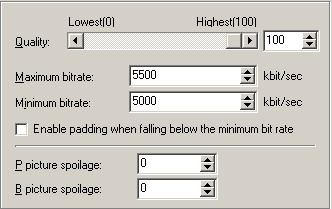
· "Manual VBR": En el apartado "Setting" podemos establecer el flujo
máximo y mínimo así como la configuración de la degradación de los cuadros P y B
durante el proceso de compresión
· "Automatic VBR (CQ_VBR)": Esta opción ofrece control sobre "flujo
de datos variable con calidad constante (CQ-> Constant Quality). Funciona igual
que la opción anterior,sólo que en lugar de definir la calidad de forma manual
la elegimos mediante un porcentaje para que sea TMPGEnc quién la ajuste.
· "Constant quality" (Calidad constante): Esta es mi opción más
utilizada, ya que permite ajustar la calidad sin importar el tamaño resultante.
El máximo recomendable para usar en reproductores de DVD es de 9.000 Kbits/s
puesto que es muy probable que con un flujo mayor se presenten saltos en la
reproducción. La opción de la parte inferior, común a "Manual VBR", configura
la degradación de los cuadros P y B durante el proceso de compresión.
· "Real time CBR (RT_CBR)" (CBR en tiempo real) y "Real time CQ (RT_CQ)"
(Calidad constante en tiempo real): En mi opinión estas opciones no tienen mucho
sentido, ya que TEMPEnc es un programa de compresión en tiempo no-real, es
decir, trabaja con archivos ya capturados, no con entrada de vídeo, por lo
tanto, trabajar en tiempo real tan sólo supondrá una degradación de calidad
notable a cambio de un tiempo menor. No creo que estas opciones le interesen a
nadie.
- Bit rate (flujo de datos): Cuando en "Rate control mode"
(modo de control de flujo) elijamos una opción CBR, aquí podremos especificar el
flujo de datos deseado.
- VBV buffer size (tamaño de búfer): Si no tienes ni idea de
lo que hacer esta opción y no tienes problemas de reproducción, lo mejor será
que lo dejes en cero (0 automatic) (ver
Control de búffer)
Nota: Las siguientes cinco opciones sólo pueden ser modificadas cuando comprimamos a MPEG2
- Profile&level (perfil y nivel): Ver 3.3
Perfiles y niveles (Profiles&Levels)
- Video format (formato de vídeo): Como siempre, PAL para Europa,
NTSC para América.
- Encode mode (modo de compresión): Sólo nos interesan las opciones "Interlace"
(entrelazado), que será la que normalmente usaremos para resoluciones
verticales mayores a 288 puntos que vayan a reproducirse en un televisor, o
"non-interlace" (no-entrelazado) para resoluciones menores o para reproducción
en un ordenador.
- YUV format (formato YUV): Si elegimos MP@ML en "Profile&level" sólo
podremos seleccionar 4:2:0 (Ver
Subsampling)
- DC component precision: Con bits más bajos lograremos más calidad
en escenas complicadas y de movimiento a costa de peder en las zonas de color
"plano" Cuando el bitrate sea alto (a partir de 4 Mbit/s) podemos subir sin
pérdidas apreciables.
- Motion search precition (precisión en la búsqueda de
movimiento): Esta opción SÍ puede elegirse siempre. En la inmensa mayoría de las
ocasiones obtendremos el mejor resultado con la opción "Highest quality (very
slow)" (Máxima calidad - muy lento) y la mayor rapidez con "lowest quality (very
fast)" (calidad mínima - muy rápido)
 3.2 Setting/Advanced
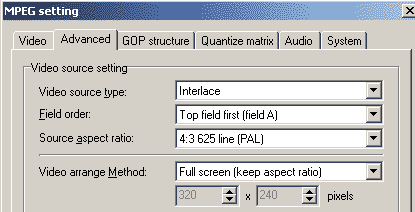
En este apartado informamos a TMPGEnc del tipo de vídeo con el que va a trabajar (Video source setting - ajustes del vídeo origen) y NO tienen porqué coincidir con el formato de salida .Tan sólo le "explicamos" el tipo de vídeo que va a comprimir para lograr mejores resultados
- Video source type (tipe vídeo fuente): Interlace
(entrelazado), Non-interlace (no-entrelazado).
- Field order (órden de campo): Bottom field firt (field B) (Campo
inferior primero - campo B) será el que escojamos para DV, y Upper field first (field
A) (campo superior primero - campo A) que usaremos con algunas capturadoras
Entrelazado
- Source aspect ratio (porporciones de origen) El formato de TV y
video en España es 4:3 o 16:9 (televisores panorámicos) PAL 625 líneas, 525 para
NTSC
- Video arrange Method (método de distribución del vídeo): Cuando el
formato NO es 1:1 VGA, podemos elegir las diversas formas de distribución de la
imágen a pantalla completa.. Las opciones son:
· Center (centrado)
· Center (keep aspect ratio) (centrado manteniendo las proporciones)
· Center (custom size) (centrado con tamaño personalizado
· Full screen (pantalla completa)
· Full screen (keel aspect ratio) (pantalla completa manteniendo
proporciones)
· No margin (keep aspect ratio) (sin márgenes manteniendo proporciones)
Filtros
Por último en la parte inferior hay una serie de filtros que podemos aplicar durante la compresión seleccioando la(s) casilla(s) correspondientes. Los filtos son muy similares a los que podemos encontrar en VirtualDub. Para utilizarlos marcamos la casilla y para cambiar sus ajustes hacemos DOBLE CLIC sobre el filtro que queramos ajustar. Para apreciar mejor los efectos de cada filtro, selecciona la casilla "zoom" que verásen todo y pincha con el botón izquierdo en la zona que quieras ve ampliada en la pantalla que aparece. Así podrás apreciar mejor el efecto de cada filtro
- Source range (ajustar selección): Con este filtro evitaremos tener que
comprimir TODO un video cuando tan sólo queremos una parte.Podemos movernos por
el vídeo con la barra de desplazamiento y seleccionar dónde queremos que empiece
(Set start frame) y definir dónde acabará (Set end frame) Con este filtro
también podremos corregir DESFASE DE AUDIO de algunos archivos, como los
extraídos de un DivX o un DVD (audio gap correct - corrección de desfase de
audio)
- Inverse telecine (convertir a telecine) Esta opción sólo es válida para
NTSC. Pasa vídeos de 29,97 fps al formato telecine de 24 fps
- Ghost reduction (reducir fantasma) Reduce el efecto fantasma. Pruébalo
para que veas a lo que me refiereo
- Noise reduction (reducir ruido) Con valores no muy altos mejora la
calidad reduciendo el pixelado en zonas límite.1
- Sharpen edge (agudizar border) "endurece" o "suaviza" la imágen. Es
conveniete ajustar los dos muestreos (vertical y horizontal) por igual
- Simple Color Correction (corrección simple de color)
- Custom color correctio (corrección personalizada de color)
- Deinterlace (desentrelazar) Tenemos Even (par o inferior), Odd (impar o
superior) y una serie de mezclas entre ellos. Es cuestiónde probar
- Clip frame (recortar cuadro) Seleccionando en Mask color setting el color
negro, podremos recortar fácilmente las bandas negras del fomato 16:9 cuando se
muestra en un telvisor o monitor 4:3: Para ello usaremos los ajustes manuales en
"Clip frame" (recortar cuadro) y luego ajustarmos la visualización a pantalla
completa con "Arrange setting" (ajustes de posición) y elegiendo uno de los
métodos (arrange method)
- 3:2 Pulldown: Converte películas de 24 fps a 30 con 60 campos (sólo NTSC)
- Do not frame rate conversion (no ajustar conversión de tasa de cps) Aunque
la tasa de cuadros por segundo no coincida con el formato de salida, con este
filtro no se ajustará y se mantendrá el orignal provocando un desfase entre
video y audio de no coincidir.
3.3 Setting/GOP Structure
Ver La secuencia GOP: I-frames, P-frames y B-frames
- Number of I-picture in GOP (número de cuadros-I en la secuencia
GOP)
- Number of P-picture in GOP (número de cuadros-P en la secuencia
GOP)
- Number of B-picture in GOP (número de cuadros-B en la secuencia
GOP)
- Detect scene change (detectar cambios de secuencias):
Seleccionado esta opción TMPGEnc detectará automáticamente los cambios de escena
para marcar el primer cuadro de cada nueva escena como cuadro-I
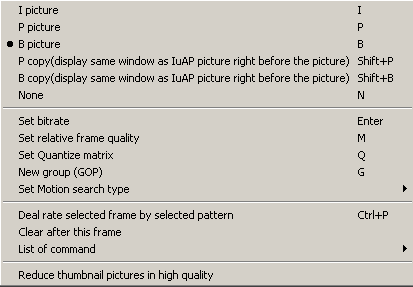 - Force picture type setting:
(forzar ajuste en el tipo de cuadro) Con esta opción podremos ser TREMENDAMENTE
ESCRUPULOSOS con la calidad de la compresión, puesto que permite marcar uno
por uno, de forma manual, el tipo de cuadro (I, P o B) Para ello, una vez
seleccionada la casilla, debemos pichar en "setting" (ajustes), lo que nos lleva
a una pantalla en la que aparece el vídeo que vayamos a comprimir cuadro a
cuadro. Pinchando con el botón derecho en el cuadro deseado, podremos acceder a
diversos ajustes INDIVIDUALES por cada cuadro, entre los que destacan
- Force picture type setting:
(forzar ajuste en el tipo de cuadro) Con esta opción podremos ser TREMENDAMENTE
ESCRUPULOSOS con la calidad de la compresión, puesto que permite marcar uno
por uno, de forma manual, el tipo de cuadro (I, P o B) Para ello, una vez
seleccionada la casilla, debemos pichar en "setting" (ajustes), lo que nos lleva
a una pantalla en la que aparece el vídeo que vayamos a comprimir cuadro a
cuadro. Pinchando con el botón derecho en el cuadro deseado, podremos acceder a
diversos ajustes INDIVIDUALES por cada cuadro, entre los que destacan
· Selección de cuadro I, P o B (I, P, B picture)
· Selección de flujo de datos (set bitrate)
· Selección de matriz de cuantificación (Quantize matrix): Ver
Setting/Quantize matrix
· Iniciar nuevo GOP
· Ajustar la precisión de movimiento
· Establecer la secuencia GOP según el patrón establececido en
Setting/GOP Structure
· Eliminar la selección de cuadros I, P y B a partir del cuadro
seleccionado (Clear after this frame)
Después de "trastear" todos esos parámetros es más que probable que no queramos jugárnosla todo a una carta. Para eso tenemos las opciones "Save" para guardar los ajustes de una configuración determinada y la opción "Load" para cargarla posteriormente. Esto nos permite hacer unos ajustes, comprimir, analizar los resultados y volver a cargar la esa configuración para realizar pequeños cambios sin tener que volver a modificarlo todo a mano trabajo que, en vídeos extensos, puede ser realmente extenuante.
Por último comentar que, como punto de partida, bien podríamos usar la
opción "Auto-setting" (ajuste automático) Una vez finalizada la detección de
cambios de imágenes podremos ver qué es lo que TMPGEnc habría hecho con la
opción Detect scene change (detectar cambios de secuencias)
3.4 Setting/Quantize matrix
¿Qué tal se te dan las matemáticas? ¿Te apetece conocer cómo se consigue la compresión DCT (discreet cosine transformation - transformación discreta de coseno) por cada cuadro-I? ¿Sí? Pues ala, aquí tienes la fórmula...
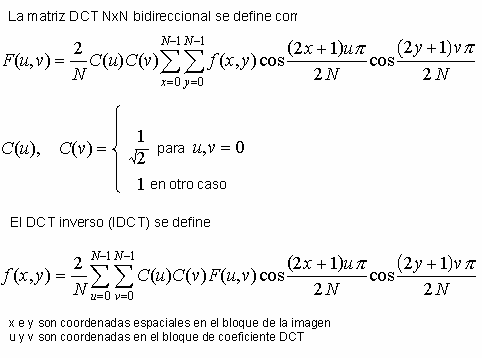
Todo eso de ahí arriba quiere decir que la imágen se divide en cuadros NxN (en el caso de MPEG de 8x8) pero la distrubución de la cantidad de información no se realiza de forma equitativa asignando la misma cantidad de información por cada píxel, sino que la cantidad de luminosidad y color son analizadas y los valores cercanos a cero se desprecian, asignando la cantidad despreciada a otros píxeles con mayor cantidad de información y, por tanto, más imporantes. Esto tan complicado se puede entender mejor echando un vistazo a las siguientes imágenes:

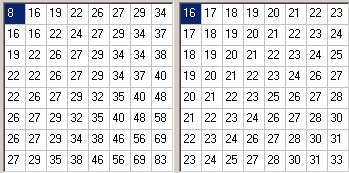
Representación
Representaciones
proporcional
numéricas
TMPGEnc permite modificar de forma diferente los valores DCT para los cuadros-I y para los cuadros-P-B (Ver La secuencia GOP: I-frames, P-frames y B-frames) Las opciones son:
- Default: (por defecto): Pues eso... lo que TMPGEnc deja por
defecto...
- MPEG1 standar (estándar MPEG1): Pues eso... el estándar MPEG1
- CG/Animation (Gráficos y animaciones): Pues eso... para gráficos y
dibujos animados. Puesto que los dibujos animados y los gráficos tienen tonos
constantes de color será más adecuado asignar la misma cantidad de información a
cada píxel.
- Output YUV Data as Basic YCbCr not CCIR601 (salida de datos YUV
como YCbCr básico no-CCIR601) Conseguimos más tonos de color. Para un TV el
negro es el tono 16, mientras que apra un ordenador lo es el 0. El vídeo DV usa
YCbCr con lo que es muy recomendable marcar esta casilla cuando trabajemos DV
- Use DCT floating point: (Usar DCT en punto flotante). Con esta
opción el DCT usará operaciones en punto flotante, lo que ofrece una mayor
precisión de cálculo a costa de un notable aumento en el tiempo de codificación.
- No motion search for still pictures part by half pixels (no
realizar búsqueda de movimiento en la mitad de píxeles en imágenes estáticas):
En secuencias de imágenes estáticas eliminamos la sensación de "parada" a costa
de perder calidad en secuencias con imágenes en movimiento.
- Soften block noise (suavizar el ruido de bloque): En flujos de
datos reducidos esta opción elimina pixelación a cambio de definición de imágen.
Podemos seleccionar de manera independiente la reducción para cuadros-I y para
cuadros-P-B
3.5 Setting/Audio
Independientemente de la calidad del sonido original de la captura, aquí podemos seleccionar el formato de salida. Ni que decir tiene que lo mejor es exportar en el mismo formato de captura, pero aquí siempre podemos hacer cambios. Creo que todo el mundo lo sabe ya, pero decir que la calidad CD se consigue con 44.100 Hz y estéreo( (16 bits en formato .WAV) La calidad DVD tiene un muestreo de 48.000 Hz En cuanto al flujo de datos (bitrate), con 128 kbit/s ya tenemos una calidad muy similar al CD. El formato estándar VCD estándar REQUIERE un bitrate de 224. Podremos reducir el bitrate del audio para aumentar el flujo de datos (y por tanto la calidad) del vídeo, pero eso no es compatible al 100% con todos los reproductores.
3.6 Setting/System
Con "Stream type" (tipo de vídeo) estamos definiendo el formato final de nuestro vídeoSe ajusta automáticamente con los parámetros definidos en Setting/Vídeo puesto que de no ser así el vídeo se ajustará a las especificaciones establecidas en este apartado.
4. Creando VCD's, SVCD's o DVD's
Aunque con toda la explicación que hay en esta sección deberías ser capaz de crear tú mismo tus vídeos según lo que pretendas, es posible que no tengas ganas de "perder el tiempo" con todo este rollo y vayas a lo práctico. En ese caso te recomiendo que, aunque está en inglés, uses la versión 2.5 o posterior que incuye un asistente que configura automáticamente todos los parámetros para crear VCD's, SVCD's y DVD's estándar. Es extremadamente sencillo.
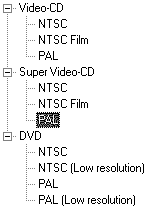 1. Elegimos el tipo
de vídeo VCD, SVCD o DVD y el sistema de vídeo, PAL o NTSC.
1. Elegimos el tipo
de vídeo VCD, SVCD o DVD y el sistema de vídeo, PAL o NTSC.
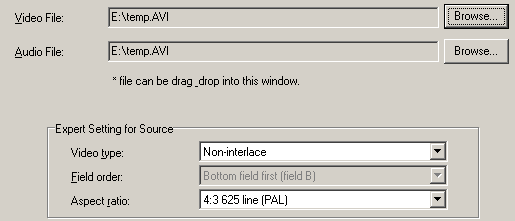
2. A continuación en "Video File" (archivo de vídeo) pichamos en
el botón "Browse" (navegar) para elegir el archivo que queremos comprimir. Si el
archivo incluye audio veremos como abajo, en "Audio File" aparece el mismo
fichero que acabamos de elgir. Si el archivo de vídeo no contiene audio, o si lo
tenemos en un archivo aparte, lo elegiremos de la misma manera, pinchando sobre
"Browse" (navegar) en "Audio File"
3. En las opciones que aparecen más abajo elegiremos:
VCD o CVCD-> "Non-interlaced"
SVCD ó DVD -> Para tamaño 352x288 o 352x240 "Non-interlaced" (no-entrelazado)
Para tamaño superiores, 480x576 SVCD - 720x576 DVD en PAL ó 480x480 (SVCD) -
720x480 (DVD) en NTSC elegiremos "Interlaced" (entrelazado). Si entrazamos
necesitaremos elegir el "Field Order" (órden de campo):Top field first (field A)
(campo superior primero -campo A) o Bottom field fist (field B) (campo inferior
primero -campo B): Bottom field es el entrelazado que siempre se usa en vídeos
DV. Para otro tipo de vídeo es cuestión de probar.
En "aspect ratio" elegimos el que queramos, normalemente 4.3 (625 líneas)
para PAL ó 4:3 (525 líneas) para NTSC a no ser que tengamos un televisor
panorámico 16:9
4. En la siguiente pantalla tenemos las siguientes opciones:
- "Source Range" (Selección de intervalo): Con esta opción podremos
marcar el punto de inicio (dónde queremos que empiece a comprimir) con el botón
"Set start frame" (definir cuadro de inicio) y dónde acabe "Set end frame"
(definir cuadro final)
- "Clip Frame" (Recortar cuadro): Si el vídeo procede de una captura
analógica es posible que aparezca una incómoda raya en la parte inferior del
vídeo. Como es extremadamente fácil usar esta opción no lo explicitaré y lo dejo
para la investigación de cada cual.
- "Noise reduction" (Reducción de ruido) Otra opción muy sencilla de
utilizar. Podemos comprobar los efectos del filtro y compararlo con el original
a través de la opcion "Enable filter" (activar filtro)
- "Other settings" (otros ajustes) Aquí es dónde deberemos ajustar la
calidad del vídeo para que quepa en el CD. Consulta los apartados
Ajustando el tamaño de un vídeo a la capacidad de un CD y
Rate Control Mode.
5. Por último indicamos en el apartado "Output file" (fichero de salida) el nombre del vídeo resultante y activamos una de las siguientes opciones: "Start encoding inmediatly" (comenzar a comprimir de inmediato) o "Create anothe project for batch encoding" (crear otro poyecto para una tanda) Con esta segunda opcion podremos elegir varios archivos para que vayan "en tanda" uno tras de otro. Cuando hayamos elegido todos los archivos que queremos le damos a "Cancel" (cancelar) y nos aparecerá una nueva ventana con todos los proyectos que tenemos en tanda. Le damos a "Run" (ejecutar) y dará comienzo la compresión. Aunque no ejecutáramos la tanda en ese momento los archivos elegidos para la tanda se conseverarían de modo que no haría falta volver a seleccionarlos. Ver Batch encode para más información
5. DVD's y TMPGEnc
Para poder abrir archivos M2V en TMGEnc es necesario que te bajes el plug-in MPEG-2 VIDEO VFAPI Plug-In Para poder abrir archivos de audio AC3 es necesario que tengas instalado en el sistema algún filtro Direct Show, aunque con algunas versiones de TMGPEnc he tenido problemas para abrirlo. Si no puedes comprimirlos con TMPGEnc, usa HeadAC3he
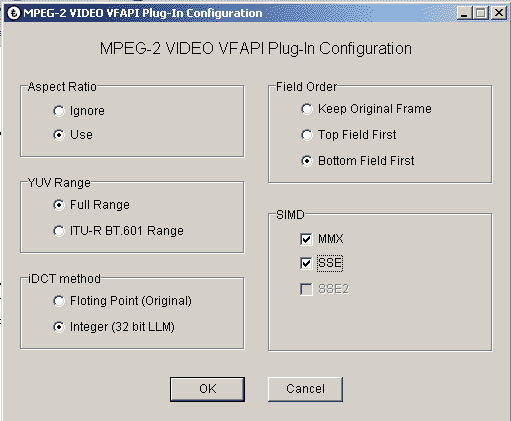
Una vez que descargues MPEG-2 Video VFAPI plug-in, descomprímelo donde quieras, no tiene que ser necesariamente dentro del directorio dónde tengas TMPGEnc, pero eso sí, no podrás borrar esa carpeta ni cambiarla de nombre. Una vez descomprimido, ejecuta el archivo m2vconf.exe y ajustalo como indica la imágen:
6. TMPGEnc como compresor de audio
Aunque eTMPGEnc es un EXCELENTE compresor de vídeo, no lo es tanto a la hora de comprimir audio. Afortunadamente, podemos indicale al programa que utilice compresores de audio y conversores de frecuencias externos (Options -> Environmental settings -> External tools) Una vez instaslados estos compresores / conversor, es realmente fácil y cómodo transformar archivos de audio de un formato / frecuencia a otro/a y hacer pequeñas edicicones (marcando la casilla "Audio edit" dentro de "Settings -> Audio) como modificar el volúmen del archivo (normalize) o crear transiciones suaves de audio (fade) al inicio o final del archivo. Los mejores compresores indepenedientes del momento son:
- Azid (mp3)
- Lame (mp3)
- TooLame (mp2)
- ssrc (conversor de frecuencias)
Los puedes descargar todos en un sólo archivo en la sección de descargas
Si tenemos instalado un filtro DirectShow capaz de leer archivos de audio AC3 en el sistema (normalmente los reproductores de DVD instalan uno y si no es así descarga el Nimo Códec Pack de la sección descargas) con TMPGEnc también podremos comprimir archivos de audio AC3, aunque después de probar HeadAC3he ya no comprimo audio con TMPGEnc.
7. Ajustes predefinidos
Estos ajustes son los que yo usaría para una peli de 90 minutos en un CD de
700 MB. Para películas de otra duración usa una calculadora de bitrates y cambia
el bitrate señalado (en la imágen 1150) por el que te diga la calculadora
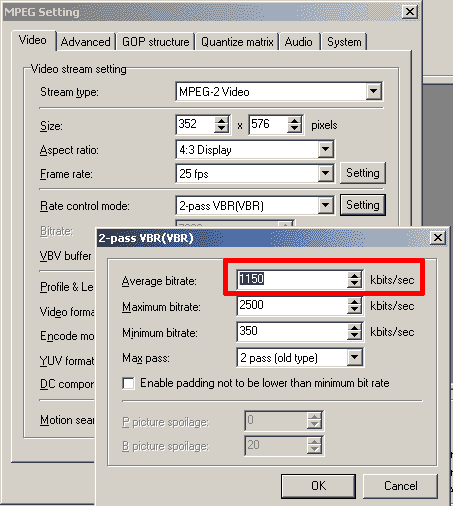 Descargar Ajustes CVCD, SVCD y
CVD de 90 minutos para un CD de 700 MB (PAL)
Descargar Ajustes CVCD, SVCD y
CVD de 90 minutos para un CD de 700 MB (PAL)