 1. Creare una nuova immagine. 1. Creare una nuova immagine.
L'esempio ne mostra una di 250 x 250 pixel.
Impostare il colore di fondo su bianco.
Selezionare la casella di testo e scrivere il testo in grigio chiaro.
|
|
 2. Selezionare l'immagine tenendo premuto il tasto Control e cliccando sulla miniatura nella paletta Layers. 2. Selezionare l'immagine tenendo premuto il tasto Control e cliccando sulla miniatura nella paletta Layers.
Vai al menu Seleziona poi Modifica -> Contrai. Pi� grande � l'immagine pi� bisogna contrarla, in questo caso � stata usata una contrazione di 3 pixel.
Creare un nuovo livello sotto quello di testo e rinominarlo.
Impostare il colore di fondo su nero e il colore in primo piano su bianco.
Ora selezionare il secchiello impostato in sfumatura.
Partire con la sfumatura da met� immagine e arrivare in fondo alla selezione.
Premere Control + D per deselezionare l'immagine.
|
|
 3. Selezionare il livello testo come fatto in precedenza. 3. Selezionare il livello testo come fatto in precedenza.
Andare nella paletta Canali e salvare la selezione.
Dal men� Filtri -> Sfocatura -> Sfocatura Gaussiana. Dare un valore di 4 se l'immagine � piccola o di pi� per immagini pi� grandi.
Ripetere con valore impostato a 2 e poi con valore impostato a 1.
Deselezionare l'immagine.
|
|
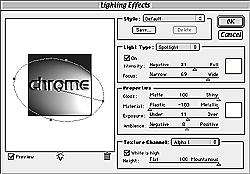 4. Ritornare alla paletta Livelli e selezionare il livello Testo. 4. Ritornare alla paletta Livelli e selezionare il livello Testo.
Dal men� Filtri -> Rendering -> Effetti di luce. Usare i settaggi della figura a fianco. Assicurarsi che la Texture Channels sia impostata su Alpha 1.
|
|
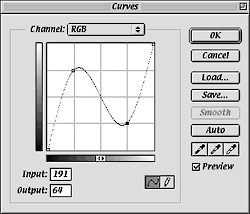 5. Andare al men� Immagine -> Regolazioni -> Curve 5. Andare al men� Immagine -> Regolazioni -> Curve
Impostare i settaggi come indicato in figura.
|
|
 5. La cromatura del testo � finita. 5. La cromatura del testo � finita.
Ovviamente si pu� arricchire l'immagine con effetti di luce o altro, naturalmente questo non � necessario.
|