| |
Que es ICQ y por que estamos
hablando todos sobre eso?
ICQ
("I Seek You" "Yo te busco") es un programa
que le permite encontrar a sus amigos y los asocia online en tiempo
real. Usted puede crear una Lista de Contactos que contiene solo las
personas que usted quiere tener alli, usted puede enviarles mensajes,
charlar con ellos, enviar archivos, configurar ICQ para
trabajar con aplicaciones externas y mucho mas.
La meta de este tutorial es proporcionarles una explicacion simple de
los rasgos de básicos de ICQ a los nuevos usuarios.
 Simple
Mode - Advanced Mode (modo Simple - modo Avanzado) Simple
Mode - Advanced Mode (modo Simple - modo Avanzado)
Por defecto, ICQ 99a se instala en modo basico (Simple
Mode) por lo que trataremos los siguientes puntos:
- Availability on/off (Disponible
On/Off)
- Add user to Contact List
(Agreguar usuario a la Lista )
- Send
and receive
a message (Enviar y recibr un mensaje)
- Request and respond to a chat
request ( Invitar y responder a una demanda de chat)
Como Usar ICQ en 26 segundos
- Baje e instale el archivo de
instalacion de ICQ.
- Registrelo usando al wizard
(mago) del registro.
- Agregue a su lista a sus amigos que
usan ICQ usando Add Contacts Wizard.
- Click derecho en el nombre de un
usuario en la Lista del Contactos para luego enviar un mensaje (Send)
una fila (File) o establecer una charla (Chat).
- Cuando un evento llega, un icono de
aparece cercano el usuario que lo ha enviado. Doble click el icono
para aceptar.
- Otras funciones generales (agregar a
un nuevo amigo, preferencias etc.) puede hacerse del menu de ICQ,
pulsando el boton de ICQ.
Esta Guia solo se trata del Modo
Simple de
ICQ y no con cualquier rasgo
del Modo Avanzado.
ICQ se lanza automaticamente al encender de su
computadora. Si esto no llegara a suceder, pulse el boton del ICQ
con un icono amarillo en forma de cubo.
Como Abrir la Ventana de ICQ
Abrir su ventana de ICQ es muy simple. Simplemente
doble-click el icono con la flor (Logotipo de ICQ) en
la barra de tareas del Windows.

Figura 1: Icono de ICQ
Usted tambien puede abrir la ventana de ICQ haciendo
click derecho en el Logotipo de ICQ y luego escoger Open
ICQ .
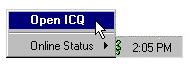
Figura 2: Click derecho en la Flor
Status Menu
ICQ le permite saber si usted esta Online
o no. Una mirada rapida a la bandeja del sistema le dira:

Figura 3: Online Status |

Figura 4: Offline Status |
Si usted quiere cambiar su Status:
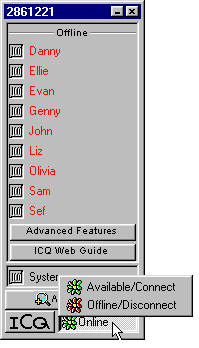
Figura 5: Menu Status |
- Abra la Ventana de ICQ.
- Click el boton de estado (se
localiza abajo a la derecha en su ventana de ICQ.
- Si usted quiere ir Offline
(desconectarse), pulse el boton en Offline/Disconnect.
- Si usted quiere ir Online
(conectarse), click en Available/Connect.
(en modo Simple solo estan disponibles los
modos Online y Offline)
|
Como agregar un usuario
Agregar usuarios a su lista de contacto es simple. El ICQ
ofrece siete opciones diferentes por agregar o encontrar a otros
usuarios de ICQ para agregar a su lista. Las varias
opciones de la Busqueda de la Red de ICQ pueden
ayudarle a encontrar a los compañeros de charla especificos, grupos de
charla especificos, el e-mail, o un numero de telefono particular.
- En la Ventana de ICQ
pulse el boton el Add/Find Users.
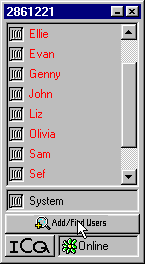
Figura 6: Agregando usuarios
- La siguiente ventana aparecera:
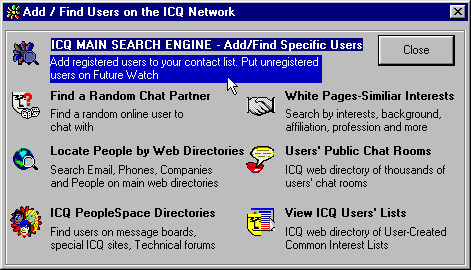
Figura 7: ventana Add/Find Users
- Escoja una de la herramientas de
busqueda de ICQ para ayudarle a encontrar la
informacion que usted requiere.
Esta tutorial le mostrara como agregar a usuarios que usan el ICQ
usando Main ICQ Search Engine (motor de busqueda principal de
ICQ).
- Click en Main Search.
- Ingrese la informacion que conoce.
- Click Next.
- Si la busqueda encuentra mas de una
persona con la informacion que usted ingreso, click en la persona
que usted quiere agregar. .
- Click Next.
- El usuario es agregado a su lista de
contactos.
Como mandar un mensaje
Los mensajes son notas que usted puede enviarles a otras personas en su
lista de contacto. Para enviar un mensaje:
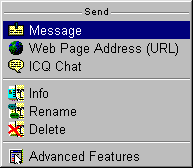
Figura 8: Enviando un mensaje |
- Abra la ventana de ICQ.
- Click derecho sobre la persona a
la cual quiere mandarle el mensaje.
- En el menu que se abre, click en
Message. Se abrira una ventana.
- Escriba el mensaje que quiere
mandar.
- Click en Send.
|
Como recibir un mensaje
Cuando usted recibe un mensaje de otro usuario, un icono
aparecera . Si su ventana de ICQ esta
cerrada, el icono del mensaje se encendera en su barra de tareas
del Windows, junto al reloj. Si su ventana de ICQ
esta abierta, el mensaje se encendera al lado del remitente
en su lista de contactos. Para leer el mensaje, simplemente doble click
en el Icono del Mensaje (figura 9).

Figura 9a: Recibiendo un mensaje desde la barra de tareas
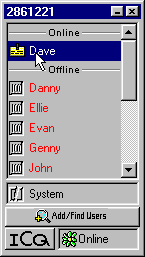
Figura 9b: Recibiendo un mensaje
Como solicitar una charla (Chat)
Para charlar con otro usuario de su lista:
- En la Ventana de ICQ
click derecho en el usuario con el que usted desea charlar. Esto
abrira el Menu del Usuario.
- Elija ICQ Chat.
- Un dialogo se abrira y podra ingresar
el Asunto de la Charla (Chat subject)(figura
10). .
- Click Chat.
- El chat comienza cuando el otro
usuario responde.
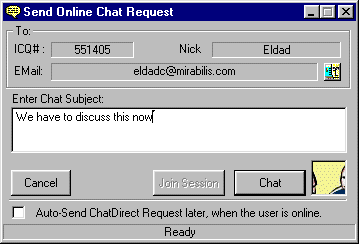
Figura 10: ventana de solicitud de Chat
Como aceptar una invitacion de Chat
Cuando usted recibe una invitacion para una charla, un icono de charla
aparecera . Si su ventana de ICQ esta cerrada,aparecera
en su barra de tareas, junto al reloj. Si su ventana de ICQ
esta abierta,se encendera en su lista de contactos, al lado del
nombre del remitente. Para recibir una charla, doble click el icono
de charla (figura 11), y escoja Accept.

Figura 11a: Recibiendo una invitacion de chat en la barra de
tareas
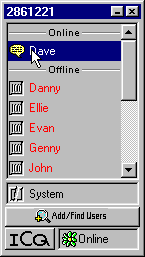
Figura 11b: Recibiendo una invitacion de chat
|
