
|
|
حل
مشاكل الشبكة
-2- <
ثانيا:
حلول لمشاكل
شائعة
سنتناول في
هذا الدرس إن
شاء الله
البنود
التالية:
1- التعرف على
مشاكل
الأسلاك و
بطاقات
الشبكات و
كيفية حلها.
2- التعامل مع
مشاكل عنونة
الشبكة.
3- حل لمشكلة
عناوين IP
المكررة.
تعتبر مشاكل
الأسلاك من
الأسباب
الشائعة
لتوقف الشبكة
عن العمل.
فمثلا
إذا حصل قطع أو
إنفصال لسلك
إثرنت الرقيق
من الأداة
التي تربطه
بالعمود
الفقري
للشبكة فإن
قسم الشبكة
المرتبط معه
سيتوقف عن
العمل.أنظر
الصورة.
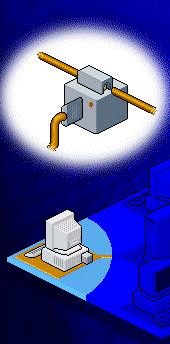
تشمل
مشاكل
الأسلاك و
التشبيك ما
يلي:
1-
سوء تركيب
الأسلاك.
2-
حدوث قطع في
الأسلاك.
3-
استخدام
مشابك غير
مناسبة لربط
الأسلاك.
الطريقة
المثلى
لإكتشاف
مشاكل
الأسلاك هي
بإحضار جهاز
كمبيوتر
محمول يحتوي
على بطاقة
شبكة و تركيب
هذا الجهاز
بدلا من
الجهاز الذي
أبلغ عن حدوث
مشكلة في
الشبكة، فإذا
تمكن الجهاز
المحمول من
رؤية الشبكة و
الأجهزة
المتصلة بها
فهذا يعني أن
الأسلاك
سليمة و لكن إن
فشل في ذلك
تعين علينا
فحص الأسلاك.
إذا
كان من السهل
فحص السلك
يدويا فلا بأس
بذلك بعد
التوجه الى
المستخدمين
بالسؤال فيما
لو حركوا شيئا
ما من مكانه
مؤخرا.
كما
تستطيع
استخدام Terminator
لتحديد موقع
المشكلة في
السلك كما يلي:
1-
قم بفصل جهاز
يقع في منتصف
الشبكة بحيث
تقسم الشبكة
الى قسمين كما
في الصورة.
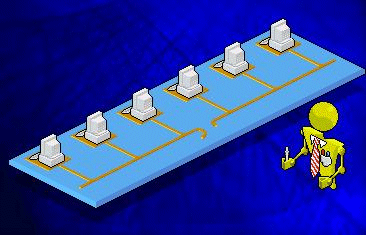
2-
قم بوصل
المنهي Terminator
بطرفي كلي
القسمين كما
في الصورة.
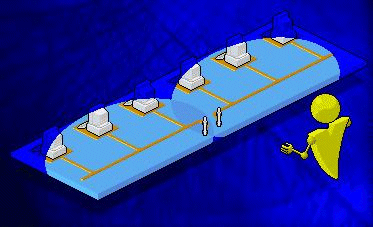
سيكون
القسم الذي
سيفشل في
العمل هو
المحتوي على
المشكلة في
السلك.
3-
نعيد الخطوة
السابقة مع
القسم صاحب
المشكلة كما
في الصورة
التالية.
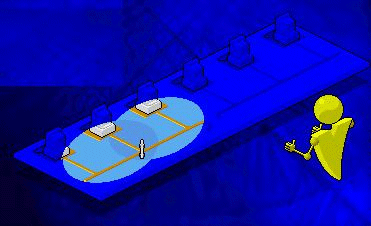
و
هكذا يصبح من
السهل إكتشاف
الجزء من
السلك الذي
يحتوي على
المشكلة.
معظم
مديري
الشبكات
المتخصصين
يستخدمون
جهاز Time Domain Reflectometer (TDR)
أو أداة مثل Protocol
Analyzer لحل
مشاكل
الأسلاك.
عندما
تقوم بالبحث
عن مشكلة في
الأسلاك هناك
بعض الأسئلة
التي يجب أن
تسألها :
1-
هل الأسلاك
موصلة بشكل
سليم؟
2-
هل الأسلاك
مقطوعة أو
متآكلة؟
3-
هل الأسلاك
طويلة جدا؟
4-
هل تم حني
الأسلاك بشكل
حاد؟
5-
هل تمر
الأسلاك
قريبا من مصدر
للتداخل
الكهرومغناطيسي
مثل مكيف
للهواء أو
محول أو محرك
كهربائي كبير
الحجم؟
6-
هل تتوافق
الأسلاك مع
مواصفات
بطاقات
الشبكة؟
بالإضافة
الى الأسلاك
فإن بطاقات
الشبكة قد
تكون مصدرا
للمشاكل
الشبكية.
أول
خطوة في حل
مشاكل
البطاقات
الشبكية هو
تصنيف
المشكلة، هل
هي مشكلة
دائمة أول
مشكلة متقطعة.
فإن
كانت المشكلة
دائمة، كأن
تكون الشبكة
عاملة ثم
تتوقف نهائيا
عن العمل عند
إضافة أو
تغيير بطاقة
الشبكة فإنه
يكون عليك
التأكد مما
يلي:
1-
هل الأسلاك
موصلة الى
الواجهة
المناسبة في
بطاقة الشبكة (AUI,
BNC, أو RJ-45)؟
2-
هل إعدادات
بطاقة الشبكة
تتوافق مع
الإعدادات في
البرنامج
الشبكي الذي
تستخدمه؟
3-
هل تتوافق
سرعة بطاقة
الشبكة مع
سرعة الشبكة
نفسها؟
4-
هل تستخدم
البطاقة
المناسبة
لنوعية و
تصميم شبكتك؟
إذا
كانت إجابة أي
من الأسئلة
السابقة بنعم
فأنت في
الطريق
الصحيح لحل
المشكلة.
فإن
كانت الإجابة
بلا على جميع
الأسئلة
السابقة فإنه
على الأغلب أن
بطاقة الشبكة
لديك تحتوي
على مشكلة
داخلية و يجب
استبدالها.
أما
إن كانت
المشكلة
متقطعة فإن
سببها قد يكون
أحد الحالات
أو المسببات
التالية:
1-
وجود تعارض في
إعدادات
بطاقات
الشبكة فيما
لو احتوى
الجهاز على
أكثر من بطاقة
شبكة واحدة، و
يكون التعارض
في أحد الأمور
التالية:
أ-
عنوان منفذ Input/Output
(I/O).
ب-
رقم المقاطعة Interrupt.
ج-
الذاكرة.
2-
إذا كانت
مشغلات بطاقة
الشبكة غير
مناسبة أو
قديمة
الإصدار أو لم
يتم إعدادها
كما يجب.
فيما
عدى مشاكل
الأسلاك و
بطاقات
الشبكات، فإن
تكرار
العناوين
الشبكية
يعتبر من
المشاكل
الشائعة في
الشبكات.
العناوين
المكررة قد
توجد في
الطبقات
التالية من OSI
Model:
1-
طبقة Physical.
2-
طبقة Network.
3-
طبقة Application.
و
يمكن حدوث
تكرار
العناوين في
أي من بيئات
البروتوكولات
التالية:
1-
NWLink.
2-
TCP/IP.
و
قد تحدث مع
بروتوكولات IPX/SPX
، DECnet،
أو AppleTalk .
يتطلب
بروتوكول NWLink
أحيانا ( و ذلك
في حالة
استخدام مزود
تطبيقات يعمل
مع بروتوكول Service
Advertising Protocol (SAP) ) أن
تحدد عنوان
شبكي ست عشري
مكون من 8
أرقام خاص
بالمزود.
فإذا
تم تعيين
عنوان واحد
لمزودين على
نفس الشبكة
فإن
المستخدمين
سيواجهون بعض
المشاكل
المتقطعة على
الشبكة، و لكن
إن كانت
الشبكة
مزدحمة فإن
المشاكل قد
تكون أكبر و
أكثر خطورة.
الأداة
الأفضل لحل
مشكلة تكرار
العناوين هي
أداة محلل
البروتوكولات
Protocol Analyzer.
عندما
يتم التعرف(
باستخدام
الأداة
السابقة) على
الجهازين
اللذين
يستخدمان
عنوانا مكررا
، فكل ما عليك
فعله هو تغيير
عنوان واحد من
الجهازين.
عند
استخدامك
لبروتوكول TCP/IP
في بيئة شبكية
موجهة Routed Network
يكون عليك
إعداد
البارامترات
التالية:
1-
عنوان IP Address.
2-
Subnet Mask.
3-
البوابة
الإفتراضية Default
Gateway.أنظر
الصورة.
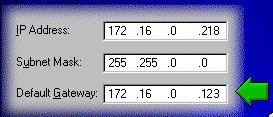
كل
جهاز على شبكة TCP/IP
يتم تعريفه
باستخدام
عنوان IP
فريد.
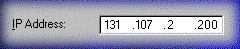
يتكون
عنوان IP من
32 بت و يقسم الى
أربع أقسام أو
حقول، و يعرض
كل حقل
باستخدام قيم
النظام
العشري و يفصل
بين كل حقل و
آخر بنقطة.أنظر
الصورة.
و
يمكن تقسيم
الحقول
الأربع في
عنوان IP
الى قسمين :
القسم
الأول : The Network ID
أو هوية
الشبكة و
يتمثل
بالحقلين
الأولين من
عنوان IP
بدءا من
اليسار و يعرف
هذا القسم
الشبكة
المنتمي لها
الجهاز.
القسم
الثاني: The Host ID
أو هوية
الجهاز
المضيف و
يتمثل
بالحقلين
التاليين و
يعتبر هذا
القسم كهوية
للجهاز على
الشبكة.
و
هكذا فإن
عنوان IP
ككل يعرف
الجهاز بشكل
واضح على
الشبكة.
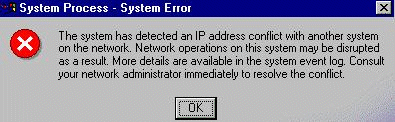
إذا
قام مدير
الشبكة
بتعيين عنوان IP
واحد لجهازين
على نفس
الشبكة، فإن
ذلك سيؤدي الى
حدوث تعارض
بين الجهازين
و سيكون من
الصعب على
مستخدمي كلي
الجهازين
الولوج الى
المزود و
سيحصلون على
رسالة خطأ
مشابهة لما
يلي(نظام
ويندوز NT).أنظر
الصورة.
و
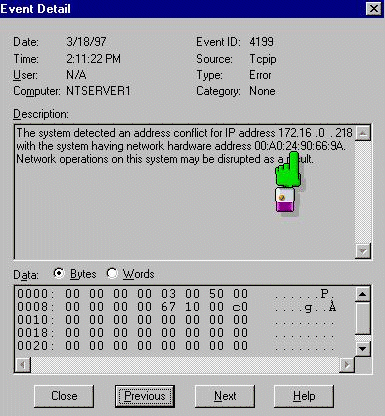
تستطيع في
ويندوز NT
باستخدام Event Viewer التعرف
على بطاقة
الشبكة
للجهاز الآخر
المشترك مع
جهازك في
عنوان IP
لتقرر أياً من
الأجهزة
ستغير له
عنوانه.أنظر
الصورة.
لتغيير
عنوان IP في
جهازك إتبع
الصور
التالية:

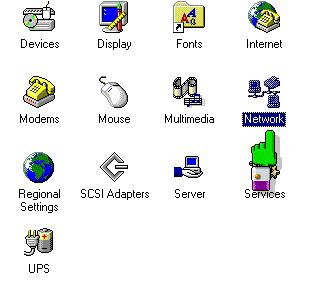
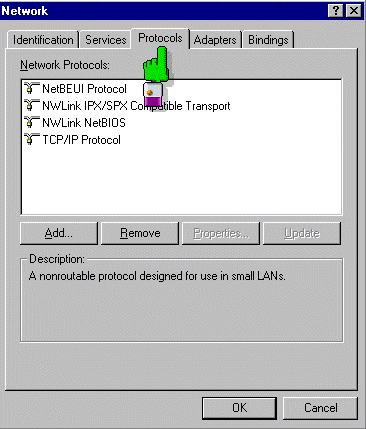
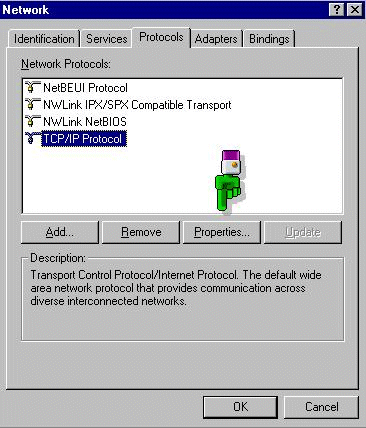
اختر
البروتوكول TCP/IP
و اضغط على Proporeties
كما في الصورة
التالية:
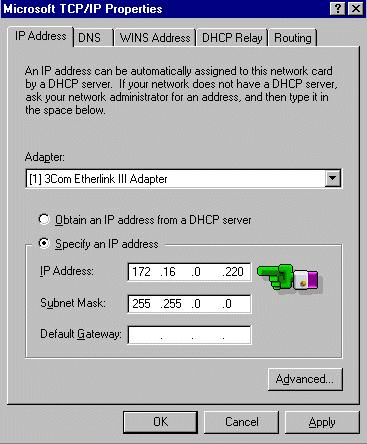
من
الصورة
التالية قم
بتغيير عنوان IP
المكرر
الى عنوان غير
مستخدم و اضغط
على OK.
يتم
تقسيم الكثير
من الشبكات
الى شبكات
فرعية صغيرة
تسمى Subnets.
و
من أسباب هذا
التقسيم ما
يلي:
1-
لتخفيض حركة
المرور على
الشبكة و
بالتالي
تقليل
الإزدحام.
2-
لتحسين أداء
الشبكة.
3-
لتبسيط مهام
الإدارة.
4-
لربط المناطق
الشاسعة و
المتباعدة
بفعالية أكبر.
تتشارك
الشبكات
الفرعية Subnets
بنفس هوية
الشبكة أو Network ID.
يعتبر
تقنيع الشبكة
الفرعية أو Subnet
Masking تقنية
تستخدم
لتكييف
عناوين IP Addresses
للشبكات
الفرعية Subnets.
قناع
Subnet Mask هو رقم
مكون من 32 بت
يستعمل مع
عنوان IP Address،و
هذا مثال له.أنظر
الصورة.
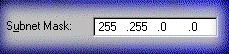
يحدد
قناع الشبكة
الفرعية فيما
إذا كان
الجهاز
المستهدف
ينتمي لشبكة
محلية أو شبكة
بعيدة.
يعتمد
استخدامك
للأقنعة على
عدد الشبكات
الفرعية و على
عدد الأجهزة
في كل شبكة
فرعية.