 �Qu� es
Putty?
�Qu� es
Putty? |
.:: Putty ::. |
�Qu� es
Putty?
Putty
es un cliente de Telnet y de SSH libre para la interpolaci�n con OpenSSH
desde sistemas Windows de 32 bits, creado por
Simon
Tatham
de Gran Breta�a. Es bastante intuitivo de usar y,
adem�s, es libre (licencia MIT, similar a la BSD).
Ok. vamos
por partes, �Qu� es SSH?:
SSH son las siglas para Secure Shell. Es
un protocolo de comunicaci�n entre tu computadora y el servidor.
En
cuanto a su funcionamiento es exactamente lo mismo que Telnet, la �nica
diferencia es que toda la comunicaci�n es encriptada antes de ser
transmitida a trav�s de Internet.
Esto es particularmente �til cuando enviamos contrase�as.
Para conseguir la versi�n m�s reciente del PuTTY
Descargarla [
pulse aqu�
Una vez que hayas bajado PuTTY ve a la carpeta donde lo
guardaste y has doble clic en putty.exe para ejecutarlo. (te recomiendo
que hagas un acceso directo en el escritorio)
Va a salirte una ventana que como podr�s
ver es muy f�cil de utilizarla, por razones obvias no puedo hablar aqu� de
cada una de las pesta�as que tiene la ventana para configurar el putty
pero tu puedes irlas chequeando y leer un buen manual, en realidad no es
cosa del otro mundo.
Para poder conectarse a la shell mediante un PuTTY
siga estos pasos.
1.
Cuando vas a
esa pesta�a (Conecction) podr�s ver que te preguntan por un Host Name,
aqu� tienes que poner el host al que te conectar�s, tambi�n
puedes poner la direcci�n IP.
2.
Seleccione SSH en Protocolo
3.
Luego nos aseguramos que el protocolo (Protocol) est� en
"SSH" Puerto (Port) "22"
4. Para iniciar la conexi�n le damos "OPEN"
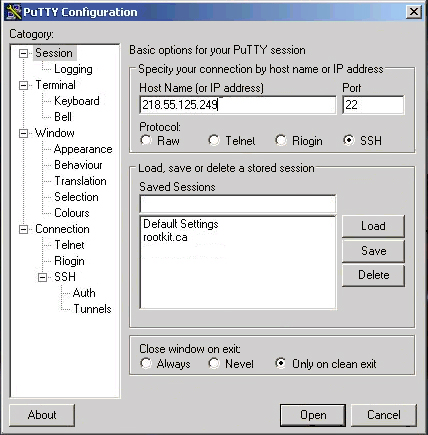
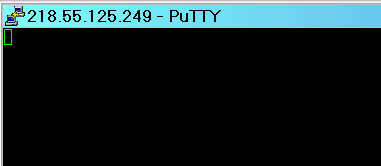
Ahora has clic
en el bot�n de Open y te saldr� una ventana de Dialogo con el siguiente
mensaje:
This Host's key is not cached in the
registry.
Do you want to add it to the cache
and carry on
conecting?
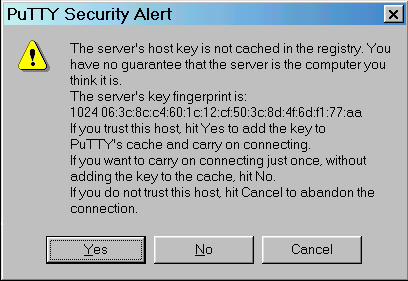
La primera
vez que se acceda a un servidor, el programa nos pedir� nuestro
consentimiento para que podamos acceder al mismo, en nuestro caso
respondemos afirmativamente -Yes-.
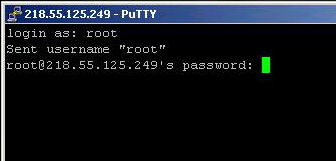
Luego se abrir� una ventana de Di�logo en negro
solicitando el nombre del usuario, "Login as:" usted debe escribir
ah� su login y dar �Enter�
Usaremos root en el login.
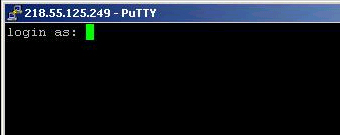
Luego le pedir� su contrase�a
"Sent username "root". Por motivos de seguridad la contrase�a no ser�
mostrada en pantalla.
Recuerde escribir su contrase�a respetando las may�sculas y
min�sculas. Dele �Enter�
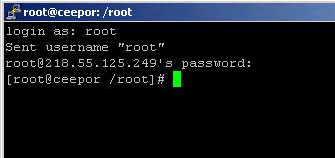
Si todo lo has echo
bien felicidades!! acabas de entrar al Shell a trav�s de SSH usando
PuTTY
Nota: Cuando se realiza una
conexi�n SSH por primera vez, el servidor entrega al cliente de SSH la
clave p�blica del servidor. El software de conexi�n SSH PuTTY le alertar�
de ello y le ofrecer� la opci�n de aceptar la clave o rechazarla. Si
acepta la clave, se almacenar� en el registro y se utilizar� para
contrastarla con la que el servidor env�e en cada conexi�n. Si por alg�n
motivo la clave cambia, PuTTY generar� un nuevo aviso en el que se
plantear� la autenticidad de la clave recibida, ya que alguien podr�a
estar haci�ndose pasar por el servidor al que nos queremos
conectar.
Muy importante:
Para
cerrar una sesi�n no cierre PuTTY como cualquier otra aplicaci�n. Escriba
exit y
pulse Enter. A continuaci�n ya puede cerrar la
aplicaci�n.
B�sicamente con esto se encontrar�
usted al momento de acceder a su cuenta SHELL.
Algunos
comandos b�sicos
estando dentro de la shell:
ls: Muestra los programas y/o
directorios dentro de su cuenta.
cd: Cambia / entra al
directorio que UD desee.
ps -x:
Muestra los procesos que UD est�
corriendo.
kill -9 (numero del
PID): Kilea/Mata el
proceso.
Exit: Sale de la sesi�n.
