TEMA
3: Mi primera aplicación
Vamos a crear nuestra
primera aplicación. Iniciamos Visual Basic y elegimos un Nuevo proyecto EXE
estándar (siempre vamos a elegir este tipo de proyecto). Nos situamos en la caja de
herramientas y hacemos clic sobre la imagen  . Vamos al Formulario y dibujamos un Cuadro de Texto. Ahora nos situamos sobre
la imagen
. Vamos al Formulario y dibujamos un Cuadro de Texto. Ahora nos situamos sobre
la imagen  de la caja de herramientas y dibujamas 2 Botones; completamos el diseño del
Formulario con una Etiqueta
de la caja de herramientas y dibujamas 2 Botones; completamos el diseño del
Formulario con una Etiqueta  . El Formulario, debe quedar como se muestra en la siguiente imágen.

Ya tenemos dibujado el
diseño de nuestro Formulario, ahora debemos asignar las propiedades de cada control. Para ello, hacemos clic en cualquier control y vemos cuales son sus
propiedades en la ventana de propiedades. Cambiamos las siguientes:
|
Objeto |
Propiedad |
Valor |
| Label1 |
AutoSize
Caption
Font |
Mi primera aplicación
True
Comic Sans MS, negrita, 16
|
| Text1 |
Text |
- (lo dejamos en
blanco) |
| Command1 |
Caption |
Mostrar |
| Command2 |
Caption |
Salir |
La siguiente fase es escribir el código
que vamos a utilizar. Una forma rápida de escribir el código es haciendo doble
clic
sobre un control, se nos abrirá una pantalla con un texto escrito, que
corresponde al procedimiento de evento por defecto que tiene el control. Por
ejemplo hacer doble clic sobre el botón Mostrar, se visualizará la siguiente
pantalla.
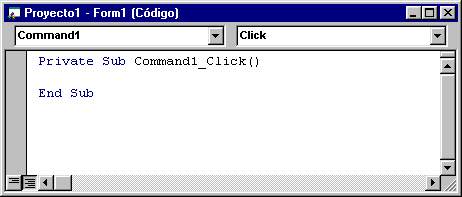
El primer cuadro desplegable
de la esquina superior izquierda, nos informa de los objetos o controles que
disponemos en nuestra aplicación. Si hacemos clic en cualquiera de ellos nos
aparecerá el código inicial para el procedimiento de evento que tiene por
defecto.
El segundo cuadro
desplegable de la esquina superior derecha, nos informa de los procedimientos de
evento de que dispone el objeto o control. Podemos cambiar de procedimiento al
hacer clic en cualquier otro, escribiéndose el código inicial de ese
procedimiento.
En nuestra aplicación vamos
a escribir el siguiente código para el control Command1 y Command2.

Ahora vamos a ejecutar la
aplicación, para ello tenemos 3 botones en la barra de herramientas  . Pulsamos sobre el primero de ellos para ejecutar la aplicación, también se
puede realizar desde el Menú Ejecutar. Al ejecutar la aplicación y pulsar
sobre el botón Mostrar, aparece el mensaje que hemos escrito, cambiando el
color de fondo a cyan. El otro botón sirve para salir de la aplicación.
. Pulsamos sobre el primero de ellos para ejecutar la aplicación, también se
puede realizar desde el Menú Ejecutar. Al ejecutar la aplicación y pulsar
sobre el botón Mostrar, aparece el mensaje que hemos escrito, cambiando el
color de fondo a cyan. El otro botón sirve para salir de la aplicación.
 Desde
la ventana de proyecto también podemos ver el código y modificar este pulsado
sobre el icono Ver código.
Desde
la ventana de proyecto también podemos ver el código y modificar este pulsado
sobre el icono Ver código.
Por último falta guardar la
aplicación haciendo clic en el icono  de
la barra de herramientas. En primer lugar guarda el Formulario con la extensión
FRM y después guarda el proyecto con la extensión VBP.
de
la barra de herramientas. En primer lugar guarda el Formulario con la extensión
FRM y después guarda el proyecto con la extensión VBP.
Para generar un archivo
ejecutable, una vez que hemos guardado el proyecto, hacemos clic en el Menú Archivo,
Generar < nombre del proyecto >.exe. Es importante que al ejecutar
este archivo en otro ordenador que no disponga del programa Visual Basic, este
tenga instalado las librerías necesarias de la versión correspondiente al
programa. Las puedes bajar desde la sección Programas
de mi página. A veces con tener sólo copiado la librería MSVBVM50.DLL
(versión 5 de VB) o MSVBVM60.DLL (versión 6 de VB) en el directorio \WINDOWS\SYSTEM o en el directorio actual de
la aplicación, es sufiente para ejecutar programas sencillos realizados con
Visual Basic.

