Compression
en format .jpg
Pour
compresser une image avec PSP, on va à
Fichier/Enregistrer sous...
Une
fenêtre s'ouvre. Il faut alors choisir le format .jpg dans la toute petite
fenêtre.
Il
a un rectangle en bas qui s'appelle Options. On clique dessus.
Il
y a une échelle avec des %. Il est recommandé de garder le pourcentage à 50%.
On peut ajuster en plus ou moins selon le poids de l'image ou du papier à
lettres.
La
qualité des images diminue à mesure qu'on augmente le degré de compression
mais comme il est bien désagréable d'envoyer des messages trop lourds, il est
mieux de garder un bon niveau de compression.
Pour
utiliser avec Outlook, voir ici
au paragraphe «Vérification du poids dans Outlook».
Une
façon pratique d'utiliser les tubes
L'outil
«Tubes» de PSP affiche les images du dossier original «Tubes» de PSP et
aussi celles du dossier «tubes» que l'on s'est créé dans notre dossier
personnel de PSP. Naturellement, il faut indique le chemin de ce dossier
personnel à Préférences/Emplacement des fichiers.
Il
est préférable de ne pas trop en placer dans le dossier personnel Tubes afin
de ne pas encombrer l'outil.
Je
classe les tubes par thème dans un dossier Images et je les ouvre pour les
utiliser comme une image. Pour les utiliser au besoin avec l'outil «Tubes», il
s'agit de procéder ainsi.
J'utilise
la fonction Parcourir de PSP pour rechercher le tube dont j'ai besoin. Je fais
un clic droit sur le tube choisi et ensuite dans le menu offert, je choisis
«Copier vers...» et j'indique le dossier Tubes que je me suis créé.
Une
copie du tube choisi est maintenant dans le dossier «Tubes» et l'original est
toujours dans le dossier où il avait été classé. Le tube apparaîtra dans la
liste déroulante dans l'outil Tubes de PSP.
Après
avoir terminé le travail pour lequel j'avais besoin de ce tube, j'utilise à
nouveau la fonction «Parcourir» pour visionner le contenu du dossier Tubes, un
clic droit sur le tube dont je n'ai plus besoin et «Supprimer».
On
ne touche pas au dossier «tubes» original de PSP.
Petit
truc pour aligner des dessins avec l'outil Tube
-
Ouvrir
un nouveau calque
-
Régler
l'outil tube pour que l'image soit de la grandeur désirée.
-
Régler «Pas».
Plus le nombre est élevé, plus la distance sera grande entre les images.
Le mieux est de faire des tests.
-
2e
onglet : Choix entre aléatoire et continu. Pour des distances égales, il
faut choisir continu.
-
Mode
de sélection, ne concerne que les tubes à plusieurs choix d'images. Pas
conseillé si on veut une ligne bien droite.
-
Placer
son premier tube à l'endroit désiré. Un conseil, se guider avec la règle.
-
Appuyer
sur la touche Majuscule et la garder enfoncée. Aller placer son tube à
l'endroit où on veut finir la rangée. Se guider encore avec la règle
pour être vis-à-vis le premier dessin placé.
Et
voilà, vous avez une rangée bien droite.
Vu
que la ligne est sur un nouveau calque, il est possible de la déplacer pour la
placer à l'endroit où on la désire. Le plus difficile est d'aligner le haut
et le bas pour que la distance des dessins à la jointure soit la même qu'entre
les dessins. Il faut faire des essais et sur un nouveau calque à chaque fois.
C'est plus simple de supprimer le calque quand le résultat ne nous satisfait
pas sans toucher à notre travail.
Pour
sauvegarder un gif transparent
Cette
démarche est le résultat de mes observations personnelles et n'est peut-être
pas la meilleure mais c'est la mienne. Je ne l'ai jamais vue à nulle part
quoiqu'elle doit bien exister dans un des nombreux sites PSP.
D'abord,
il faut avoir créé une image avec une zone transparente, habituellement le
fond.
Aller
à Fichier et choisir Exporter Gif optimisé.
Une
fenêtre s'ouvre, il suffit de cliquer sur Transparence existante et l'image
sera sauvegardée en conservant ses parties transparentes mais....c'est
l'arrière-plan qui fait une différence.
PSP
prend par défaut la couleur de l'arrière-plan de la palette de couleurs.
Alors, c'est important de choisir la bonne couleur. Quand l'on connaît la
couleur de l'arrière-plan sur lequel sera placée l'image, mieux vaut choisir
cette couleur. Si on ne le sait pas vraiment, mieux vaut choisir une couleur qui
va bien se confondre avec l'image.
Pour
avoir une meilleure qualité de couleurs, il faut cliquer sur Assistant en bas
à gauche. À la page 3, il faut choisir «Non, choisir les meilleures
couleurs». À la page 4, on peut compresser le fichier.
Je
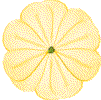
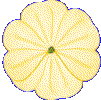
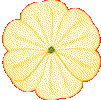
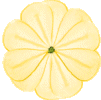
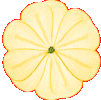
vous illustre 5 résultats obtenus avec la même image sauvegardée en gif.
|
|
|
|
|
|
|
J'ai cliqué tout
de suite sur OK dès la première fenêtre. Mon arrière-plan était
jaune comme la fleur. |
J'ai cliqué tout
de suite sur OK dès la première fenêtre. Mon arrière-plan était
bleu foncé. |
J'ai cliqué tout
de suite sur OK dès la première fenêtre. Mon arrière-plan était
rouge. |
J'ai passé par
l'Assistant pour choisir les meilleures couleurs. Mon arrière-plan
était jaune comme la fleur. |
J'ai passé par
l'Assistant pour choisir les meilleures couleurs. Mon arrière-plan
était rouge. |
| Il
est facile de voir quelle image est la plus belle. Sur les 2e, 3e et 5e
fleur, l'arrière-plan a laissé sa petite ligne. Sur les deux autres,
la couleur était la couleur de la fleur, la petite ligne est invisible.
La qualité des couleurs est plus belle sur les 4e et 5e parce que j'ai
choisi «Utiliser les meilleurs couleurs». |
