El Explorador de Windows:
Autor: Lucí Ramírez
El Explorador es una herramienta indispensable en un Sistema
Operativo ya que con ella podemos organizar y
controlar los archivos y carpetas de los distintos sistemas de
almacenamiento que dispongamos, como puede ser el disco duro, la disquetera,
etc.
El Explorador de Windows
también es conocido como el Administrador de Archivos. A través de él
podemos, por ejemplo, ver, eliminar, copiar o mover archivos y carpetas. Esta
herramienta se utiliza para visualizar la estructura completa de los archivos y
carpetas contenidas en las unidades de almacenamiento de su PC. El explorador
muestra las carpetas, los archivos y los recursos del computador y de la red.
Iniciar el Explorador de Windows:
La forma más rápida
de arrancar el Explorador es mediante el icono  de la barra
de tareas o del escritorio. Si no tienes creado este icono también puedes abrir
el Explorador así:
de la barra
de tareas o del escritorio. Si no tienes creado este icono también puedes abrir
el Explorador así:
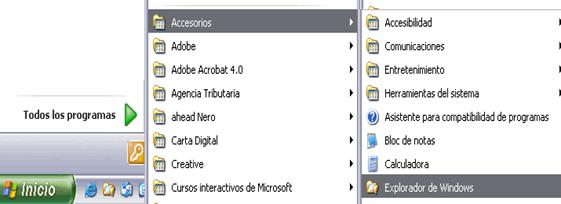
Pulsar el botón Inicio
Selecciona Todos los
programas
Selecciona Accesorios
Selecciona el Explorador de Windows
|
|
|
También
se puede arrancar el Explorador desde el botón Inicio
seleccionando Mis documentos
, Mis imágenes o Mi música, la diferencia es que en estos
casos nos situaremos directamente en estas carpetas La Ventana del Explorador: |
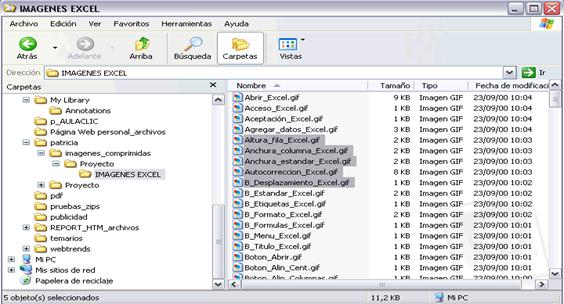
El Explorador consta principalmente de dos secciones, en la parte
izquierda aparece el árbol de directorios, es decir, la lista de
unidades y carpetas que tenemos. Sólo aparecen unidades y carpetas, no
archivos.
En la derecha encontramos
la otra sección, esta mostrará el contenido de la carpeta que tenemos abierta
en la sección de la izquierda. Esta sección muestra las carpetas y los
archivos. En este caso aparecen los archivos que hay en la carpeta IMAGENES
EXCEL
Manejo de Archivos y Carpetas:
Toda la información
almacenada en un computador se encuentra guardada en multitud de archivos
localizados en las unidades de discos. Estos archivos poseen un nombre que los
identifica y los diferencia de los demás y se encuentran almacenados en
carpetas, para facilitar su localización y organización.
Un Archivo o Fichero
es un conjunto de bytes. Por ejemplo un documento de texto es un archivo, un
dibujo también es un archivo, etc.
Tipos de Archivos. Hay diferentes
tipos de archivos según la clase de datos que contienen, por ejemplo hay
archivos de imágenes, archivos de programas, archivos de documentos Word, etc.
Para distinguir el tipo de datos que contienen, a los archivos se les asigna un
tipo de archivo o documento.
Nombres de
archivos. El nombre puede tener hasta 255 caracteres, puede contener letras,
números, espacios en blanco y caracteres especiales como guiones, subrayado, @,
$, &, pero hay un grupo de caracteres especiales que están prohibidos (
", ? , ¿, \, >, <, | ). Antes ( en DOS) sólo se permitían nombres de 8 caracteres.
Seleccionar Archivos: Si quieres
seleccionar un único archivo o carpeta sólo has de hacer clic sobre él, de esta
forma las acciones que realices se ejecutarán únicamente sobre ese elemento. Si
quieres realizar una operación sobre varios archivos o carpetas el Explorador
de Windows te permite tener seleccionados varios elementos al mismo tiempo.
Para seleccionar
elementos consecutivos: Haz clic sobre el primer elemento y después haz
clic sobre el último manteniendo pulsada la tecla Shift. Esta
operación también se puede realizar sólo con el ratón, para ello sitúate detrás
del primer archivo que quieres seleccionar pero no encima, después haz clic con
el botón izquierdo del ratón y sin soltarlo arrástralo, debe de aparecer un
marco que te indica el área que abarca la selección, sigue arrastrando hasta
abarcar todos los elementos a seleccionar y después suelta el botón del ratón.
Para seleccionar
varios elementos alternativos: Selecciona el primer elemento y después ve
seleccionando cada elemento manteniendo pulsada la tecla Control
Carpeta. Las carpetas se utilizan para
clasificar de forma lógica los archivos que tenemos en nuestro ordenador. Las
carpetas reciben un nombre al igual que los archivos. Aconsejamos que las
carpetas al igual que los archivos reciban nombres lo más descriptivo posible
ya que así nos será mucho más fácil encontrar la información que deseamos.
Una carpeta puede contener dentro
archivos o/y otras carpetas. También reciben el nombre de directorios y en el Explorador las carpetas
están representadas por una carpeta de color amarillo.
Crear y Eliminar
Carpetas: Para CREAR una carpeta hay
que situarse en el lugar donde deseamos crearla. Iremos abriendo el abanico de
carpetas que tenemos pulsando sobre la + situada a la izquierda de las
carpetas. Si pulsamos sobre la cruz de una carpeta ésta se desplegará
y aparecerán todas las carpetas contenidas en ella y la cruz
pasará a convertirse en un signo menos -, este se encargará de contraer
el abanico desplegado, es decir, ocultará el contenido de la carpeta
seleccionada. Una vez divisada la que queremos la seleccionaremos haciendo un
clic sobre ella. Abrir el menú Archivo, seleccionar
la opción Nuevo y a continuación
seleccionar la opción Carpeta
Para ELIMINAR una carpeta
hay que situarse primero sobre ella. Una vez seleccionada la carpeta nos iremos
a la barra Estándar y pulsaremos el botón  o podemos
utilizar la tecla Supr. Cuando eliminamos una carpeta o un archivo, por
defecto Windows lo moverá a la papelera de reciclaje. Se puede modificar la
configuración para que lo elimine directamente, aunque esto lo veremos más
adelante.
o podemos
utilizar la tecla Supr. Cuando eliminamos una carpeta o un archivo, por
defecto Windows lo moverá a la papelera de reciclaje. Se puede modificar la
configuración para que lo elimine directamente, aunque esto lo veremos más
adelante.