|
|
 |
|
| Pour faire cette animation, il faut une image de papillon. Enlever le fond blanc pour en faire un tube.
|
||
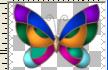
| 1. | Ouvrir le tube choisi (L'image dont on a enlevé le fond) et nommer le calque «image» |
 |
| 2. | Agrandir
la taille du support pour se laisser de l'espace pour travailler |
|
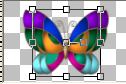
| 3. | Dupliquer
le calque de l'image et le nommer «calque 1». Prendre l'outil de déformation et déformer un peu de chaque côté pour rapetisser un peu l'image tel qu'illustré. |
 |
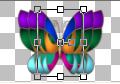
| 4. | Dupliquer
le calque 1 et le nommer «calque 2». Prendre l'outil de déformation et déformer un peu de chaque côté pour rapetisser un peu l'image tel qu'illustré. |
 |
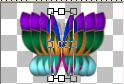
| 5. | Dupliquer
le calque 2 et le nommer «calque 3». Prendre l'outil de déformation et déformer un peu de chaque côté pour rapetisser un peu l'image tel qu'illustré. |
 |
| 6. | Dupliquer
le calque 3 et le nommer «calque 4». Prendre l'outil de déformation et déformer un peu de chaque côté pour rapetisser un peu l'image tel qu'illustré. |
|
| 7. |
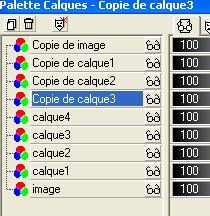
Dupliquer les calques
1, 2 et 3 ainsi que le calque «image». Les déplacer sur la palette de
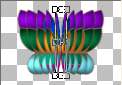
calques pour en arriver à ceci : |
|
|
|
||
| 8. |
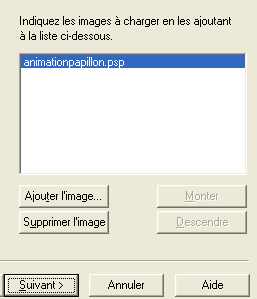
Sauvegarder votre image en format psp. Je l'ai nommée animationpapillon.
C'est le temps de la redimensionner et de la recadrer. Il ne faut pas
oublier que les animations sont lourdes. Je vous conseille donc de ne pas
garder une trop grande image. |
|
| Ouvrir
Animation Shop |
||
| 9. |
Fichier/Assistant d'animation ou cliquer sur le premier icône de gauche. |
|
| 10. | 1ère
fenêtre qui s'ouvre Cocher : Même taille que la première image |
Cliquez sur Suivant
|
| 11. | Fenêtre
suivante Cocher : Transparente |
Cliquez sur Suivant |
| 12. |
Fenêtrre suivante |
Cliquez sur Suivant
|
| 13. |
Fenêtre suivante |
Cliquez sur Suivant
|
| 14. |
Fenêtre suivante
|
Cliquez sur Suivant
|
| 15. | S'ouvre
alors la fenêtre où il ne reste qu'à cliquer sur Terminer. |
|
|
|
 Un papillon animé