 |
|
| Choisir deux images :
l'une qui sera placée dans la bande de gauche, il est préférable qu'elle
soit haute et étroite et une deuxième qui sera placée en haut vers la
droite. On peut aussi décider de placer une plus petite image pour la partie de gauche ou superposer quelques petites images qui conviennent au thème de l'image de droite. |
|
| 1. | Ouvrir une image à fond
transparent de 1024 X 700 et la peindre en blanc ou d'une autre couleur au
choix. Nommer ce calque Fond |
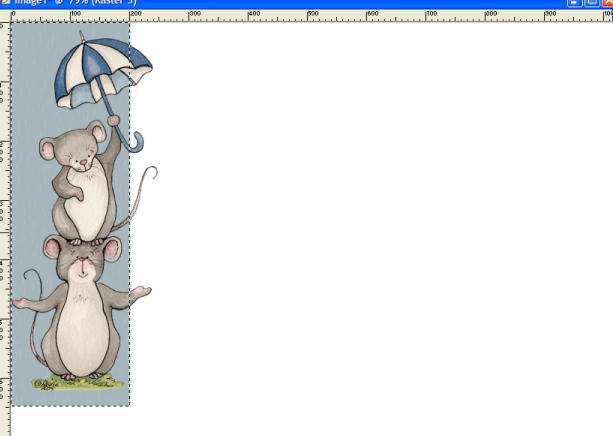
| 2. | Copier l'image choisie
pour la partie de gauche et la coller comme nouveau calque. La placer à
gauche. |
| 3. | Ajouter un nouveau
calque et le placer sous celui de l'image que l'on vient de coller. Avec
l'outil sélection, sélectionner un rectangle haut et étroit qui va servir
de fond à l'image. Le peindre avec une couleur de l'image.
|
| 4. | Avec un filtre ou un
effet PSP au goût, ajouter un effet sur ce rectangle et désélectionner
ensuite. J'ai ajouté un effet bien discret de pluie. |
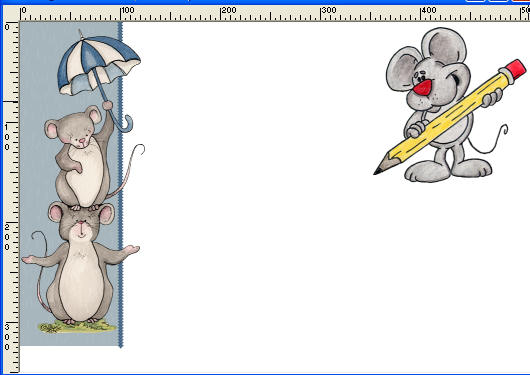
| 5. | Copier la 2e image
choisie (Moi, j'ai la souris avec un crayon) et la coller comme nouveau
calque. La placer en haut à droite. |
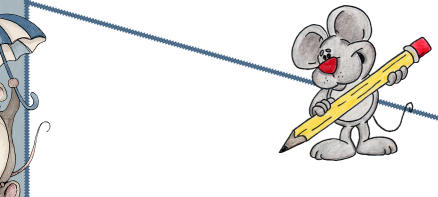
| 6. | Ajouter un nouveau
calque et le placer sous les calques d'images. Prendre l'outil Stylo, Mode
«dessiner des lignes et des polygones». Style de lignes, j'ai choisi «Flèches
opposées - superposition». Largeur 2. Couleur qui s'harmonise avec l'image. Tracer une première ligne le long du rectangle.
|
| 7. | Ajouter un autre calque
et avec l'outil stylo, tracer une ligne sous le rectangle. Mieux vaut
ajouter un calque pour chaque ligne car il est plus facile de corriger en
cas d'erreur ou d'insatisfaction. |
| 8. | Ajouter un nouveau
calque et avec l'outil stylo, tracer une ligne en diagonale qui va du
rectangle de gauche et qui rejoint la droite du papier. Ce calque est sous
l'image de la souris..
|
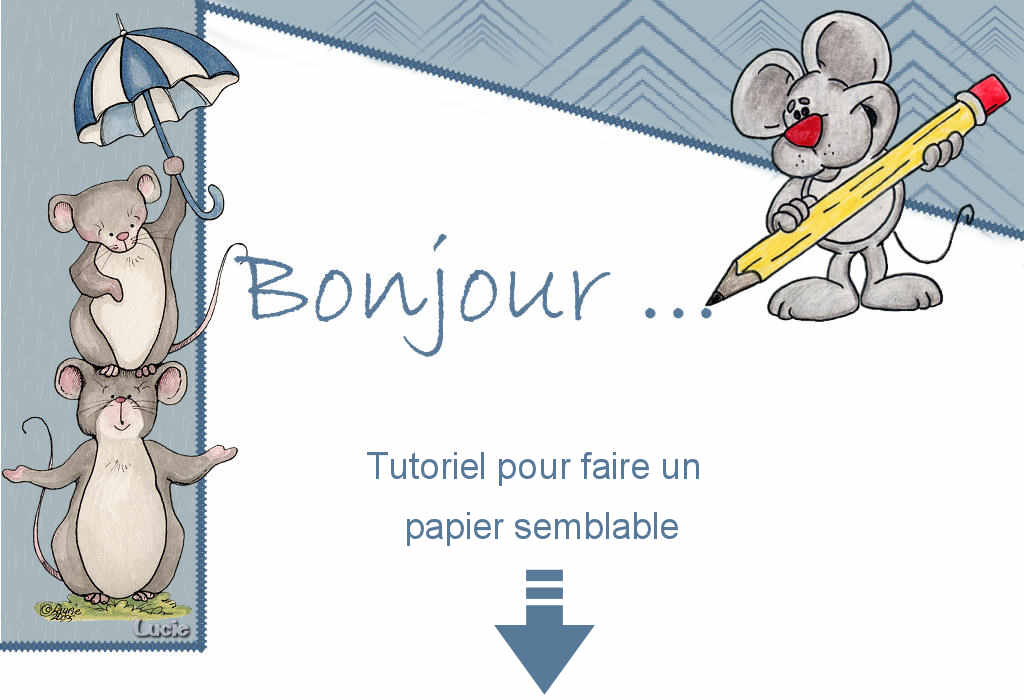
| 9. | Ajouter un nouveau
calque et le placer sous celui de la ligne en diagonale. Pour peindre
cette forme de triangle, j'ai pris l'aérographe et j'ai empli tout le
triangle. Avec la gomme à effacer, j'ai enlevé ce qui dépassait sous la
ligne. Il existe probablement d'autres manières de faire mais c'est ainsi
que moi, j'ai procédé. |
| 10. | Ajouter un nouveau
calque. J'ai ensuite pris l'outil Pinceau et j'ai choisi un pinceau pour
décorer cette forme triangulaire. Là encore, j'ai pris la gomme pour
enlever ce qui dépassait. |
| 11. | Ajouter un nouveau
calque. Choisir une police et écrire le texte que vous désirez sous la
ligne diagonale.. |
| Note | Le fond peut aussi être
peint en couleur. Ce papier
doit être créé à partir de l'Assistant de papier à lettres Outlook pour
éviter que l'image ne se répète.. |
Avec un fond de couleur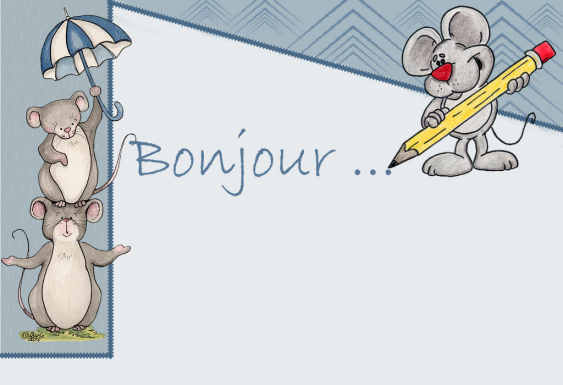 |
|
|
Allez-y... De la
créativité pour faire des papiers en coin tout à fait différent! Ce papier a
été créé pour Jeany du groupe Tagofoly. |
|
Retour Lucie 5 juillet 2006 |