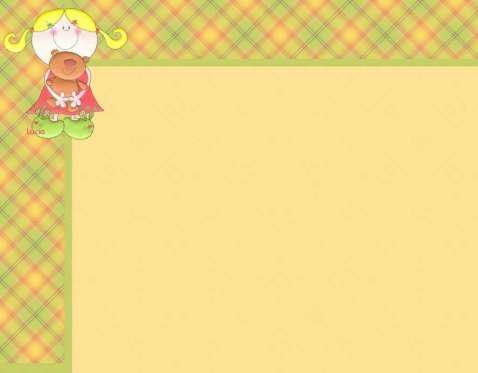
| Choisir une image assez
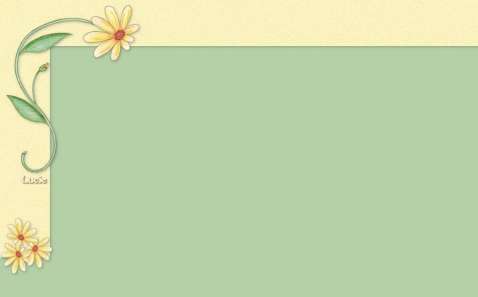
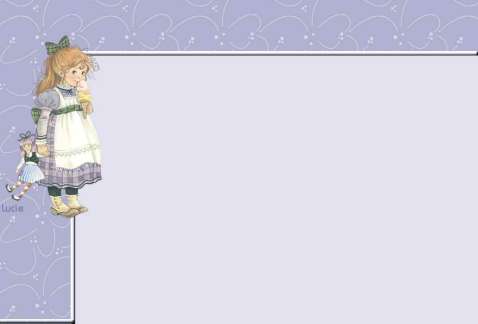
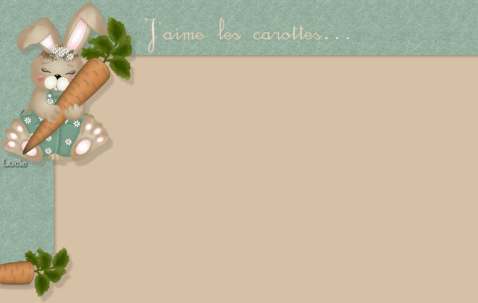
grande qui fera jolie lorsque disposée en coin. J'ai pris un tube de fleur. Le papier illustré en page 4 est une variante montrée plus bas. |
|
| 1. | Ouvrir une image à fond
transparent de 1024 X 650 et la peindre avec une couleur qui s'harmonise
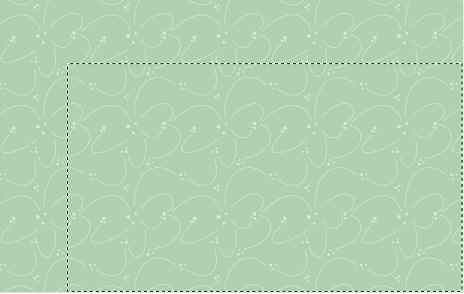
avec l'image choisie ou avec un motif délicat. J'ai choisi un motif que
l'on retrouve dans PSP 8 et qui s'appelle Traits sur vert. Nommer ce calque Motif. |
| 2. | Prendre l'outil de
sélection configuré à rectangle et sélectionner un grand rectangle vers la
droite et le bas afin de ne conserver que les bandes du haut et de gauche
comme ceci.
Supprimer ce rectangle sélectionné.
Bouton «Suppr». Désélectionner. Dans la bande de gauche, sélectionner un
petit rectangle en bas et le supprimer. Voir capture au # 3. |
| 3. | Ajouter un nouveau
calque et peindre avec une couleur qui s'harmonise avec l'image. Ici, j'ai
pris #FBF1BE. Nommer ce calque fond.
|
| 4. | Dans la palette de
calques, glisser le calque Fond sous le calque Motif |
| 5. | Activer le calque Motif
et appliquer une ombre portée. J'ai pris les configurations 3, 3, 54 et 4 |
| 6. | Ajouter l'image choisie
et la coller comme nouveau calque. La disposer pour qu'elle soit jolie.
Ajouter une ombre si désiré. |
| 7. | Pour ajouter une petite
touche, sélectionner une partie de l'image avec le lasso et la
redimensionner pour qu'elle soit plus petite et aller la placer en bas de
la bordure de gauche. Moi, j'y ai placé 3 fois la fleur. |
| Et votre papier en coin
est terminé.
Pour éviter que l'image se répète,
il faut créer le papier avec l'Assistant de Outlook comme au papier
Bonjour en
commençant à l'étape 11. |