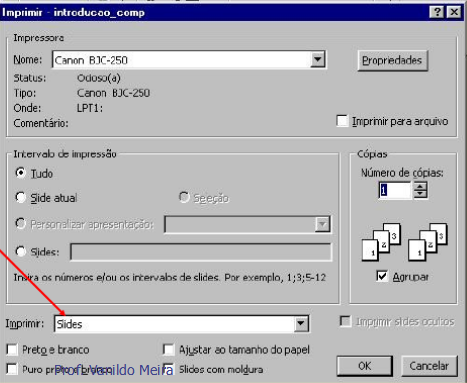
Introdução ao PowerPoint - Para abrir o PowerPoint : Iniciar → Programas → PowerPoint
A janela a seguir será apresentada:


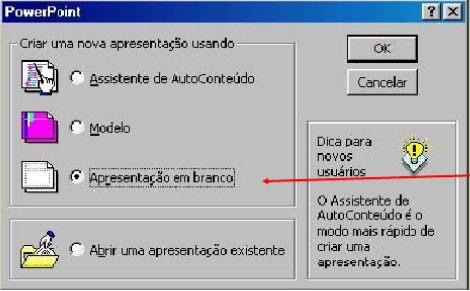
Para criar uma nova apresentação selecione a opção APRESENTAÇÃO EM BRANCO e clique no botao OK.
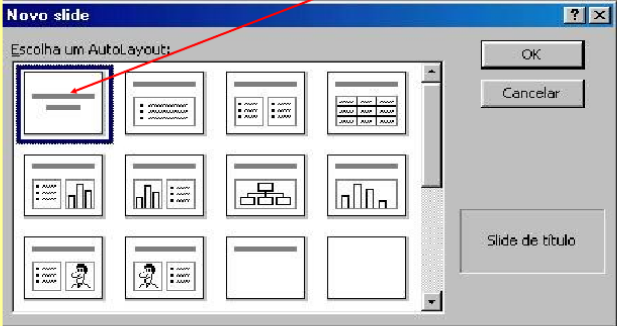
A janela que aparece em seguida será o local onde podemos selecionar o formato desejado. Geralmente para o primeiro slide escolhemos o SLIDE DE TITULO.
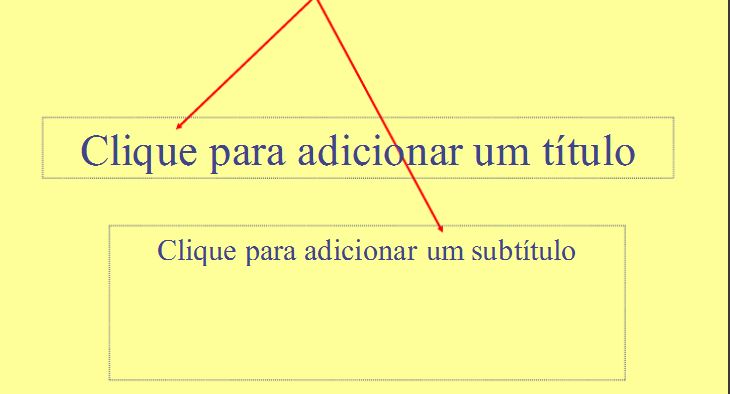
Para inserir texto clique nos campos:
Para inserir um novo slide :
Menu INSERIR -> Novo slide ou clique no ícone :

Para excluir um slide :
Menu EDITAR -> Excluir slide ou no modo de classificação de slides, selecionar e "DELETAR"

APLICANDO UMA ESTRUTURA :
Acrescenta uma textura de fundo e uma distribuição de campos padrão. Você pode usar um dos modelos pré-existentes.
Menu FORMATAR -> Aplicar modelo de estrutura.
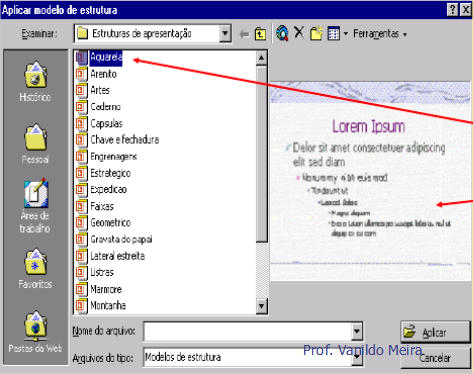
Ao selecionar um padrão, na caixa à direita é apresentada a visualização do slide padrão. Depois é só clicar em APLICAR.
INSERIR UMA FIGURA:
Menu INSERIR -> Figura
1) Inserir uma figura de um outro arquivo:
- No menu Inserir , aponte para Figura e , em seguida , clique em do Arquivo;
- Localize a figura que você deseja inserir;
- Clique duas vezes na figura a ser inserida.
2) Inserir uma figura do ClipArt:
- No menu Inserir , aponte para Figura e , em seguida , clique em ClipArt.
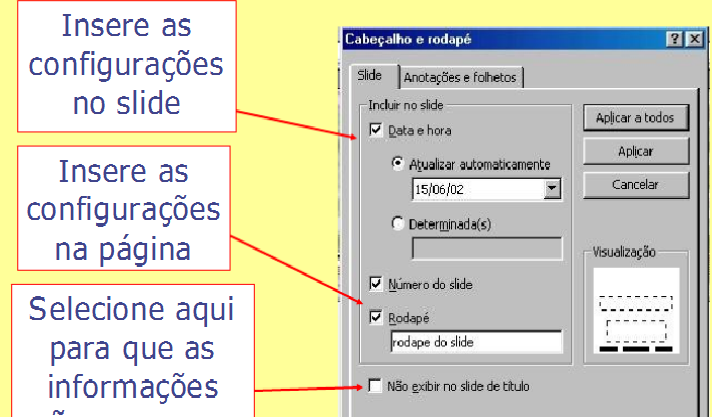
Inserir data , número do slide , etc.
Menu EXIBIR -> Cabeçalho e Rodapé
Transição de Slides
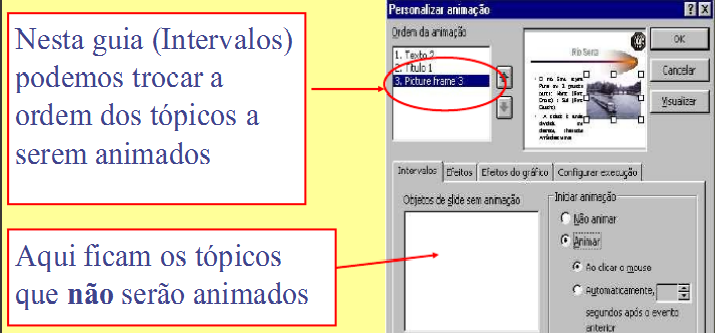
Utilizada para definição da passagem de um slide para o outro. Selecione o objeto a animar. Clique no Menu APRESENTAÇÕES -> Personalizar -> Animação -> Selecione o efeito desejado.
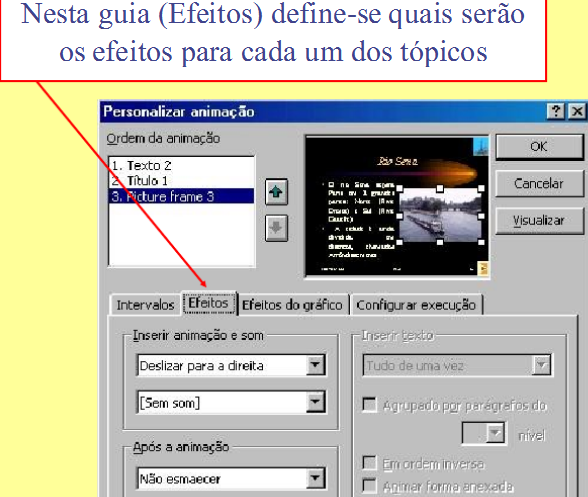
Na guia EFEITOS define-se quais serão os efeitos para cada um dos tópicos :
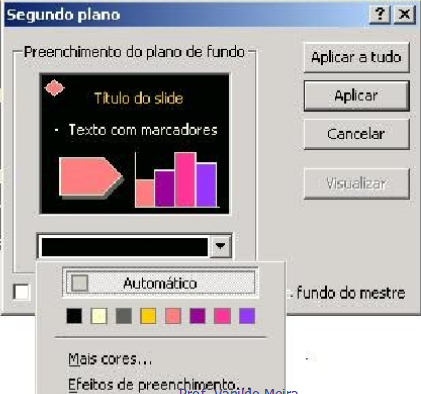
Definindo a cor de fundo :
Menu FORMATAR -> Segundo plano
Impressão
Menu ARQUIVO -> Imprimir -> Na opção folhetos, permite a impressão de vários slides por página.