|
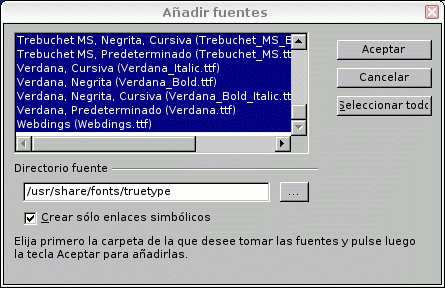
OpenOffice.org (OO.org) es una suite de oficina, similar a Microsoft Office. OO.org es software libre, lo cual quiere decir que se puede usar sin necesidad de pagar una licencia. Esta vers�til suite de oficina incluye potentes aplicaciones: procesador de textos, hoja de c�lculo, gr�ficos vectoriales, edici�n HTML y presentaciones. Existen versiones de OO.org para Windows, Mac OSX, Solaris y Linux. Con respecto a su funcionalidad y operatividad, OO.org puntea favorablemente con respecto a otras suites conocidas y es la mejor en la relaci�n costo-desempe�o. OO.org debe ser considerada seriamente como una alternativa para aquellas personas o empresas que desean utilizar una suite con funciones avanzadas sin infringir leyes de propiedad intelectual. Como en muchos otros productos de fuente abierta, la gente se sorprende que algo tan completo y de tanta calidad como OpenOffice.org, se pueda usar gratis por siempre. Adem�s, dado que es un producto de libre difusi�n, es f�cil evaluar a OO.org en un entorno real. En todo caso, las versiones m�s recientes ya han demostrado su valor para muchas aplicaciones personales y profesionales: si usted no lo ha hecho, debe probar esta suite de oficina. Si usted desea conocer m�s sobre OO.org o desea descargar una versi�n para probarla acuda a la p�gina oficial de OO.org en espa�ol: es.openoffice.org. Estos tips han sido la contribuci�n de los miembros de la lista de correo OpenOffice.org en espa�ol, son una colaboraci�n latinoamericana, yo s�lo los recopile. Fueron hechos pensando en un usuario de escritorio de Linux pero la mayor�a son �tiles para todas las plataformas. C�mo instalar las fuentes base de MS Windows en OpenOffice (Pedro Medina, Uruguay) Las fuentes comunes de Windows (Arial, Tahoma, Verdana, etc.) son gratuitas siempre y cuando se tenga una licencia vigente de Windows y no se distribuyan juntas. Por ello es necesario descargarlas separadas, en el sitio http://vigna.dsi.unimi.it/webFonts4Linux/ podemos encontrar un script que automatiza la instalaci�n de las fuentes. De cualquier modo en nuestro repositorio de paquetes RPM o DEB habitual deber�a de existir un paquete para la instalaci�n de estas fuentes en nuestro sistema. Desgraciadamente las fuentes que se instalan en el ambiente X no son reconocidas por OO. Ejecute el archivo $OOHOME/spadmin y seleccione la opci�n Fuentes y seleccione el directorio donde se instalaron las fuentes, a continuaci�n elija las fuentes a instalar pulsando sobre la opci�n Crear s�lo enlaces simb�licos y haga click en Aceptar:
Reinicie OO asegur�ndose que el lanzador r�pido de KDE o Gnome se haya tambi�n reiniciado. OO debe mostrar las fuentes en la cortina de nombres de fuente. �C�mo mantengo una palabra con gui�n unida? El apellido P�rez-Revert o el nombre de la empresa de autobuses Norte-Sur son ejemplo de palabras que tienen un gui�n de modo que al usar �Herramientas->Separaci�n Sil�bica� separar� la palabra. En estos casos seguramente usted no querr� que al final de l�nea una parte de la palabra aparezca y la otra parte lo haga al principio de la siguiente l�nea. Para evitar esto usted puede convertir el gui�n de la palabra en un gui�n protegido:
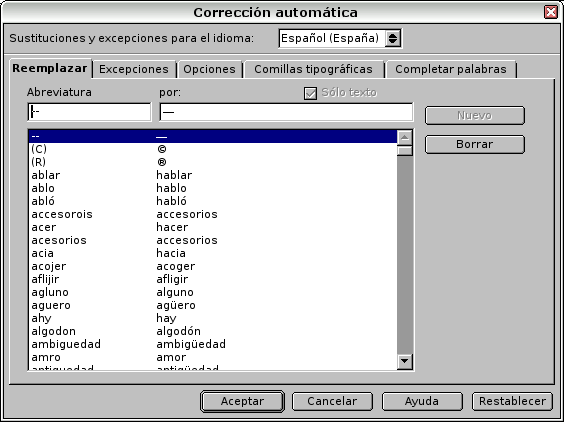
De este modo el separador sil�bico entender� la palabra compuesta como una sola palabra. C�mo insertar guiones largos sin tener que ir al men� En cuanto a los guiones largos podemos agregar una entrada al corrector que modifique dos signos de menos consecutivos (--) por un gui�n largo (?) para estos seleccionamos del men� �Herramientas->Correcci�n/Formateado Autom�tico...�, y en Reemplazar agregamos la opci�n para que cambie los dos signos de menos por un gui�n largo en el idioma de nuestra elecci�n:
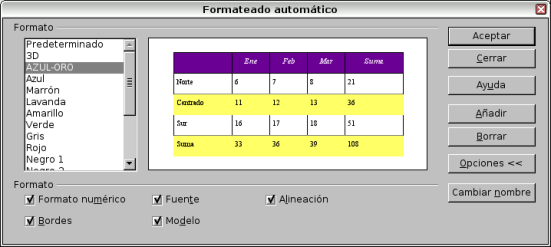
Para que los reemplazos se realicen autom�ticamente mientras escribimos debemos tener activa la opci�n �Formato->Formato autom�tico...->Mientras se escribe�. NOTA: Si en nuestros documentos solemos ejemplificar c�digo de programaci�n donde se usa los dos signos de menos quiz�s lo mejor sea hacer que el gui�n largo se modifique en lugar de tres guiones. C�mo crear un estilo de tabla personalizado en Writer (Alejandro Bautista, M�xico ) Pulse las teclas Ctrl+F12, las opciones de tablas aparecer�n, seleccione una tabla de dos columnas y tres renglones con las opciones de Encabezado y Repetir en cada p�gina seleccionadas. Seleccione el primer rengl�n y aplique un tipo de fuente en negritas de 14 puntos y color blanco, con el primer rengl�n seleccionado haga click en el bot�n derecho del rat�n y pulse sobre Tabla... en la pesta�a de Fondo seleccione un color obscuro y oprima Aceptar. Seleccione el �ltimo rengl�n y en las opciones del bot�n derecho seleccione Celda->Unir y luego Tabla... en Fondo seleccione un color claro y en Borde un borde s�lo en la l�nea superior de la celda de 1 punto de grosor y de color gris obscuro, oprima Aceptar. Seleccione toda la tabla y en el men� Formato->Formateado Autom�tico pulse sobre el bot�n de A�adir, asigne un nombre a su formato por ejemplo Azul-Oro y haga click en Aceptar, eso es todo. Para aplicar el formato a una tabla seleccione toda la tabla y en el men� Formato->Formateado Autom�tico seleccione el formato personalizado Azul-Oro y haga click en aceptar.
C�mo cambiar la plantilla por omisi�n (Edgar Mendoza, M�xico) Abra un nuevo documento, dele el formato que
desea, aseg�rese de que los p�rrafos est�n en el idioma correcto.
Seleccione la opci�n Archivo->Plantillas->Guardar guarde
su nueva plantilla en el directorio default con el nombre C�mo cambiar de ventanas a paneles. (Edgar Mendoza, M�xico) Por omisi�n al hacer click sobre el estilista o el navegador de OpenOffice se abre una peque�a ventana con las opciones a elegir, algunos usuarios prefieren tener las opciones integradas a la ventana principal en forma de paneles. Para cambiar de ventanas a paneles mantenga la tecla de Ctrl seleccionada mientras arrastra con el rat�n la ventan hasta que esta se integre a la ventana principal. Para cambiar de paneles a ventanas arrastre el panel con el puntero del rat�n hasta que este se convierta en ventana, manteniendo todo el tiempo la tecla de Ctrl seleccionada. C�mo aplicar el estilo de un documento a otro (Manuel Montoya, M�xico) Si tenemos un documento A con un estilo y deseamos aplicarlo a otro documento B debemos abrir B y luego seleccionar Formato->Cargar y luego pulsar sobre De archivo... y seleccionar el documento A. Ahora en el estilista se podr�n ver y aplicar a B los estilos de A. C�mo editar p�ginas con diferentes estilos (Luis V�squez) Editar paginas consecutivas con diferentes estilos es bastante sencillo en OO, a manera de ejemplo realizaremos un documento o informe t�cnico que tiene las siguientes caracter�sticas: 1.- Pagina uno, sin numeraci�n, sin pie de p�gina
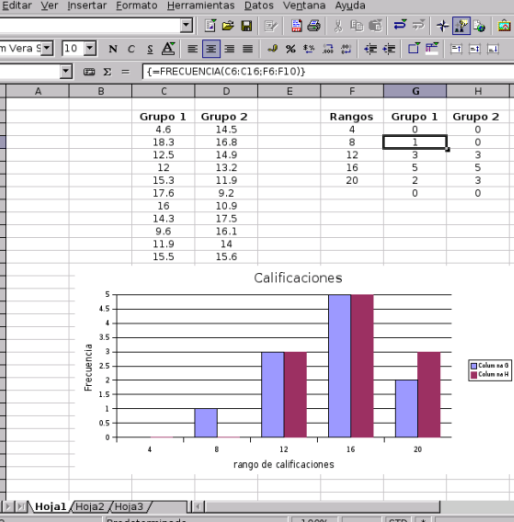
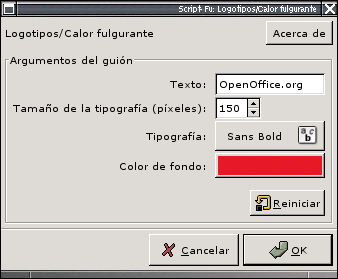
ni encabezado y con caracter�sticas de t�tulo del Informe; Para realizar este esquema se procede paso a paso de la siguiente manera: Debemos contar con un documento de varias p�ginas o simplemente mantenemos apretado el enter hasta tenerlas. Activamos el estilista (F11) y seleccionamos Estilos de p�gina con la opci�n Todos, se deben ver los estilos Primera P�gina, p�gina izquierda, pagina derecha y predeterminada. Con bot�n derecho seleccione Modificar para realizar los ajustes necesarios para ubicar, adicionar e incluir contenido en los correspondientes pie de Pagina de cada estilo, as� por ejemplo incluye en pagina Izquierda el pie de p�gina e insertamos all� mismo p�gina, autor y t�tulo ajust�ndoles a la derecha. Nos posicionamos en la primera pagina del documento ( la de la car�tula), llamamos al estilista (F11) , Estilos de pagina y selecciona Modificar al estilo de primera pagina y en el tab de �Administrar� en la opci�n �estilo siguiente� selecciona �pagina derecha�, que ya tu hab�as modificado adecuadamente para tu ejemplo, finalmente doble click en dicho estilo lo aplicara en la p�gina inicial. Avanzamos hasta la segunda p�gina de nuestro documento ( la primera �derecha� con texto regular) y all� encontraremos ya aplicado el estilo �pagina derecha�, llamamos al estilista (F11), �Estilos de pagina� y seleccionamos modificar al estilo �Pagina derecha� y en la pesta�a de Administrar , opci�n �estilo siguiente� selecciona Pagina Izquierda, que ya hab�amos modificado, esto lo hacemos para concatenar los estilos. A manera de comprobaci�n avanzamos hasta la tercera p�gina del documento (la primera izquierda con texto regular) y all� encontraremos ya aplicado el estilo �p�gina izquierda�, que ya no requiere ning�n ajuste. Finalmente avanzamos hasta la ultima p�gina del documento (exactamente antes de iniciar el �ndice Alfab�tico, sin importar si est� aplicado el estilo �pagina Izquierda� o �pagina derecha�) llamamos el estilista (F11), Estilos de pagina y selecciona �modificar� al estilo �P�gina derecha� o �p�gina izquierda� (el que corresponda, puede verlo en la linea de estado extremo derecho)y en la pesta�a de �Administrar�, opci�n �estilo siguiente� seleccionamos �Predeterminado�, que ya hab�amos modificado. Finalmente doble click en dicho estilo y lo aplicar� en la p�gina inicial. Este proceso de simple intercalaci�n a voluntad y de acuerdo a cualquier requerimiento de formato simple o complejo de cualquier documento, puede hacerse con toda la gama de estilos de �p�gina� y �p�rrafo� de que disponga en su instalaci�n, incluyendo si se desea manejar estilos de p�gina/p�rrafo con dos, tres, cuatro, etc columnas. Como �ltimo punto es importante recordar que los estilos usados en un documento son parte integral de el, y sus modificaciones y ajustes son s�lo pertinentes para el archivo correspondiente. C�mo hacer un histograma. (Fredy Cifuentes, Chile) Una de las acciones m�s comunes al hacer un an�lisis estad�stico es obtener la distribuci�n de frecuencia de un grupo de datos. Por ejemplo, supongamos que tenemos las calificaciones del examen semestral de dos grupos de 20 alumnos de preparatoria, la calificaci�n m�xima del examen es 20 y queremos conocer la distribuci�n de las calificaciones de ambos grupos agrupadas en rangos de 4. Es decir, cu�ntos alumnos sacaron 4 o menos, cuantos entre 4 y 8, etc�tera. Colocamos los valores del grupo 1 en una columna y en otra columna los rangos que deseamos. Nos colocamos en una columna donde n existan datos y activamos el piloto autom�tico de funciones para seleccionar en las categor�as de funciones la categor�a �Matriz� y de esa categor�a la opci�n �Frecuencia� y seleccionamos �Siguiente� esto har� que parezcan las opciones �Grupos� y �Datos�. Los datos se refieran a los valores de los cuales se extraer�n las frecuencias, en nuestro ejemplo se trata de la columna de valores del Grupo 1. Por otra parte la opci�n �Grupos� se refiere a los rangos, en nuestro ejemplo la columna donde los valores son 4,8,12,16 y 20. Podemos usar el bot�n �Reducir� para seleccionar los valores de las columnas para Datos y Grupos. Despu�s de obtener la distribuci�n del primero grupo repetimos el procedimiento para el Grupo 2 y con esto ya podemos obtener el histograma de la distribuci�n de frecuencias: C�mo crear una plantilla para Impress con Gimp (Manuel Montoya, M�xico) Abrimos gimp. Seleccionamos el Script-fu Calor fulgurante del menu Exts->Script-fu->logos con las siguientes opciones:
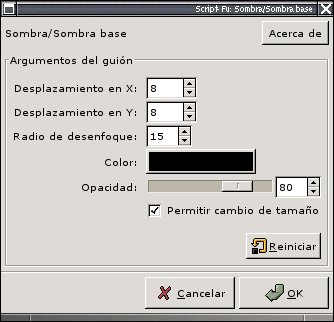
El resultado ser� una imagen de fondo rojo con letras blancas de borde amarillo. Con el bot�n derecho del rat�n seleccione Imagen-->Aplanar Imagen y luego Script-fu-->Sombra->Sombra base con las siguientes opciones:
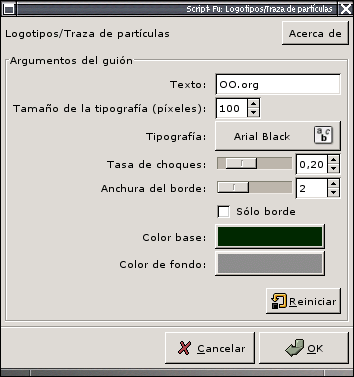
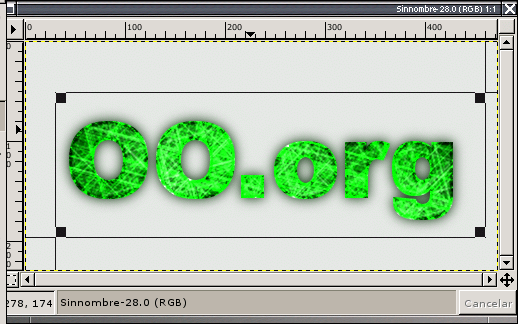
Seleccione la opci�n Imagen-->Transform-->Rotate 90� CCW, guarde la imagen como OO-barra.png seleccionando las opciones de exportaci�n por default de Gimp. Cierre la imagen. Ahora seleccione del men� Exts-->Script-fu-->logos la opci�n Traza de part�culas con las siguientes opciones:
Seleccione la opci�n Imagen-->Aplanar Imagen. Oprima Shift+C para activar la herramienta de corte. Recorte la imagen al �rea que ocupa el texto:
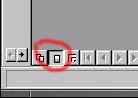
Seleccione laopci�n del men� Imagen-->Redimensionar la imagen y asigne a la imagen un ancho de 175 pixeles asegur�ndose que el icono de la cadena (que restringe la relaci�n de aspecto) est� activado. Seleccione la opci�n Imagen-->Modo-->Escala de grises y luego Imagen-->Aplanar imagen. Pulse las teclas Ctrl+L para visualizar las capas de la imagen que para este momento s�lo debe haber una, seleccione esa capa y recorra el control de Opacidad hasta el 50%. Guarde la imagen como OO-chico.png. Cierre el Gimp. En OO seleccione Archivo->Nuevo->Presentaci�n, si aparece el asistente de presentaciones s�lo pulse Crear. En la parte inferior izquierda de la pantalla pulse sobre el bot�n Vista Maestra que nos permite agregar y editar elementos que queremos ver en todas las diapositivas de la presentaci�n.
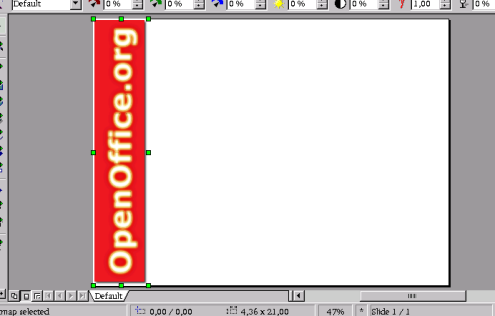
Seleccione la opci�n de men� �Insertar-->Graphic� y seleccione la imagen OO-barra.png y aj�stela a la izquierda de la diapositiva:
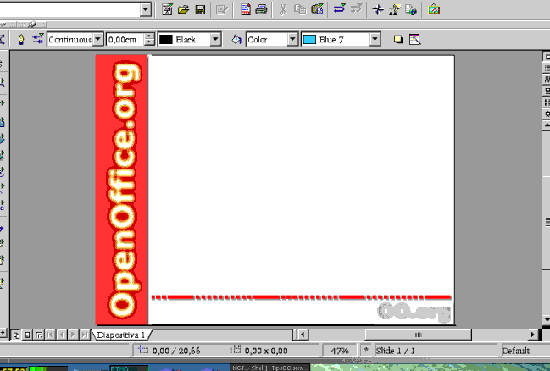
De igual manera inserte la imagen OO-chico.png en el �ngulo inferior derecho de la diapositiva. Para concluir, seleccione en la barra de dibujo de Impress el bot�n �L�neas y flechas� y dibuje una l�nea recta arriba de �sta �ltima imagen. Ahora con la l�nea seleccionada haga click en el bot�n derecho del rat�n y seleccione �Editar Estilo�, en la pesta�a L�nea seleccione las opciones �Fine with line dots�, un grosor de 0.20 cm y un color rojo brillante. Seleccione la pesta�a �Sombra� y seleccione una sombra gris. Deseleccione el bot�n �Vista Maestra� y vuelva a la �Vista de diapositiva�, nuestra presentaci�n nos queda as�:
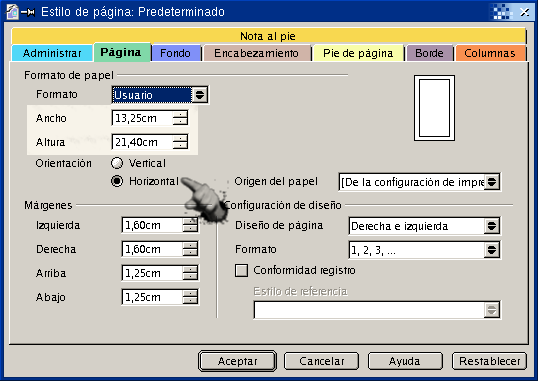
Para guardarla como plantilla seleccionamos la opci�n de men� Archivo-->Plantillas-->Salvar y la salvamos en el directorio Default bajo el nombre �OO Rojo�. Claro que esto es un ejemplo, se pueden elegir muchas opciones diferentes en Gimp y colocar el nombre de nuestra empresa. C�mo agregar palabras a mi propio diccionario (Martha Estrada, Colombia) Para agregar una palabra manualmente vaya a Herramientas->Opciones->Configuraci�n de Idioma->Ling��stica y en la secci�n �Diccionario de usuario� crea tu propio diccionario haciendo click en �Nuevo� y as�gnale un nombre, por ejemplo, �Mis Palabras� y OK. Luego selecciona �Mis palabras� y haz click en �Editar� y desde ah� podr�s agregar (y borrar) las palabras que quieras. Recuerda que el diccionario �Mis palabras� debe estar seleccionado. Luego �OK� y eso es todo. Otra manera de agregar palabras al diccionario �Mis palabras� es escribir la palabra en Writer y cuando te la se�ale en rojo darle bot�n derecho Agregar->Mis palabras.dic. C�mo hacer un folleto (brochure) en Writer. (Al mejor estilo del MS Publisher). (Arturo Garro, Costa Rica) Para hacer un brochure (folleto) o �Prospecto� como le llama el mismo OpenOffice, lo primero que hay que hacer es medir la hoja que se va a usar, la medida a tomar es a lo alto de la hoja. Luego se divide esa medida entre 2 y nos vamos a la configuraci�n de p�gina de OpenOffice a introducir los valores necesarios para configurar la p�gina.
Hay que notar varios detalles. Primero que todo hay que decirle a la configuraci�n que la orientaci�n de la p�gina es Horizontal. Luego se ponen los valores de ancho y alto de la p�gina. Los valores puestos arriba son para una hoja �US Letter�. El valor �altura� ser�a el ancho de la hoja y el valor de �ancho� ser�a la medida del alto de la hoja dividido entre dos. (Recuerde que la hoja ahora la pusimos horizontal). La idea principal es configurar el OpenOffice paraescribir en medias p�ginas. Como Tip OffTopic, recuerde que para que un prospecto o brochure salga bien, las p�ginas deben ser siempre pares. Es decir si escribe lo suficiente para hacer tres p�ginas, rellene lo que sea necesario para llegar a usar cuatro p�ginas, porque de lo contrario una quedar� en blanco. Una vez que eso est� bien configurado, empiece a escribir lo que necesita. Escriba seguido, sin preocuparse de cual p�gina ira a la cara o a la espalda de la hoja. Esto lo har� autom�ticamente el OpenOffice. Es decir exactamente como si lo estuviera haciendo en el Publisher.
Unavez terminado todo el texto, im�genes, tablas, etc. tenemos que imprimir la hoja. Para imprimir hay que hacer varios pasos de manera que todo este bien.
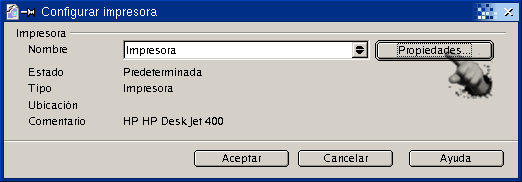
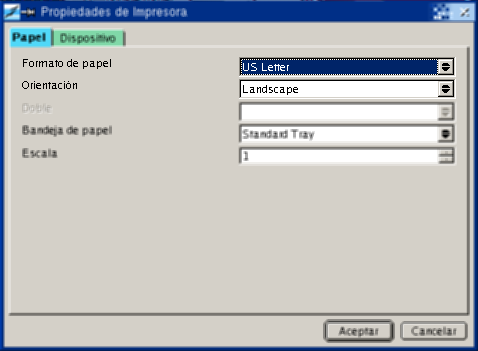
Vamos a la configuraci�n de la impresora, y hacemos click en el bot�n �Propiedades�. Nos aparecer� el siguiente cuadro de di�logo. Ponemos el formato de papel seg�n corresponda: US Letter o US Legal seg�n la hoja que est� usando, y la orientaci�n es �Landscape�, �Horizontal� o �Apaisado�.
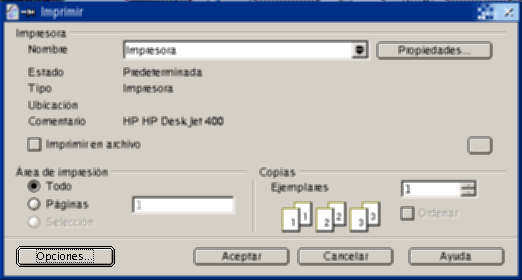
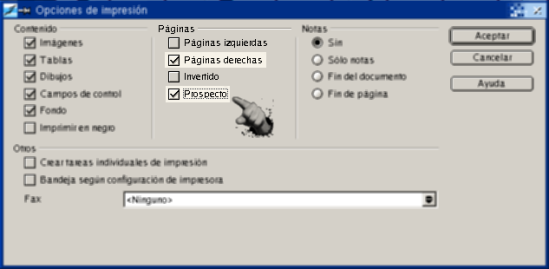
En el cuadro de dialogo de imprimir, hacemos click en el bot�n �opciones...� y nos aparece el siguiente cuadro de di�logo: Marcamos el cuadro de verificaci�n �p�ginas derechas� y �Prospecto�. Luego imprimimos esa parte del documento. Esto imprime una cara de las hojas. Luego con cuidado, volteamos las hojas para introducirlas en la impresora para imprimir la otra cara de la hoja.
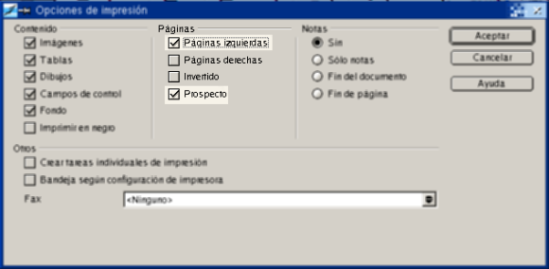
Para imprimir la otra cara de la hoja, ingresamos de nuevo al cuadro de di�logo de impresi�n a opciones y configuramos la otra impresi�n. La ayuda en l�nea de OpenOffice dice: �Si imprime un documento vertical en una p�gina con formato apaisado, las p�ginas opuestas de un prospecto se imprimen una al lado de la otra. Si dispone de una impresora capaz de imprimir por las dos caras de una hoja, puede crear un prospecto completo a partir del documento y no tendr� que montar las p�ginas posteriormente. Si dispone de una impresora que s�lo es capaz de imprimir una cara del papel, tambi�n puede lograr este efecto: imprima primero todas las p�ginas frontales marcadas con la opci�n P�ginas derechas y, a continuaci�n, vuelva a introducir toda la pila de papel en la impresora para imprimir los dorsos de las p�ginas, marcados con la opci�n P�ginas izquierdas. Al hacerlo, preste atenci�n a la direcci�n de impresi�n de la impresora.� Tambi�n se pueden hacer brochures de tres caras, pero, eso es tema para otro tip. �C�mo crear una gr�fica en Calc que se actualice autom�ticamente? Para que una gr�fica se actualice al cambiar
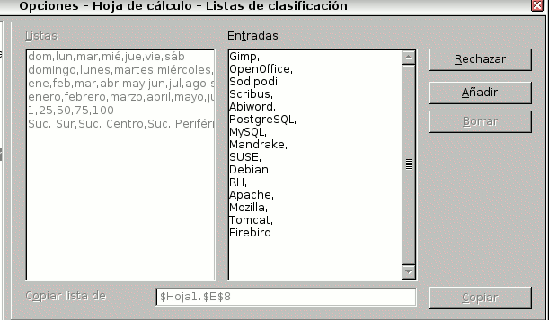
los datos de origen siga estos pasos: �C�mo puedo crear mis propias listas de clasificaci�n? Una de las caracter�sticas m�s �tiles de Calc son las listas de clasificaci�n que sirven para autorellenar celdas. Por ejemplo, si usted inserta en las celdas B1, B2 y B3 los valores 100, 200, 300 respectivamente y a continuaci�n selecciona estas tres celdas, con s�lo arrastrar el puntero de celda hasta la B6, Calc rellenar� las celdas con los valores de incremento tomando como referencia las tres primera celdas, es decir, los valores 400, 500 y 600 aparecer�n en B4, B5 y B6. Esta funci�n de autorellenado tambi�n funciona con fechas. Sin embargo en ocasiones Calc no puede inferior la l�gica de la primera secuencia para rellenar el resto por lo cual s�lo repetir� la secuencia sin incrementar los valores. Para hacer que Calc reconozca secuencias que nos interesan se pueden crear listas de clasificaci�n personales seleccionando en la barra de men� Herramientas->Opciones->Hoja de calculo->Listas de clasificaci�n. Por ejemplo, supongamos que tenemos un cat�logo de software y con frecuencia perdemos tiempo reescribi�ndolo a mano una o abriendo otro documento para cortar y pegar. Para tener siempre nuestro cat�logo a mano creamos una lista de clasificaci�n:
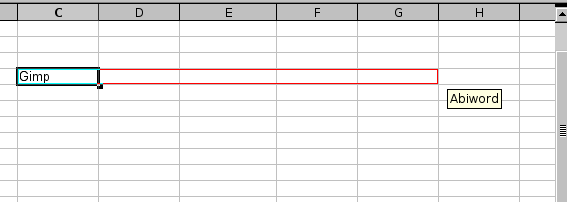
Ahora basta escribir �Gimp� y luego arrastrar el puntero de celda hacia cualquier posici�n para que las celdas se autorellenen:
�C�mo puedo cambiar el orden de las hojas en una Hoja de c�lculo? Siga estos pasos:
Usted tambi�n puede renombrar y borrar una hoja con las opciones de la pesta�a. �C�mo puedo usar celdas de otro archivo de Calc? Una forma de hacer esto es abrir el archivo fuente, seleccionar y copiar (CTRL + C) las celdas deseadas, luego en una segunda hoja de c�lculo seleccionar una celda y elegir la opci�n de men� Editar->Pegado Especial y en la subsecci�n �Opciones� elegir la opci�n Vincular. Una manera m�s directa de hacer esto es escribir la ruta, la hoja y la celda del valor que nos interesa directamente en la barra de f�rmulas siguiendo el siguiente formato: =DDE(soffice; RutaAlarchivo; NombreDeLaHoja.Ubicaci�nDeLaCelda)
�C�mo puedo insertar m�s de dos fondos en una presentaci�n? Siga estos pasos:
Repitiendo estos paso para cada diapositiva podemos hacer que todas las diapositivas de la presentaci�n sean diferentes:
NOTA: Estos pasos s�lo funcionan si se han descargado y agregado plantillas de presentaci�n. En el sitio http://ooextras.sourceforge.net se pueden descargar algunas. Para saber c�mo crear una plantilla personal revise el tip �C�mo crear una plantilla de Impress con Gimp?. �C�mo puedo recortar una imagen tipo bitmap en Draw?
Tengo una imagen bitmap y necesito cambiarle los colores antes de usarla dentro de un archivo Openoffice.org file. �C�mo puedo cambiarle los colores? Cuando abra un archivo bitmap, OpenOffice.org muestra la barra de comandos para modificar una imagen justo debajo de la barra de comandos principal. Una vez que haya abierto el archivo:
Para cambiar m�s colores, seleccione otro rect�ngulo de color a la izquierda de la ventana flotante de la pipeta, entonces repita los pasos, del 2 al cinco. Finalmente confirme sus elecciones con el bot�n Reemplazar. �C�mo puedo usar una paleta de colores que sea especial para publicar en internet? Puede cambiar la paleta de OpenOffice.org por una paleta en la que los colores se expresen como valores hexadecimales de modo que usted se a capaz de ingresar los colores exactos que usa en su sitio. Siga los pasos siguientes:
Usted pude regresar f�cilmente a la paleta por omisi�n cargando el archivo $HOME/OpenOffice/user/config/standar.soc. �C�mo paso un objeto de Draw a otra capa? En ocasiones es necesario realizar nuestrodibujo de Draw en varias capas, muchas veces con solo exportar la imagen a png o jpg la imagen se �aplana� pero a veces es necesario pasar un objeto dibujado de una capa a otra, parea ello seguimos estos pasos:
|
| Castiga a los que tienen envidia haci�ndoles bien. -- Proverbio �rabe |