ICEWM:
El Window Manager
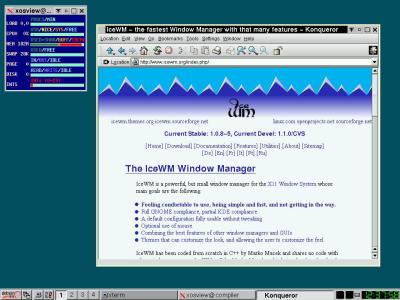
ICEWM es un gestor de ventanas para X Window al igual
que lo son KDE, GNOME, AfterStep o WindowMaker. La principal
diferencia de ICEWM con los dem�s gestores de ventanas
es que ofrece una gran cantidad de funcionalidades y posibilidades
con un consumo de recursos y espacio en disco m�nimos.
Usar ICEWM tiene una gran cantidad de beneficios para
nosotros y nuestra m�quina:
- Barra
de men� (toolbar) totalmente configurable, incluyendo
la posici�n de la misma, los iconos de acceso directo
que queremos que aparezcan en ella, la forma en que
aparecen las diferentes ventanas en la barra de tareas,
reloj, notificador de nuevos mensajes de correo en
el buz�n, gr�ficas de uso de CPU y de la red y el
modem en la misma barra, etc.
- Soporte
de escritorios virtuales.
- Posibilidad
de definir combinaciones de teclado para lanzar las
aplicaciones m�s habituales.
- Posibilidad
de indicar que determinadas aplicaciones se abran
en determinados escritorios virtuales. Por ejemplo,
si queremos que Netscape se abra siempre en el escritorio
2 cuando lo lancemos en cualquier otro escritorio
y adem�s cambiemos a �l. Esto permite abrir cada aplicaci�n
en el lugar que m�s nos interese sin tener que ir
movi�ndola a otros escritorios.
- Posibilidad
de que determinadas aplicaciones no aparezcan en la
barra de tareas ni podamos cambiar a ellas con ALT+TAB.
Esto es �til si por ejemplo ejecutamos habitualmente
alg�n monitor del sistema como Xosview o GKRellM y
no queremos que aparezca en la barra de tareas.
- Men�es
totalmente configurables v�a edici�n manual de ficheros
o v�a KIceMenu.
- Iconos
modificables por cualquier otro set (formato xpm).
- Configuraci�n
de ICEWM editable desde ficheros de configuraci�n
o modificable mediante utilidad de configuraci�n (IcePref
o IceConf).
- Soporte
para Themes (http://icewm.themes.org).
- Consumo
de memoria m�nimo: apenas de 1 a 2 MB de memoria frente
a los cerca de 15MB necesitados por KDE. Esto lo convierte
en un WM realmente ligero
- Consumo
de disco m�nimo: 700KB de espacio en disco una vez
instalado.
- Estabilidad
total: esto es lo m�s importante cuando uno trabaja
con X Window. Disponer de un entorno estable y sin
florituras gr�ficas y sonoras (pese a que ICEWM puede
ser todo lo bonito que queramos que sea) es ideal
para que nuestro equipo funcione siempre con seguridad
y dando el m�ximo rendimiento posible. El consumo
de recursos y su estabilidad es tal que Linus Torvalds
en persona (en nombre de su empresa TRANSMETA, la
compa��a fabricante de chips para sistemas port�tiles
y embebidos) incluye ICEWM como Window Manager en
su MIDORI LINUX, un Linux reducido especialmente creado
para dispositivos port�tiles y embebidos (m�viles,
PDAs, port�tiles, etc.).
- Una
versi�n de Icewm llamada icewm-gnome con soporte de
los est�ndares de Gnome, trabajando con jpgs en lugar
de xpms, etc.
El aspecto inicial de ICEWM es el que pod�is ver en la
primera captura de esta p�gina (debajo del t�tulo de la
misma), pero puede ser variado totalmente gracias al soporte
de themas, fondos e iconos.
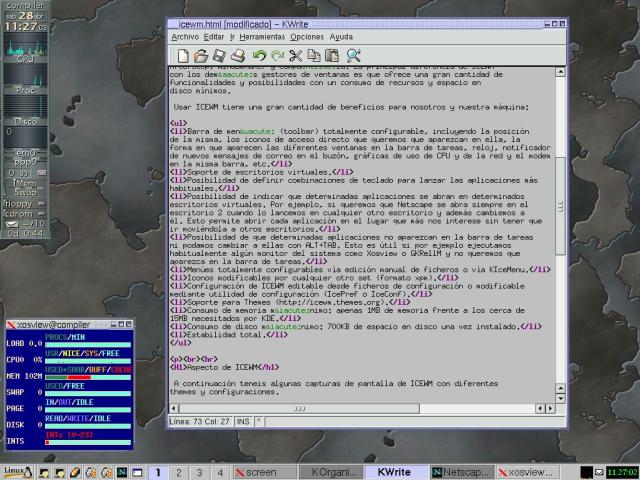
Mi Desktop mientras edito este documento en Kwrite
Tenemos diferentes maneras de conseguir ICEWM e instalarlo
en nuestro equipo. La primera es, obviamente, la p�gina
Web de ICEWM en:
http://www.icewm.org
La
direcci�n directa para su descarga es:
http://www.icewm.org/index.php/download.html
Bastar�
con descargar el paquete tar.gz, rpm o deb e instalarlo
de la manera habitual en nuestra distribuci�n:
DEB: dpkg -i icewm-version.deb

RPM: rpm -i icewm-version.rpm

TGZ: tar xvzf icewm-version.tar.gz
     cd icewm-version
     ./configure
     make
     make install
En la mayor�a de los casos no ser� necesario acudir a
la p�gina Web de ICEWM ya que ICEwm est� incluido en los
CDs de la mayor�a de distribuciones de Linux existentes.
Para instalar, podemos seguir los siguientes pasos:
DEBIAN:  Si tenemos conexi�n a la red:
         apt-get install icewm

         Si no tenemos conexi�n a la red:
         [metemos uno de los CDs de Debian]
         mount /cdrom
         cd /cdrom
         find . -name "icewm*"
         cd directorio_obtenido
         dpkg -i icewm-version.deb

REDHAT,
SUSE,
MANDRAKE:
         [metemos el CD de la distribuci�n]
         mount /mnt/cdrom
         cd /mnt/cdrom
         find . -name "icewm*"
         cd directorio_obtenido
         rpm -i icewm-version.rpm
Con
esto deberemos tener el paquete ICEWM ya instalado. Si
el paquete nos pide alguna dependencia (es decir, si necesita
otro paquete para funcionar, como libxpm4 y xlib6g) dejamos
que Debian lo instale o lo instalamos desde el CD en el
caso de otras distribuciones. Otro paquete interesante
es icewm-themes, que contiene themes para modificar el
aspecto de IceWM.
Como
le digo a Xwindow que use ICeWM
l
siguiente paso es decirle a X Window que queremos utilizar
Icewm cuando hacemos login con un determinado usuario.
Para eso tan s�lo hay que modificar un fichero de configuraci�n
al que a�adiremos el comando "exec icewm".
Si
nosotros entramos a XWindow con el comando startx,
el fichero a modificar ser� el .xinitrc de nuestro directorio
HOME, mientras que si nuestro sistema arranca directamente
en X Window (por kdm, gdm o xdm) el fichero a modificar
ser� el .xsession (si no existe alguno de los 2 ficheros
bastar� con crearlos y hacer un chmod +x nombrefichero).
Adem�s ambos ficheros tienen el mismo formato:
Ejemplo
de fichero .xinitrc o .xsession:
  export LANG=es_ES
  exec icewm
Si queremos lanzar alguna aplicaci�n desde el mismo arranque
de ICEWM lo podemos hacer en este fichero, antes de lanzar
el Window Manager:
  export LANG=es_ES
  exec gkrellm &
  exec icewm
En el anterior ejemplo cada vez que entremos en ICEWM
se lanzar� autom�ticamente el monitor de CPU/Red/Disco
GKRELLM desde el inicio.
ICEWM:
2.- Configuraci�n manual
La configuraci�n de ICEWM se realiza principalmente de
2 maneras diferentes. Por una parte podemos editar a mano
los sencillos ficheros de configuraci�n que tiene Icewm
para personalizarlo, y por la otra podemos usar las diferentes
herramientas de configuraci�n que algunos usuarios de
ICEWM han programado para realizar esta tarea gr�ficamente
bajo XWindow.
Para empezar trataremos la configuraci�n manual, ya que
es muy sencilla y muchas veces no har� falta utilizar
una herramienta de configuraci�n para realizar cambios
en los sencillos ficheros que ICEWM utiliza.
Todos los ficheros de configuraci�n se emplazan dentro
del directorio .icewm en nuestro HOME de usuario. Los
ficheros y directorios m�s habituales dentro de $HOME/.icewm
son:
  menu               -> Fichero de configuraci�n del men� desplegable.
  preferences        -> Configuraci�n general de ICEWM.
  toolbar            -> Aplicaciones de la barra de tareas.
  winoptions         -> Opciones para las ventanas de los programas.
  keys               -> Atajos de teclados para lanzar aplicaciones.
  icons/             -> Directorio donde guardar los iconos para icewm.
  themes/            -> Directorio donde meter nuevos themes.
  wallpapers/        -> Directorio donde almacenar fondos de escritorio.
Podemos crear el directorio .icewm a mano y crear los
ficheros de configuraci�n desde cero, o (mucho m�s recomendable)
crear el directorio y copiar los ficheros de configuraci�n
por defecto de ICEWM (en /usr/lib/X11/icewm/ o /usr/X11R6/lib/X11/icewm/,
seg�n usemos Debian u otra distribuci�n diferente) a
nuestro directorio, para contar con unas "plantillas"
o ficheros por defecto:
  cd
  mkdir .icewm
  cd .icewm
  cp /usr/lib/X11/icewm/* -R .
De esta manera podremos sencillamente editar y modificar
los ficheros existentes. A continuaci�n veremos qu�
hace y c�mo se modifica cada uno de los ficheros de
este directorio. Cabe destacar que ante cualquier cambio
de alguno de estos ficheros de configuraci�n no es necesario
que salgamos y volvamos a entrar en las X para que surtan
efecto, basta con ir al men� de ICEWM y seleccionar
LogOut -> Restart ICEWM
para que los cambios se realicen. Tambi�n podemos pulsar
CTRL+ALT+SUPRIMIR (esto no reiniciar� la m�quina sino
que aparecer� un men� especial de ICEWM) y seleccionar
RESTART en el men� que aparece.
El fichero keys dentro del directorio .icewm permite
especificar accesos directos de teclado a aplicaciones
de forma que podamos lanzar aquellas que m�s utilicemos
directamente desde el teclado sin tener que buscarlas
en el men�.
Veamos un ejemplo de fichero keys:
  key "Alt+Ctrl+t" wterm -bg black -fg gray -sr -fn 7x13 -g 80x25
  key "Alt+Ctrl+n" netscape -noraise -remote openBrowser
  key "Alt+Ctrl+m" wterm -g 84x40+135+40 -sr -bg black -fg gray -fn 9x15 -e mutt
  key "Alt+Ctrl+s" wterm -g 84x40+135+40 -sr -bg black -fg gray -fn 9x15 -e slrn -n
  key "Alt+Ctrl+x" xchat
  key "Alt+Ctrl+g" gkrellm
  key "Alt+Ctrl+l" lyx
Con el anterior fichero (y tras hacer un restart de
ICEWM con la opci�n del men� Logout -> Restart ICEWM
si acabamos de modificarlo, para que lea los cambios
del fichero sin tener que salir de X), cuando deseemos
lanzar una terminal de texto bastar� con pulsar CTRL+ALT+t,
por ejemplo.
El fichero winoptions es muy interesante, ya que con
�l podemos:
Veamos un ejemplo de fichero winoptions:
  xchat.workspace: 0

  Netscape.workspace: 1

  xterm.icon: xterm

  Gimp.toolbox.fMaximize: 0
  Gimp.toolbox.dMaximize: 0
  Gimp.toolbox.fResize: 0
  Gimp.toolbox.dResize: 0

  gkrellm.ignoreWinList: 1
  gkrellm.ignoreTaskBar: 1
  gkrellm.ignoreQuickSwitch: 1
  gkrellm.workspace: 0

  alarmd.ignoreWinList: 1
  alarmd.ignoreTaskBar: 1
  alarmd.ignoreQuickSwitch: 1
  alarmd.workspace: 3
  korganizer.workspace: 3

  lyx.workspace: 2
  soffice.workspace: 3
Con
los anteriores comandos le decimos a ICEWM (entre otras
cosas), que queremos que abra Netscape siempre en el workspace
1, Lyx en el 2, StarOffice en el 3, y que no queremos
que gkrellm aparezca en la barra de tareas ni podamos
cambiar a ella con alt+tab.
El fichero toolbar indica los accesos directos a las
aplicaciones que aparecer�n en la barra de tareas de
Icewm. Por ejemplo:
  prog WTerm xterm wterm -fg gray -bg black -fn 7x13 -sr -g 80x25
  prog KWrite kwrite kwrite
  prog Mutt kmail wterm -g 84x40+115+40 -bg black -fg gray -fn 9x15 -e mutt
  prog Slrn kmail wterm -g 84x40+115+40 -bg black -fg gray -fn 9x15 -e slrn -n
  prog Netscape netscape netscape
  prog XChat commandl xchat
El formato del fichero es:
prog NOMBRE fichero_icono comando
La primera l�nea de nuestro fichero de ejemplo anterior
define el programa Wterm con el icono xterm (en .icewm/icons/
, en formato xpm, el fichero xterm_16x16.xpm), y cuyo
comando asociado cuando hacemos click en �l es todo
el resto de la l�nea (es decir, lanza wterm con unas
opciones concretas de colores y fuentes).
El fichero menu describe las diferentes entradas de
aplicaciones que encontraremos en la barra de tareas
de ICEWM cuando pulsemos sobre el bot�n que aparece
a la parte izquierda de la barra (al estilo del bot�n
de Inicio de otros S.O.).
El formato de este fichero es similar al de toolbar,
excepto que podemos a�adir separadores, y crear nuevas
entradas de men�. Por ejemplo:
  prog WTerm xterm wterm -fg gray -bg black -fn 7x13 -sr -g 80x25
  prog Netscape netscape netscape
  prog Xchat xisp xchat
  prog XNetload xterm xnetload -i ppp0
  separator
  menu Aplicaciones folder {
      menu Editores folder {
          prog kwrite kwrite kwrite
          prog joe joe xterm -e joe
          prog StarOffice pdf /opt/Office52/program/soffice
          prog LyX lyx lyx
      }
      menu Graficos folder {
          prog Gimp gimp gimp
          prog XV xv xv
          prog XPaint xpaint xpaint
      }
      prog StarOffice pdf soffice
      prog "Acrobat Reader" pdf acroread
      prog "PDF Viewer" pdf xpdf
      prog "KGhostview" ghostview kghostview
  }
  menu Juegos folder {
      prog kmahjongg kmahjongg kmahjongg
      prog XBill xbill xbill
  }
  menu Internet folder {
      prog "Netscape Navigator" netscape netscape
      prog Lynx lynx xterm -e lynx
      prog KvIRC kvirc kvirc
      prog xchat xchat xchat
      prog "Netscape Messenger" netscape netscape -messenger
  }
  menu Sistema folder {
      prog "Control Panel" redhat control-panel
      prog xload xload xload
      prog xosview xosview xosview
      prog xnetload xnetload xnetload ppp0
  }
  separator
  prog IcePref xterm icepref
  prog KIceMenu xterm kicemenu
Como puede verse, este fichero consta de l�neas prog
con el mismo formato que las de toolbar, y con algunas
opciones Extra como separator (un separador entre opciones,
que aparece como una barrita horizontal) y menu, que
permite a�adir una nueva entrada de men� (un submen�)
introduciendo nuevos programas entre llaves { y }.
N�tese que podemos poner nombres de aplicaciones m�s
largos de una palabra (poni�ndolos entre comillas),
y que si una de las aplicaciones que a�adimos no est�
disponible en el sistema, la opci�n no aparecer� al
entrar en el men� aunque la hayamos introducido en el
fichero. Esto permite a�adir montones de programas (aunque
no los tengamos instalados) y que vayan apareciendo
o no en el futuro conforme los vamos instalado o desinstalando.
El �ltimo de los ficheros a considerar es el m�s extenso
y contiene TODAS las opciones generales de icewm, como
por ejemplo el color o el gr�fico de fondo, el comportamiento
de las ventanas, el formato del reloj, el n�mero de
escritorios virtuales, si queremos que icewm nos avise
del nuevo correo y nos diga cu�ntos mensajes nuevos
hay en el buz�n, si queremos o no un visualizador de
CPU y de acceso a red o modem en la taskbar, el theme
por defecto, etc.
Veamos algunas de las opciones de .icewm/preferences,
s�lo a t�tulo de ejemplo:
  #--- El fichero empieza con opciones sobre las ventanas: ---
  # Focus windows by clicking
  ClickToFocus=1 # 0 / 1

  # Raise windows when focused
  RaiseOnFocus=1 # 0 / 1

  # Focus window when client area clicked
  FocusOnClickClient=1 # 0 / 1

  # etc. etc. etc.

  #--- Tambi�n hay opciones sobre la barra de tareas: ---
  #--- Hay decenas de opciones, veremos tan s�lo alguna de ellas ---
  # Show task bar
  ShowTaskBar=1 # 0 / 1

  # Task bar at top of the screen
  TaskBarAtTop=0 # 0 / 1

  # Auto hide task bar after delay
  TaskBarAutoHide=0 # 0 / 1

  #--- Otras opciones interesantes son las de los comandos: aqui ---
  #--- indicamos qu� comandos hay que ejecutar cuando pulsamos sobre ---
  #--- shutdown o reboot en el men� de CTRL ALT SUPR, por ejemplo ---
  # Command to cancel logout
  LogoutCancelCommand=""

  # Command to shut down the system
  ShutdownCommand="sudo shutdown -h now"

  # Command to reboot the system
  RebootCommand="sudo shutdown -r now"

  # Command to run when CPU status monitor is clicked
  CPUStatusCommand="xosview"
Existe
una mayor cantidad de opciones, y todas ellas est�n comentadas
en el mismo fichero. Bastar� con cambiar cualquiera de
ellas y reiniciar ICEWM con su opci�n de RESTART para
que se aplique el cambio.
ICEWM:
Configuraci�n de ICEWM con herramientas externas
Icepref es una de las herramientas m�s completas para
la configuraci�n de icewm. Una vez instalado el paquete,
podemos configurar pr�cticamente todos los par�metros
de nuestro entorno de ventanas favorito sin tener que
editar una l�nea de texto. El programa se organiza a trav�s
de una serie de solapas que aparecen en la parte izquierda.
Cada una de estas solapas nos da acceso a los diferentes
apartados de configuraci�n, cuyas opciones aparecen en
la parte derecha de la ventana.
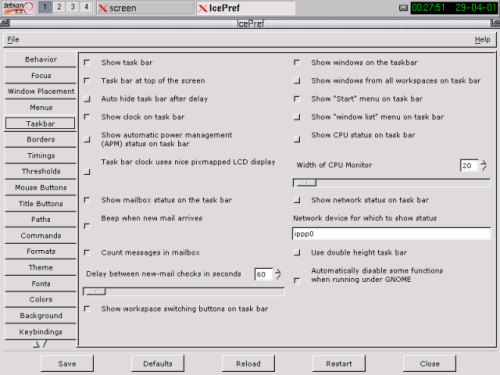
Los
apartados en que se divide la configuraci�n son los
siguientes:
El
funcionamiento del programa es realmente sencillo: vamos
accediendo a cada uno de los apartados de configuraci�n
a trav�s de las solapas de la parte izquierda, y en cada
apartado marcamos las opciones que nos interesen. Una
vez tenemos la configuraci�n a nuestro gusto, s�lo debemos
pulsar sobre "Save" y luego "Restart", de manera que los
cambios se hagan efectivos. Este mismo procedimiento lo
podemos llevar a cabo si hemos modificado alguna opci�n
y deseamos comprobar si el efecto nos resulta adecuado
o no. Una vez hayamos realizado todos los cambios y estemos
conformes, saldremos de icepref con el bot�n de "Close".
Por �ltimos, se�alar que el bot�n de "Defaults" nos permitir�
volver a la configuraci�n por defecto que trae el escritorio.
En
http://members.nbci.com/SaintChoj/icepref.html, la p�gina
del creador de icepref, puedes encontrar m�s informaci�n
sobre esta interesante herramienta de configuraci�n
para icewm.
Tambi�n puedes consultar las �ltimas versiones de herramientas
de configuraci�n de ICEWM en http://www.icewm.org/index.php/utilities.html.
Configurando
ICEWM con IceConf
Esta
es otra de las herramientas de configuraci�n disponibles
para icewm. A pesar de no ser tan completa con icepref,
nos puede resultar �til en un momento dado o bien habr�
a quien le pueda gustar m�s. La organizaci�n es similar,
en forma de solapas que dan paso a cada uno de los apartados
de configuraci�n. Estos aparatados no est�n tan bien ordenados
como en el caso del icepref, ya que s�lo se distinguen
cinco secciones y algunas de las opciones que en el otro
programa encontr�bamos en apartados diferentes se presentan
aqu� juntas.
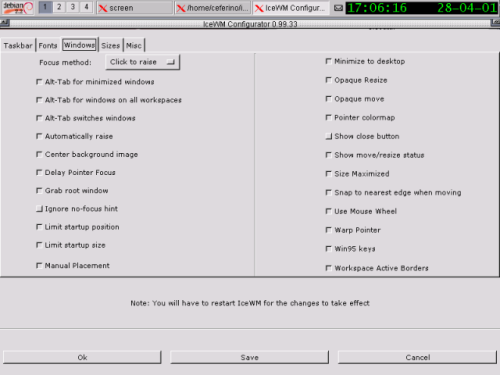
Iceconf
nos permite configurar c�modamente multitud de caracter�sticas
del icewm, aunque su n�mero no es tan elevado como en
la herramienta anterior. Los apartados en que se dividen
las opciones son:
- Barra
de tareas
- Fuentes
- Ventanas
- Tama�os
- Miscel�nea
B�sicamente
estas cinco secciones nos permiten configurar casi todos
los par�metros que permit�a icepref. El manejo de esta
herramienta es m�s sencillo, pero tiene la desventaja
de no contar con un bot�n que nos permita recargar la
configuraci�n, lo cual puede hacer un poco tedioso el
ir probando peque�os ajustes. En definitiva es una herramienta
un poco m�s modesta que la anterior pero que servir� perfectamente
a aquellos que no quieran enredarse demasiado con la configuraci�n
del icewm. La
p�gina oficial de iceconf, es http://freshmeat.net/redir/iceconf/4286/url_homepage/,
aunque no est� activa en el momento de escribir estas
l�neas.
Modificando
los men�es con KIceMenu
KIceMenu
es una herramienta de configuraci�n para icewm que nos
permite personalizar de una manera c�moda los men�s que
se despliegan desde el bot�n de inicio en nuestra barra
de tareas. Es una alternativa sencilla a editar a mano
el fichero ~/.icewm/menu.
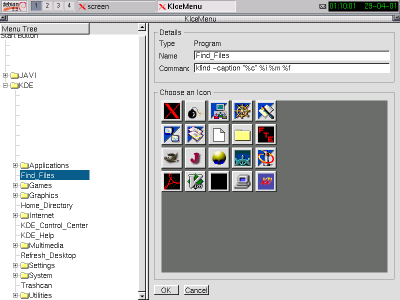
El
funcionamiento del programa es muy sencillo. En la parte
izquierda de la pantalla se despliega el �rbol que luego
veremos en forma de men�s al pulsar el bot�n de "inicio".
Pulsando con el bot�n derecho sobre cualquiera de estas
entradas accederemos a un men�n contextual que nos permitir�
a�adir nuevas carpetas, separadores o programas a lanzar,
as� como borrar o mover las entradas que ya existan.
En
la parte de la derecha se nos indica el tipo de entrada
que estamos creando. Para el caso de crear una entrada
para lanzar un programa, s�lo tendremos que asignar
un nombre a la misma en "Name" e introducir en "Command"
el comando que se ejecutar� al pulsar sobre esa entrada
del men�. Nada m�s f�cil. Repitiendo la operaci�n podemos
configurar f�cil y r�pidamente un vistoso men� con todos
nuestros programas habituales.
La
p�gina oficial de esta �til herramienta es: http://freshmeat.net/redir/kicemenu/5143/ur
l_homepage/
Cambiando
los iconos y los temas de ICEWM
Los iconos que usa Icewm est�n en formato XPM y se guardan
en .icewm/icons con nombres como:
  xterm_16x16.xpm
  xterm_32x32.xpm
  xisp_16x16.xpm
  xisp_32x32.xpm
  bomb_16x16.xpm
  etc...
Cuando definimos los iconos en el fichero de menu o toolbar
tan s�lo habremos de poner el nombre del icono (es decir,
en lugar de xterm_16x16.xpm, poner xterm) ya que Icewm
coger� uno u otro tama�o de icono seg�n sea el tama�o
de la barra de tareas y la resoluci�n de pantalla.
Podemos descargar nuevos iconos de http://www.icewm.org/index.php/icons.html
y copiarlos al directorio icons para disponer de nuevos
nombres de iconos.
Con los themes ocurre lo mismo: Los temas para ICEWM
se obtienen de http://icewm.themes.org
y son simples ficheros .tar.gz que deberemos descomprimir
dentro de .icewm/themes. Despu�s modificaremos el fichero
preferences para indicar a ICEWM el tema que deseamos
usar:
  # Theme (theme_directory/default.theme)
  Theme="metal-small/default.theme"
Para
empezar a trabajar con ICEWM una lectura recomendad es
la
Gu�a para novatos de ICEWM.
Para m�s informaci�n puedes leer el manual
de ICEWM online o descargarlo
directamente. Otro recurso interesante es la FAQ
de Icewm, donde encontrar�s respuestas a preguntas
habituales sobre Icewm. En general podemos encontrar
toda la documentaci�n sobre ICEwm en la
secci�n de documentacion de Icewm.org.
IceWM
has been coded from scratch in C++ by Marko Macek and
shares no code with other window managers. IceWM is �
by Marko Macek and is being developed under the LGPL.
P�gina creada por los ICEWM-adictos Santiago
Romero, Javier Malonda, flytrap y Jose A. Calvo .
 -[email protected] -[email protected]
|