
Seções
LIVRO DE VISITAS
Linux no micro


Artigos
Árvore de Diretórios
O Sistema de diretórios e arquivos do Linux é bem diferente do Windows. Nele não vemos os drives A, B, C, D e etc, com o qual estamos acostumados, mas basta uma rápida consulta na internet para encontramos vários artigos sobre o sistema de arquivos herdados do UNIX, tão utilizado no mundo Linux.
Abaixo vemos algumas diferenças interessantes:
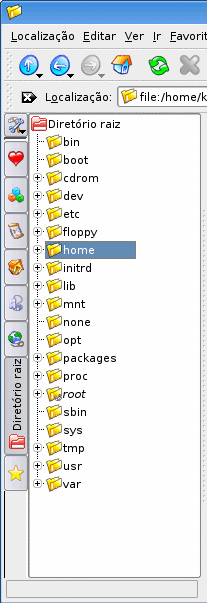 Todos os
diretórios, mesmos as diversas
partições
e hds diferentes, estão sob o diretório raiz ou
root,
indicado pela / (não a barra invertida do DOS), nisto se
inclui os drives de CD, disquete, periféricos e todos os
arquivos de configurações do sistema.
Todos os
diretórios, mesmos as diversas
partições
e hds diferentes, estão sob o diretório raiz ou
root,
indicado pela / (não a barra invertida do DOS), nisto se
inclui os drives de CD, disquete, periféricos e todos os
arquivos de configurações do sistema.
Na primeira vez que fui instalar um Linux, eu escolhia a partição para instalação do sistema e clicava em ok, e o instalador dizia que não podia continuar a instalação pois não havia nenhuma partição para montagem do diretório root. Demorei um pouco para descobrir que indicar o tal diretório root era só digitar / na hora de escolher a partição e o sistema já tinha onde ser instalado.
Outros diretórios interessantes do Linux e que estão sob o root ( / ):
/var: diretório interessante para quem baixa pacotes através dos ícones mágicos. Em /var/cache/apt/archives ficam gravados a maioria dos pacotes baixados através do apt-get e em var/lib/apt fica a lista de atualização que fazemos com o apt-get update.
/packages: outro diretório interessante, os ícones mágicos baixam vários pacotes nesta pasta, é sempre bom acompanhar estes arquivos.
/etc: diretório onde estão as configurações do sistema, como o gerenciador de boot Lilo (/etc/lilo.conf), o arquivo de configuração da HD, disquetes e CD´s (/etc/fstab) e todas as outras configurações do sistema. Em geral estas configurações são alteradas através de programas gráficos, mas também podemos (quando sabemos o que estamos fazendo) alterá-las diretamente nos arquivos, bastando abri-los com um editor, modificar as linhas que queiramos e Salvar.
/dev: diretório onde estão os links para os diversos drives do computador. Por exemplo a HD master é /dev/hda, se for uma HD slave é /dev/hdb. Desta forma a partição onde está o Windows normalmente é /dev/hda1. Mas não é apenas a HD que está na pasta /dev, estão também as diversas portas (COM, PARALELAS, USB), o mouse, drives de CD ou disquete, etc.
/bin: diretório onde estão arquivos executáveis do próprio sistema e links para os demais programas. Se você cria um link de algum programa dentro desta pasta, o programa passa a ser acessado de qualquer diretório, bastando digitar o nome do programa dentro de um terminal.
/lib: diretório de bibliotecas dos programas usados no sistema. Seria como onde estão as DLLs do Windows, com uma diferença básica que são arquivos que não se corrompem facilmente como as DLLs.
/usr: diretório onde estão a maioria dos programas instalados no sistema, suas bibliotecas (/usr/lib), seus executáveis (/usr/bin), suas configurações, além dos papéis de parede, protetores de tela, etc (/usr/share).
/home: diretório dos usuários, onde normalmente estão as configurações de cada usuário, área de trabalho, documentos e etc. Em geral um usuário tem permissão para ler quase tudo no sistema, mas só pode fazer alterações dentro de seu diretório, isto ajuda bastante na segurança quando temos múltiplos usuários.
No Kurumin, o usuário padrão que é o kurumin tem, graças ao sudo, diversas permissões extras em relação a um usuário comum, consegue executar a maior parte das funções de administrador (root) sem a necessidade de senhas. Este é um recurso muito interessante para o uso do sistema no CD, mas não é obrigatório, ao instalarmos o sistema na HD, podemos modificá-lo criando usuários comuns (sem permissões especiais) ou desabilitar o sudo.
/root: onde estão as configurações do usuário root (administrador do sistema)
/mnt: diretório onde estão os pontos de montagens, aí estão normalmente as partições do windows (/mnt/hda1; /mnt/hda5; /mnt/hda6....), do cdrom (/mnt/cdrom) e dos disquetes (/mnt/fd0; /fd1;...). Os pontos de montagens são como links que apontam para os respectivos diretórios (/dev).
Esta questão de pontos de montagem é algo que estranha no início, mas quando você se acostuma, lida com eles sem problemas. Um cuidado que devemos ter é com o uso do disquete e do CD. Nas diversas distribuições que instalei, inclusive o Kurumin, quando você clica no ícone do cd, abre automaticamente o gerenciador de arquivos (ou seja o dispositivo é montado), só que, quando você fecha o gerenciador de arquivos, você não consegue tirar o cd, o dispositivo continua montado (se você olhar no ícone, vai ver uma setinha verde no canto dele), você vai ter que clicar com o botão direito no ícone e escolher a opção desmontar (só aí ele libera o CD). No Mandrake está instalado por padrão o automont, que faz o CD se comportar como no Windows, você ejeta e ele desmonta o dispositivo automaticamente, bem melhor, né?
O problema maior é em relação aos disquetes, porque, mesmo com o dispositivo montado, não há como impedir de apertarmos o botão e tirá-lo, só que depois o sistema não vai ler nenhum outro disquete. Quem teve o Windows 95, deve saber do que estou falando, ao tirar o disquete estando algum arquivo aberto, aparece aquela tela azul assustadora e em geral a pessoa reinicia o computador. Como no Linux, as tarefas funcionam de modo independente, você vai continuar usando o sistema, mas a unidade de disquete, até onde eu saiba vai ficar travada até reinicializá-lo.
Então vai a dica para trabalhar com disquetes: Depois de fechar o gerenciador de arquivos, clique com o botão direito do mouse no ícone do disquete e escolha desmontar, aí é só tirar o disquete e pôr outro caso necessário, não vai ter erro.
Uma observação importante é que estes diretórios são uma espécie de padrão, ou seja, nada impede que você crie outros padrões ou faça mudanças. Tudo depende do gosto de cada um. Se você não quer que a partição do windows não seja montada em /mnt/hda1 é só criar um novo diretório e mudar as configurações do fstab (/etc/fstab). Vai funcionar do mesmo jeito (se a configuração for feita corretamente).
No início, ficamos um pouco perdidos com esta estrutura, mas quando nos acostumamos, navegamos facilmente nas diversas partes do sistema e acabamos por aprender bastante sobre o funcionamento do Linux em geral.