 |
|
|
|
|
|
|
|
|
|
|
|
|
|
|
|
|
|
|
|
|
|
|
|
|
|
|
|
|
|
|
|
|
|
|
|
|
|
|
|
|
|
|
|
|
|
|
|
|
|
|
|
|
|
 |
|
|
|
 |
|
|
|
|
|
"Videoconferencia en una Intranet (CU-See-Me)" |
|
|
|
Este sistema utiliza los recursos de video y audio de una computadora para transmitir esta informaci�n en una forma colaborativa utilizando la menor cantidad de ancho de banda de la red.
El programa consta de dos partes: el sistema Cliente y el Server (que en el caso de Cu-See-Me son conocidos como �reflectores), los cuales no obligadamente tienen que coexistir para lograr la comunicaci�n, dado que los clientes pueden comunicarse entre s� sin tener un server en la red (aunque esto limita la conferencia a punto-punto, sin la posibilidad de interacci�n entre un grupo de personas).
Existen varias versiones de clientes, algunas son shareware derivado del proyecto original que cre� el sistema de la Universidad de Cornell, las cuales pueden transmitir en blanco y negro o color, y est�n disponibles para casi todas las plataformas de c�mputo[1].
El software cliente es compatible con una gran variedad de codificadores de Audio y Video (codecs) y diversas c�maras que van desde dom�sticas hasta profesionales.
Por otra parte, no es obligatorio que todos los clientes tengan c�maras, ni siquiera capacidades multimedia en sus computadoras para lograr hacer uso eficiente del sistema. Asimismo, hay varias versiones de reflectores que corren en varios sistemas operativos, como LINUX, Windows NT, OS/2, Irix, etc. Para fines de nuestro curso utilizaremos las versiones shareware de clientes y los reflectores basados en LINUX y Windows NT.
Cu-See-Me permite ver, escuchar y comunicarse en forma de textoconferencia con varios usuarios. Se puede tener comunicaci�n con una sola persona si usa el software cliente en cualquiera de los ambientes mencionados.
Cuando se desea tener comunicaci�n de uno a muchos es necesario conectar el software con alg�n servidor que est� ejecutando el programa reflector (que realmente lo que hace es obligar a nuestro protocolo TCP/IP a funcionar en modo multicast, con lo cual las se�ales de audio, video o texto se retransmiten a todos y cada uno de los usuarios que est�n conectados al server en ese momento) que tiene todos los par�metros de operaci�n establecidos para optimizar el enlace concurrente.
Por ejemplo, si un usuario no tiene capacidad de transmitir audio o video, su �canal� se dedica para recibir o enviar texto exclusivamente, y si otra persona cancela la transmisi�n o recepci�n de video, el espacio no ocupado se reparte en forma proporcional para los dem�s usuarios.
Originalmente, el Centro de Tecnolog�a de la Univ. de Cornell desarroll� la aplicaci�n para funcionar sobre ambiente Macintosh y transmitir con escala de grises de cuatro bits en 320 X 240 y en 160 X 120. Desde su versi�n 0.40 se permiti� la conexi�n de uno a uno, o bien con el uso de un reflector, de uno a muchos y de muchos a muchos.
Cada participante puede configurar si desea ser un transmisor de video, un receptor o ambos. Asimismo, el sistema fue dise�ado para videoconferencias de alto rendimiento en redes locales r�pidas como las que se disponen en una empresa o en una universidad (por ejemplo Ethernet de 10 � 100 mbps, FDDI y ATM) o enlaces de larga distancia veloces.
Sin embargo, su liberaci�n en freeware permiti� su emplearlo dentro de Internet en velocidades de m�dem que empezaban desde los 14.4 kbps (para este ambiente los reflectores tienen configurado por defecto una velocidad m�xima de transmisi�n de 80 kbps, cerca de la velocidad nominal de un canal de bajo desempe�o).
El cliente de Cu-See-Me
Una vez que se obtiene el cliente, no es necesaria ninguna instalaci�n espec�fica y puede ejecutarse directamente luego de ser descomprimido con los par�metros por default que tiene fijados. Se dispone de una �libreta de direcciones� que viene en blanco para las versiones de Windows y Macintosh, o con un listado enorme de varios reflectores en el mundo para la versi�n de LINUX.
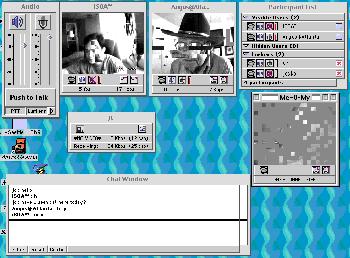
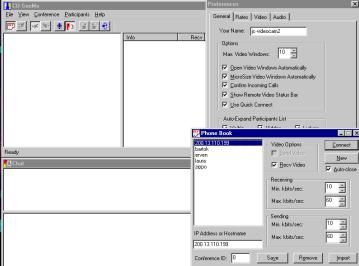
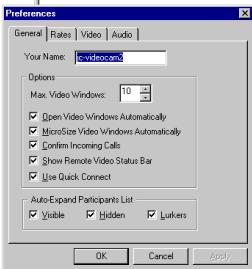
Simplemente tiene que declararse la direcci�n IP del sitio reflector o computadora cliente con la que se desea conectar (o bien, elegir de la lista predefinida) y presionar el bot�n �connect� para lograr el enlace. Es recomendable que antes de conectarse sean configurados los par�metros del programa adecuadamente, entre los importantes tenemos: nombre del usuario, velocidades m�ximas y m�nimas (que ya vienen establecidas para reflectores sobre Internet), si se transmite o recibe video autom�ticamente y n�mero de ventanas m�ximas abiertas). [ver la fig/slide 1] [ver la fig/slide 2] |
|
|
|
 |
|
|
|
Fig. 1. Interface del cliente Cu-See-Me en Macintosh. |
|
|
|
 |
|
|
|
Fig. 2. Interface del cliente Cu-See-Me en Windows. |
|
|
| Para la ejecuci�n de la versi�n en LINUX, primero tiene que abrirse una sesi�n X y luego por medio de una terminal virtual cambiarse al directorio y correr la aplicaci�n. En ninguno de los ambientes es necesario tener el hardware y software de multimedia o c�maras que se vayan a conectar para hacer uso del programa, y de hecho, pueden agregarse posteriormente para tener disponible dicha funcionalidad. |
|
|
| Los clientes presentan problemas si son ejecutados en las mismas m�quinas que funcionan como reflectores, por lo que se recomienda usar otros equipos para tal tarea o bien, detener la ejecuci�n de los servidores de videoconferencia. |
|
|
| En cuanto el cliente est� ejecut�ndose se pueden tener varias ventanas disponibles: |
|
|
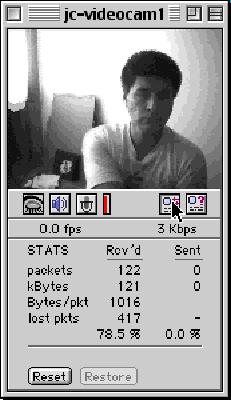
| Ventana Video Local: muestra la salida de video de la computadora con el nombre del usuario como t�tulo de la ventana. En ambiente Macintosh con la misma ventana aparecen botones de configuraci�n/informaci�n (status, congelar imagen, opciones). |
|
|
| Ventana Chat: para dialogar v�a texto con todo el grupo o en privado. |
|
|
| Ventana Listado de usuarios: con todas las personas conectadas al reflector en categor�as de ?visibles?, ?ocultos? o ?lurkers? (usuarios sin capacidad de transmitir video o que lo han apagado por algunos momentos). Haciendo doble click en los ocultos se puede pasar a escritorio su salida de video. |
|
|
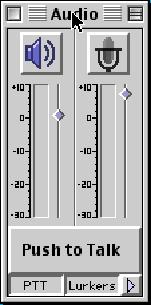
| Ventana Audio: para configurar los par�metros de la transmisi�n de audio y transmitir dicho formato de datos por medio de micr�fono. |
|
|
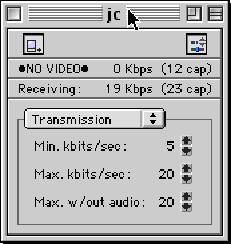
| En la secci�n de opciones se dispone de controles deslizables para establecer los niveles de operaci�n del software. Para el caso de video se pueden regular el contraste y la brillantez de la imagen transmitida, combinando ambos es posible lograr que la salida se vea m�s clara, difusa, granulada, oscura, etc. Los controles de transmisi�n regulan las velocidades m�ximas y m�nimas en kbps para la transmisi�n, as� como el n�mero m�ximo de cuadros por segundo que se env�an. |
|
|
| Como ya lo explicamos, es usual no transmitir a m�s de 80 kbps dado que muchos reflectores desconectan autom�ticamente a los clientes que se intentan vincular usando velocidades superiores. En los par�metros de reflect.cnf se establece la velocidad m�xima de operaci�n, as� como el mensaje de aviso para los clientes que son desconectados por no satisfacer dicho requisito. |
|
|
| Para las alternativas de compresi�n se disponen de controles para cambiar la tolerancia de video, el intervalo de refresco de la imagen y la resoluci�n, aunque generalmente s�lo �ste �ltimo par�metro es el que se modifica y s�lo para comunicaciones de punto a punto. |
|
|
| Al transmitir en alta resoluci�n se env�a cuatro veces m�s informaci�n que con la especificaci�n est�ndar, por lo tanto se consume un mayor ancho de banda que puede ser privativo para las redes que tengan canales de baja velocidad. Las opciones de audio permiten seleccionar el m�todo de transmisi�n y la velocidad. |
|
|
| Dependiendo de la velocidad de comunicaci�n, es com�n que solo un parte de las opciones est�n disponibles o tengan efectos operativos notorios. Por lo que respecta a las opciones de video, el punto m�s importante es la selecci�n del digitalizador de video que usar� Cu-See-Me para accesar el hardware de la c�mara. |
|
|
| Se tendr�n opciones disponibles de acuerdo al hardware de cada computadora, como ?Connectix QuickCam? ?que ser� la que aparecer� en nuestras pr�cticas, dado que cargaremos el software de tal sistema-, ?Built-In AV? ?como la que aparece para usuarios de sistemas Macintosh AV- cualquier otra combinaci�n de hardware que hayamos conectado. |
|
|
| Las figuras siguientes muestran las interfaces de control del programa en dos plataformas comunes de nuestros d�as. [ver la fig/slide 3] [ver la fig/slide 4] |
|
|
|
 |
|
|
|
Fig. 3. Control de par�metros del usuario en Macintosh. |
|
|
|
 |
|
|
|
Fig. 4. Control de par�metros del usuario en Windows. |
|
|
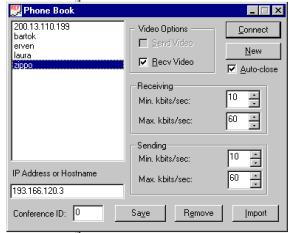
| Es posible definir una ?libreta de direcciones? en la cual tengamos registrados a los usuarios, o servidores que se utilicen con mayor frecuencia, y hacer la conexi�n desde ella simplemente eligiendo la direcci�n deseada y presionando el bot�n de conexi�n ?Connect?, como se muestra en la siguiente gr�fica. |
|
|
| La forma de declarar una nueva direcci�n es presionando el bot�n ?New?, con lo cual aparece la ventana� de di�logo donde hay que escribir el alias como conoceremos al nuevo punto de conexi�n, despu�s ser� necesario especificar su direcci�n IP o su hostname dentro del dominio donde se encuentre la m�quina, finalmente, presionar el bot�n ?Save?. |
|
|
| Si se conocen algunos par�metros espec�ficos del sito o servidor en cuesti�n como el n�mero de conferencia o requisitos de velocidades, deber�n escribirse en los cuadros de texto correspondientes, de lo contrario ser�n tomados los par�metros por default que maneja el sistema completo. |
|
|
| Cuando se cierra la conexi�n hacia un sitio con par�metros espec�ficos, �stos vuelven a fijarse como hayan sido declarados en la ventana general de configuraci�n del paquete. Veamos la libreta de direcciones en la gr�fica pr�xima. [ver la fig/slide 5] [ver la fig/slide 6] |
|
|
|
 |
|
|
|
Fig. 5. Libreta de direcciones Cu-See-Me en Windows. |
|
|
|
 |
|
|
|
 |
|
|
|
|
|
����������������������� |
|
|
|
Fig. 6. Controles: audio y salida de video local. |
|
|
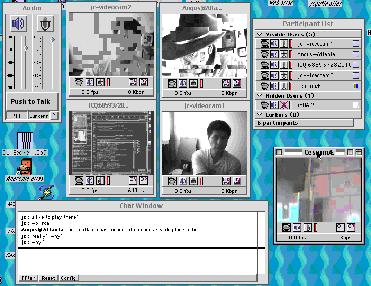
| En la siguiente ilustraci�n estamos mostrando la misma sesi�n de trabajo de la transparencia 1, pero con diversas fuentes de video de los participantes (en escala de gris, a colores y salida directa de la pantalla). Se muestra adem�s la ventana de Chat donde se est� llevando una conversaci�n. [ver la fig/slide 7] |
|
|
|
 |
|
|
|
Fig. 7. Varios tipos de salidas en pantalla. |
|
|
| Adem�s del manejo de audio y video, el Cu-See-Me permite la comunicaci�n de usuarios por medio de la ventana ?chat?. Simplemente se escriben caracteres alfanum�ricos y todas las personas conectadas comenzar�n a recibirlos. |
|
|
| Las teclas normales de edici�n funcionan igualmente dentro de dicha ventana, as� como las flechas de desplazamiento de las ventanas, que permiten hacer ?scroll? con todo el texto que se ha escrito o transmitido. |
|
|
| Como puede verse, la versi�n freeware de Cu-See_me es una herramienta �til, que podemos ir instalando en nuestros sistemas y a partir de la cual podremos escalar a otros ambientes m�s sofisticados. |
|
|
| Mil gracias por su asistencia y atenta lectura. |
|
|
|
 |
|
|
|
|
| La informaci�n verbal o gr�fica presente puede ser copiada siempre y cuando se mencione claramente a la Universidad Iberoamericana Le�n o a UNINET como fuentes . Queda prohibido todo uso lucrativo del contenido de esta p�gina |
|
|
|
|
|
Esta p�gina inici� operaciones el 30 de septiembre de 1999. |
|
|
|
La m�s reciente actualizaci�n fue el: el 30 de septiembre de 1999. |
|
|
|
Copyright � 1998-99 Universidad Iberoamericana Le�n. |
|
|
|
|
|
| [i][1] El mejor sitio para descargar tanto clientes como reflectores est� en http://www.rocketcharged.com , aunque tambi�n pueden obtenerse de http://www.download.com y ftp://bartok.leon.uia.mx/pub/cuseeme.clients |
|