|
REGEDIT
Windows'un çalışmasında birinci sırada
önem taşıyan dosyalardan birisi de Registry olarak bilinen kayıt
veritabanıdır. Burada, kurulu yazılım ve donanımın yanı sıra kullanıcıların
bireysel ayarları hakkında da gerekli bilgiler saklanır.
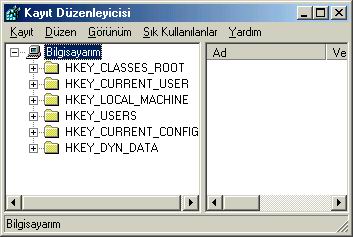
Eğer
Windows'u hızlandırmak istiyorsanız yolunuz mutlaka Registry'den de
geçecektir. Artık ihtiyaç duyulmayan kayıtların temizlenmesi de sisteminize
hız konusunda artılar getirir. Ancak sonuçlarından kesin olarak emin
değilseniz Registry'de değişiklik yapmamaya dikkat etmelisiniz. Sistem
kayıtları yani Registry, "System.dat" ve "User.dat" adı
altında iki dosyadan oluşur. İlk dosyada sistemden alınan bilgiler, ikinci
dosyada ise bireysel kullanıcı profili saklanır. Registry'yi oluşturan her
iki dosya da sabit diskinizde Windows klasörü altında bulunur. Bu dosyalar
gizli olarak belirtildikleri için default ayarları kullanarak Windows Gezgini
ile klasöre göz attığınızda görünmezler. Ancak aşağıdaki işlemleri yaparak bu
ve diğer bütün saklı dosyaları görünür hale getirebilirsiniz.
1- Önce Windows Gezgini'nde
"Görünüm" menüsü altında yer alan "Klasör Seçenekleri..."
ne tıklayın. (Windows Me'de ise Klasör Seçeneklerine Denetim Masası'ndanulaşabilirsiniz)
2- Daha sonra açılan pencerede
"Görünüm" kartına tıklayın ve listede "Gizli Dosyalar"
altında yer alan "Tüm dosyaları göster" seçeneğini aktif hale
getirin.
Windows'un güçlü ama tehlikeli kayıt düzenleyicisi ile çalışmak
Eğer bu dosyları normal bir metin düzenleyicisi ile açmak isterseniz
karşınıza sadece karmaşık ve tanımlanamayan işaretler çıkacaktır. Kayıt
veritabanının özel görüntüleme biçimine ise sadece Windows tarafından özel
olarak geliştirilmiş düzenleyici ile ulaşabilirsiniz. Ancak bu araç, hatalı
kullanımlarda gerçekten Windows için tehlike oluşturabileceğinden Microsoft tarafından
gözlerden saklanmıştır. Dolayısıyla çalıştırmak için "Başlat"
menüsünden "Çalıştır..."ı kullanmanız gerekecektir.
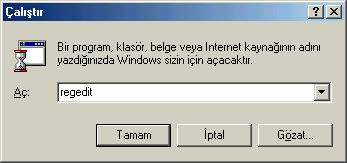
Karşınıza çıkacak alana Win98/Me için regedit, Windows NT/2000 için ise
regedit32 yazın ve "Tamam" tuşuna tıklayın.
Bu düzenleyicinin yapısının Windows
Gezgini'ne büyük benzerlik gösterdiğini hemen fark edeceksiniz. Burada
pencere iki bölümden oluşur. Sol pencerede kayıtların ana sütunu ve sağ
pencerede ise bir kayda ait olan daha doğrusu alt bölümlere ait olan verileri
görebiliriniz. Windows termonolojisinde bu bölümler "Anahtar"
olarak adlandırılır. Bu tür bir anahtarın önünde yer alan artı işaretine
tıklayarak diğer alt anahtarlara ulaşabilirsiniz. Böylelikle kompleks bir
yapıya sahip kayıt veritabanının temellerine ulaşabilir ve kayıtları silip
yenilerini de ekleyebilirsiniz. Örnek olarak Windows'a önceden girdiğiniz
kullanıcı adını değiştirmek aşağıdaki adımları izleyerek değiştirebilirsiniz.
1- Önce yukarıda anlatıldığı gibi kayıt
düzenleyicisini (Regedit) başlatın.
2- Daha sonra sırayla
"HKEY_LOCAL_MACHINE" ana anahtarı altında yer alan
"Software", "Microsoft" ve son olarak da
"Windows" anahtarlarının önündeki artı (+) işaretine tıklayın.
3-Fare ile "Current Version"
anahtarına tıklayın.
4-
Gezginin sağ penceresinde "RegisteredOwner" tanımını arayın. Burada
Windows'un başlatılması sırasında tanımladığınız adı bulacaksınız.
5- Bu adın üzerine çift tıkladığınızda
küçük bir pencere açılır. Bu penceredeki alana yeni adı girebilirsiniz.
Kayıt düzenleyicisi
ile çalşırken her zaman bir işlemi yapmadan önce 2 kere düşünün. Çünkü burada
yapılacak hatalar oldukça tehlikelidir ve kayıt düzenleyicide bir işlemi
gerçekleştirdiyseniz bir daha geriye dönüş yoktur. Bu da yanlışlıkla bir
anahtar sildiğinizde artık onu ömür boyu unutabilirsiniz anlamında gelir.
Düzenleme yaparken de herşey eski kayıtlar üzerine zamanlı olarak yazılır.
Dolayısıyla bir hata durumunda ekisini geri yükleme gibi bir şansınız hiç
yoktur. Son olarak hiç bir zaman da bir yanlış yaptığınızı anlama şansınız
yoktur. Kayıt düzenleyici bu konuda hiçbir uyarı vermez. Sonuçları görmek
için tek şans bilgisayarı baştan başlatmaktır. Ancak bu durumda da eğer daha
önce yaptığınız giriş hatalı ise sistem bir daha açılmayabilir
|