İNTERNET EXPLORER’IN OPTİMİZE EDİLMESİ
Artık web sayfalarını yazdırırken
sinirlenmeyin
Aşağıdaki durumla muhtemelen bir çok kez karsı karşıya kalmışsınızdır:
Okumaya değer bir web sayfası keşfettiniz ve hemen yazdırmak istediniz. Çünkü
bazı sayfaların varlıklarını sadece bir akşam sürdürebildikleri hızlı bir
yasa süren internette ne olacağı bilinemez. Kısa bir süre sonra yazıcı kağıdı
çıkarttığında karşılaştığınız durum sinir bozucu olabilir. Sayfanın yarısı
yok! Merak etmeyin çünkü bir çok sayfada kenarlar kesilirler. Internet
Explorer 6.0'in Baskı Ön izleme fonksiyonu kağıttan tasarruf sağlıyor, ve
bunun için aşağıdaki işlemleri yerine getirmelisiniz:
1-
Menü çubuğundaki Dosya/Baskı Ön izleme komutunu çalıştırın. Bunun sonucunda
web sayfası, kağıt üzerinde görüneceği şekilde ayrı bir pencerede ekrana
gelecektir. Bu sayede kesilen kenarları hemen fark edeceksiniz.
2-
Eğer her şey olumluysa yazdırma işlemini başlatmak için direk olarak Baskı Ön
izleme penceresindeki Yazdır... Düğmesine tıklayabilirsiniz. Maalesef gelişi
güzel düzenlemeler yapmak mümkün değildir. Şayet sayfa kenarları kesik ise
üçüncü adımdan itibaren çalışmaya devam edebilirsiniz
3-
Baskı Ön izleme penceresindeki büyüteç simgesine tıklayın ve sayfanın tamamına
bakın. Muhtemelen sayfanın sağ tarafında sadece bir reklam kesilmiştir ve bu
durum aslında çok da önemli değildir. ama, eğer çıktı üzerinde önemli
olabilecek bilgiler eksikse Yazdır... düğmesinin hemen sağındaki düğmeye tıklayın.
4-
Artık sayfanın kenar ayarları ile bir süre çalışabilirsiniz. Sayfa kenarları
yaklaşık yarim santimetre kadar küçültülürse, sayfanın nasıl görüneceğini
kontrol edin.
5-
Şayet bu da bir sonuç vermezse, geriye sadece bir seçenek kalıyor. Sayfayı
yatay olarak yazdırmak. Bu durumda tüm sayfa kesinlikle kağıt üzerinde
görünecektir.
Parçaları yazdırarak tasarruf sağlamak
Yazdırma sırasında sorun çıkmasını önlemek için sizlere birkaç ipucu daha hazırladık.
Örneğin bir web sayfasının çok sayıda frame yani çerçeveden meydana geldiğini
biliyorsunuzdur. Bu tür sayfaların ister tamamını, ister istediğiniz kısımları
yazdırabilirsiniz. Bunun için aşağıdaki adımları uygulamanız gerekir.
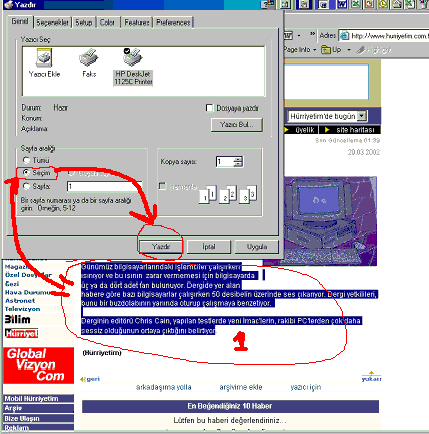
1- Eğer sadece bir parçasını yazdırmak
istiyorsanız, farenin sağ düğmesini kullanarak sadece bu çerçeve üzerine tıklayın
ve dosya menüsünden Yazdır komutunu çalıştırın. Bunun sonucunda Yazdır
penceresi ekrana gelecektir.
2-
Buradaki "Yalnızca seçili çerçeve" seçeneğinin işaretli olup olmadığını
kontrol edin ve daha sonra Tamam düğmesine tıklayın. Eğer tüm sayfayı yazdırmak
istiyorsanız "Ekranda düzenlendiği şekilde" seçeneğini işaretlemelisiniz.
Resim ve internet sayfalarını kaydetmek sorun değil
Internette ne ile karşılaştığınız önemli değil. Bulduğunuz tüm bilgileri anında
kaydedebilirsiniz. Kaydetme işlemini özellikle resimlerde hızlı olabilmesi
için Internet Explorer 6.0 yeni bir fonksiyon sunuyor.
Şayet fare imlecini resmin üzerine taşıyacak olursanız, resmin sol üst
kösesinde küçük bir menü çubuğu ekrana gelecektir.
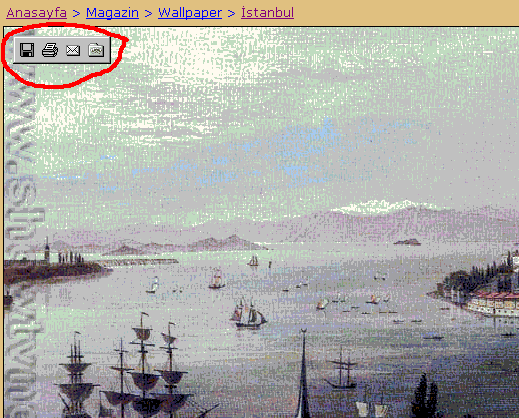
Resim araç çubuğu soldan sağa doğru su simgeleri
içeriyor. Disket, Yazıcı, Zarf ve Klasör.
Buradaki disket simgesine tıklayarak resmi sabitdisk üzerinde istediğiniz
klasöre kaydedebilirsiniz. Yazıcı simgesi yardımıyla da yazdırabilirsiniz. Eğer
zarf simgesine tıklayacak olursanız Outlook Express açılacaktır. Resmi, bu
sayede e-posta ile gönderebilirsiniz. Seçili resim, bunun sonucunda otomatik
olarak "C:\Belgelerim\Resimlerim" klasörüne kaydedilecektir.
AÇIKLAMA: Bu araç çubuğunun rastgele görünüp görünmediğini merak etmeyin. Söz
konusu çubuk, küçük (resmin, minimum 200x200 piksel büyüklüğünde olması
gereklidir) ve bir bağlantı ile donatılmış resimler için ekrana gelmez.
Eğer her şey sorunsuz olarak çalışıyorsa sadece tek resimleri değil ayni
zamanda alt sayfalarını da içeren tüm ana sayfaları sabitdiske kaydedebilir
ve bunu offline olarak ziyaret edebilirsiniz. Bu sayede bağlantı
ücretlerinden tasarruf edebilirsiniz.
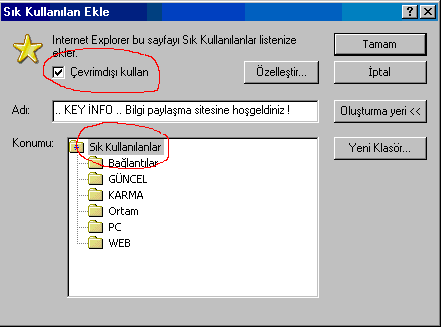
1-
Sık Kullanılanlar/Sık Kullanılanlara Ekle komutunu çalıştırın. Bunun
sonucunda ekrana gelen pencere üzerindeki Çevrim Dışı Kullan seçeneğini işaretlemek
zorundasınız. Sık Kullanılanlara Ekle penceresindeki adı kutusuna kaydetmek
istediğiniz sayfanın ismini girin.
2-
Daha sonra her bir internet sayfasının kaydedilmesini istediğiniz bir klasör
seçin.
3-
Son olarak Tamam düğmesine tıklayın ve senkronizasyon işlemi sona erene kadar
bekleyin. Bu sayfanın büyüklüğüne ve bağlantı hızınıza bağlı olarak uzun süre
alabilir.
Casuslar yolda: Özel bilgilerin
korunması
Son günlerde ziyaret ettiğiniz web sayfalarını herkesin bilmemesi için sadece
fare tıklaması yeterli olacaktır. Evde sorun değil, ancak bu durum işyerinde
başınızı oldukça ağrıtabilir.
Internet Explorer 6.0, örneğinde Hotmail gibi ücretsiz e-posta hizmetlerine
bağlanırken kullandığınız parola ve kullandığınız kullanıcı adı gibi
bilgileri saklayabilir. Bunun sonucunda herkes mektuplarınızı okuyabilir.
Bunu artık sona erdirin:
1-
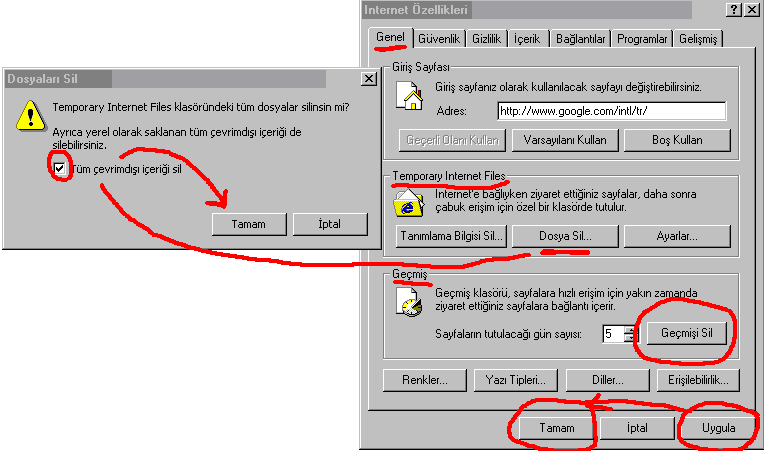
Internet Explorer penceresinde araçlar/Internet Seçenekleri komutunu çalıştırın.
Ekrana gelen pencere üzerindeki Genel kartını aktif hale getirin ve Temporary
Internet Files başlığı altındaki Dosya Sil düğmesine tıklayın.
2-
Dosyaları Sil penceresindeki "Tüm çevrimdışı içeriği sil" seçeneğini
aktif hale getirin ve daha sonra Tamam düğmesine tıklayın. Geçmiş dosyalarını
da silerek geriye kalan bilgilerden kurtulabilirsiniz.
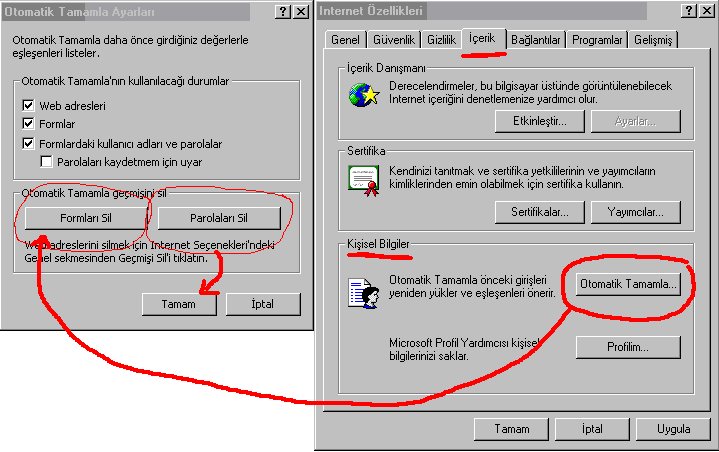
3- Bir sonraki adim olarak Internet Explorer'in çalışmalarınızı
kolaylaştırmak için sakladığı parolaları da silin. Bunun için de Internet
Seçenekleri penceresindeki İçerik kartını aktif hale getirin ve Kişisel
Bilgiler başlığı altındaki Otomatik Tamamlama düğmesine tıklayın. Otomatik
Tamamlama ayarları penceresindeki Formları Sil ve Parolaları Sil düğmelerine
tıklayın. Son olarak Tamam düğmesine tıklayın.
4-
Internet Explorer'in artık şifre kaydetmemesi için "Formalardaki kullanıcı
adları ve parolalar" seçeneğindeki işareti kaldırın. Artık güvenli bir şekilde
sörf yapabilirsiniz.
Tüm bu işlemler için sitemin programlar
sayfasında bulunan, programları kullanmanız şiddetle tavsiye edilmektedir.
|

 İNTERNET EXPLORER ‘IN OPTİMİZE EDİLMESİ