STABİL BİR WINDOWS
WINDOWS'U YEDEKLEMEK
İstediğiniz bir anda
en iyi bir şekilde konfigure edilmiş bir Windows'a geri dönebilmek
istiyorsunuz.
İPUCU:
Windows'un bu iş için yeterli olan kendi Backup (Yedekleme) programına sahip.
Ancak Windows'un standart kurulumunda bu program sisteme kurulmuyor. Backup
programını sonradan kurmak için Windows 98'de şunları yapmalısınız: Denetim
Masası'nda Program Ekle/Kaldır bölümüne girin. Windows Kur sekmesine geçin ve
Sistem Araçları'nı işaretleyin. Ayrıntılar düğmesine tıklayıp listeden
"Yedekleme" bileşenini seçin ve "Tamam" ile onaylayın.
Windows şimdi sizden Windows kurulum CD'sini isteyecektir ve program için
gerekli dosyaları kopyalayacaktır. Windows Me'de ise biraz farklı bir yol
izlemeniz gerekiyor. Burada Backup programını Denetim Masası'nda değil, CD
üzerinde bir EXE dosyasından kuruyorsunuz. Windows Me CD'sini sürücüye
yerleştirin ve \ADDONS\MSBACKUP dizinine geçin. Burada MSPEXP.EXE dosyasını
bulacaksınız. Dosyaya çift tıkladığınızda kurulum başlayacaktır. Daha sonra
Windows'u tekrar başlatmanız gerekecektir. Programı "Başlat > Programlar > Donatılar >
Sistem Araçları" altında bulabilirsiniz. Programı ilk defa
çalıştırdığınızda yedekleme programının bir yedekleme cihazı bulunmadığına
dair bir hata mesajıyla karşılaşabilirsiniz. Burada bant veya MO sürücüler
gibi donanımlar kastediliyor. Bu bizi ilgilendirmiyor, o yüzden
"Hayır" düğmesine tıklayın. QIC dosyasını istediğiniz gibi
taşıyabilir ve mesela bir CD'ye yazabilirsiniz.
4 ADIMDA WINDOWS YEDEKLEMESİ
1-
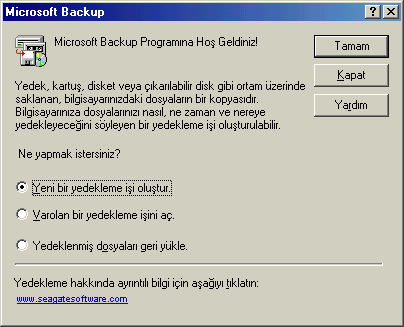
Yedekleme ve dosyaların seçimi: Yedekleme sihirbazı sizi karşılayacaktır. İlk
pencerede "Yeni bir yedekleme işi oluştur" seçeneğini seçin ve
"Tamam" düğmesine tıklayın. "Seçili sürücü, klasör ve
dosyaların yedeğini al" seçeneğini işaretleyin ve "İleri" düğmesine
tıklayın. Sürücü görünümünde C:\Program Files ve C:\Windows dizinlerini
işaretleyin ve "İleri" düğmesine tıklayın. "Tüm seçili
dosyalar" seçeneğini olduğu gibi bırakın ve "İleri" düğmesine
tıklayın.
2-
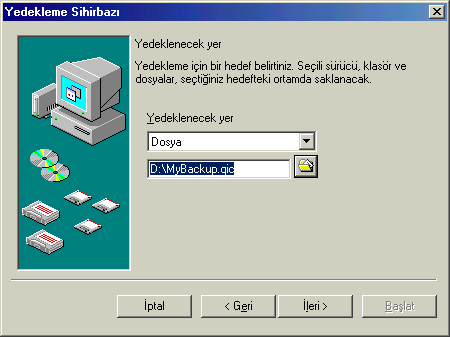
Yedekleme konumunu seçmek: Sisteminize bir yedekleme sürücüsü bağlı değilse,
"Yedeklenecek yer"de "Dosya" seçili olacaktır. Bunun
altındaki giriş alanında backup dosyasının adını ve konumunu girin. Açıklama
için istediğiniz bir şey girebilirsiniz. Önemli olan QIC dosya uzantısı.
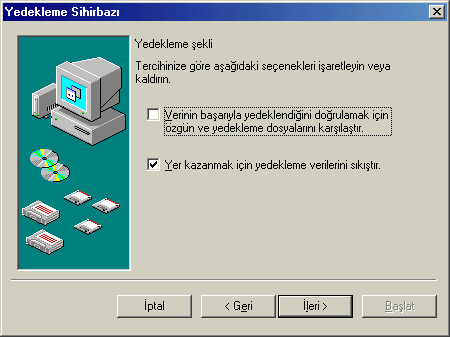
"İleri" düğmesine tıklayın. Takip eden iki ayarı aynen
bırakabilirsiniz.
3-
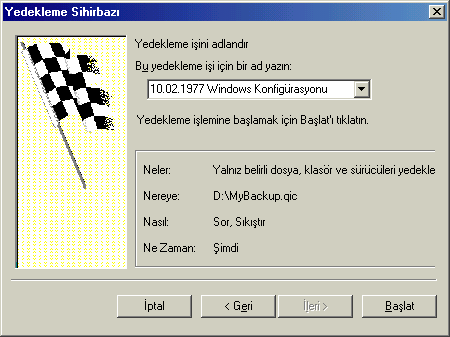
Yedekleme adı vermek: İleri düğmesine tıkladıktan sonra yedekleme görevine
bir isim vermelisiniz. Bunun yedeğin dosya adıyla bir ilgisi yok, zira sadece
bir açıklamayı ifade ediyor. "30.08.01 tarihli Windows
konfigürasyonu" gibi bir açıklama mantıklı olacaktır.
4-
Yedekleme işlemini başlatmak. "Başlat" a tıkladığınızda yedekleme
başlayacaktır. Yedekleme işlemi sona erdiğinde "Rapor" düğmesiyle
bu işlem sırasında hataları görebilirsiniz. Endişelenmenize hiç gerek yok;
programın yedeklemediği dosyalar her zaman olacaktır. Bunlar mesela Windows'un
o an açtığı ve kullandığı LOG veya indeks dosyaları olabilir. Yani bu hata
mesajlarını dikkate almanıza gerek yok.
|



 STABİL
BİR WİNDOWS İÇİN İPUÇLARI
STABİL
BİR WİNDOWS İÇİN İPUÇLARI 