STABİL BİR WINDOWS
Kilitlenmeler,
çakışmalar ve veri kayıpları tüm Windows kullanıcıların ortak sorunları.
Microsoft yeni çıkardığı işletim sistemlerine bu yüzden işe yarayan güvenlik mekanizmaları
entegre ediyor.
Dünyanın en yaygın
olarak kullanılan PC işletim sistemi Windows, ve aynı zamanda en çok şikayet
edileni de. Kilitlenmelerden, çalışmayan fonksiyonlardan ve diğer problemlerden
şikayetçi olmayan bir Windows kullanıcısı herhalde yoktur. Ancak şunu da
belirtmek gerekir ki, çoğu durumda işletim sistemi bu sorunların kaynağı
değildir. Zira sonradan kurulan sürücüler ve programlar çoğunlukla işletim
güvenliğini tehlikeye sokabiliyorlar. Özensiz bir şekilde yazılmış shareware
programlar önemli sistem dosyalarını değiştirebiliyorlar veya varolan
DLL'lerin fonksiyonlarına düzgün bir şekilde erişmiyorlar. Hatalı Uninstall
rutinleri de, ilgili program çoktan silinmiş olsa bile Registry'de gereksiz
kayıtlar bırakabiliyorlar. Yeterince iyi test edilmemiş sürücüler bazı
chipsetlerle düzgün çalışmıyorlar veya donanım bileşenleriyle problem
çıkarabiliyorlar.
Kısaca olası hata
kaynaklarının sayısı neredeyse sonsuz gibi görünüyor. Bu sorunlardan her
durumda muzdarip olanlar ise kullanıcılar; zira önemli verileri tehlikede ve
zaman kayıpları yüzünden de üretkenlikleri bir anda sıfıra inebiliyor. Bu
problemlerin tümünü ortadan kaldırmak mümkün değil, ancak akıllı kullanıcılar
en azından etkili önlemler alabilirler: birkaç ipucu ile her zaman stabil bir
Windows sürümünü sisteme geri yükleyebilirsiniz, bunun için çok büyük bir
zahmete katlanmak zorunda da değilsiniz. Windows'un kendi araçlarıyla ve
diğer faydalı yazılımlarla Windows konfigürasyonunuzu nasıl güvence altına
alabileceğinizi ve ciddi durumlarda birkaç dakika içinde sistemi nasıl
yükleyebileceğinizi azıklıyoruz. Yazının sonunda ise yaygın problemlere
pratik çözümler sunan ipuçlarına yer veriyoruz.
WINDOWS ME'DE GERİ YÜKLEME NOKTASI OLUŞTURMAK
Ekran kartınızın
üreticisi internette, çok daha hızlı olduğu söylenen yeni bir sürücüyü
download'a sunmuş. Ancak daha önceki sürümleri kısmen hatalı olduğu için
sürücüyü acil bir durumda tekrar komple silebilmek istiyorsunuz.
İPUCU:
Windows 95 veya 98'le çalışıyorsanız, sürücünün uninstall rutinini düzgün
çalışmasını ummaktan başka çareniz yok. Bunun dışında sadece tüm Windows
kurulumunu yedekleme şansınız var Bunu nasıl yapılacağını anlatacağız. Buna
karşın Windows Me'de "Sistem Geri Yükleme" seçeneği bulunuyor,
bununla eski bir sistem durumuna hızlı bir şekilde geri dönme şansınız var.
Program normalde kendini belli etmeyecek şekilde artalanda çalışıyor ve
Windows'u çalıştırdığınız zaman günde en azından bir kere bir "Geri
Yükleme Noktası" oluşturuyor. Burada söz konusu olan güncel sistem
durumunun o anda kaydedilmesi, yani tüm Registry veritabanı ile birlikte
güncel Windows konfigürasyonu kurulu sürücüler ve programlar sabitdisk'in bu
fonksiyon için ayrılmış bir alanında yedekleniyor. Bir takvim görünümü
üzerinden sistemi eski bir geri yükleme (restore) noktasına döndürebilirsiniz.
Ayrıca istediğiniz anda geri yükleme noktaları (restore point) oluşturabilir
ve bunlara istediğiniz isimleri verebilirsiniz. Böylece mesela bir ekran
kartı sürücüsü kurmadan önce güncel sistem durumunun yedeğini almış
olursunuz. Sürücüden istediğiniz verimi alamadıysanız yapmanız gereken tek
şey eski durumu geri yüklemek olacaktır.
Sistem Geri Yükleme'yi
(System Restore) Başlat menüsünde "Programlar > Donatılar >
Sistem Araçları" altında bulunur. Başlangıç ekranında "Geri
yüklemi noktası oluşturun" seçeneğini işaretleyin ve "İleri"
düğmesine tıklayın. Açılan pencerede neden bir geri yükleme noktası
oluşturduğunuzu en iyi şekilde açıklayan bir tanımlama girin, yani mesela
"Ekran kartı sürücüsü kurulumu"."İleri" düğmesine
tıkladıktan sonra Windows sitem durumunu kaydedecektir. Şimdi Sistem Geri
Yükleme'den çıkın ve yeni ekran kartı sürücüsünü kurun. Sürücüyü birkaç gün
boyunca değişik uygulamalarla test edin. Problem yaşarsanız eski duruma
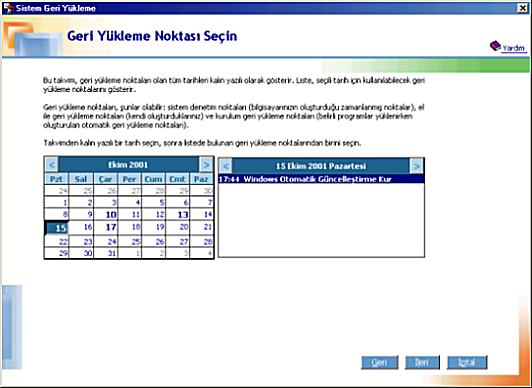
kolayca geri dönebilirsiniz. Bunun için, Sistem Geri Yükleme'yi çalıştırın ve
bu sefer "Bilgisayarımı önceki bir zamandan geri yükle" seçeneğini
işaretleyin. "İleri" düğmesine tıkladıktan sonra güncel ayın takvim
görünümü önünüzde göreceksiniz. Geri yükleme noktaları olan günler burada
kalın olarak işaretlenmiş olacaktır. Üst kenardaki ok tuşlarıyla bir ay geri
veya ileri gidebilirsiniz. Geri yükleme noktanızın tarihini seçin. Takvimin
yanındaki ikinci bir pencerede o gün için var olan yedeklemeleri birlikte
görebilirsiniz. Noktalardan birini seçip "İleri" düğmesine
tıklayın. Güvenlik sorgusunu "Tamam" ile geçin ve tekrar "İleri"
düğmesine tıklayın. Windows şimdi eski durumu geri yükleyecek ve bilgisayarı
daha sonra otomatik olarak tekrar başlatacaktır. Son olarak birde onaylama
çıkacaktır. Ancak daha sonra yanlışlıkla yanlış geri yükleme noktasını geri
yüklediğinizi farkettiyseniz, bu da problem değil. Bu durumda yapmanız
gereken tek şey Sistem Geri Yükleme'yi yeniden çalıştırmak ve "Son geri
yüklemeyi geri al" seçeneğini tıklamak. Alternatif olarak hemen başka
bir geri yükleme noktası da seçip yükletebilirsiniz.
|



 STABİL
BİR WİNDOWS İÇİN İPUÇLARI
STABİL
BİR WİNDOWS İÇİN İPUÇLARI 