
TEORÍA
7.1. ENTORNO DE TRABAJO EN ACCESS
Qué es una base de datos
Conjunto de herramientas necesarias para gestionar información con tema determinado.
Las herramientas u objetos son:
Las tablas (almacenan datos)
Las consultas (dan respuestas)
Formularios (visualizar los datos)
Informes (obtener impresión de datos)
Páginas (documento HTML con información de la base de datos)
Macros (realizan en un paso un conjunto de operaciones)
Módulos (conjunto de instrucciones y procedimientos)
7.2 TABLAS
Crear una base de datos
La creación se realiza mediante Tareas/Nuevo archivo. Si se utiliza la opción base de datos en blanco, se activa un cuadro de diálogo Archivo nueva base de datos, seguidamente se da a Crear.
Visualizar y modificar el contenido de una tabla
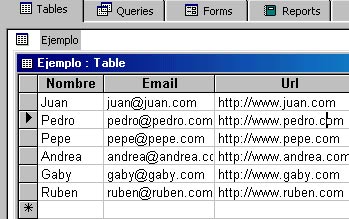
La ventana Hoja de datos muestra datos que dependen de factores: resolución de la pantalla, tamaño de la fuente, anchura de columna, etc.
Para visualizar los datos se utilizan las barras de desplazamiento.
Introducir nuevos registros en la tabla
1. Abrir la tabla, seleccionar "Entrada de datos" del menú Registros.
2. Escribir datos de cada registro.
3. Seleccionar "Quitar filtro u orden" del menú "Registros".
Ordenar los registros
Si se guardan los cambios en el diseño de la tabla pueden verse en otro orden distinto al original.
Modificar el aspecto de una tabla
Se modifica desde varios puntos de vista: cambiando la fuente de los datos, el formato de las celdas, aumentando el largo y el ancho de las columnas.
Crear una tabla
1. Activar la ficha "tablas" de la ventana de la base de datos.
2. Clic sobre Crear una tabla en vista de diseño.
3. Escribir el nombre del primer campo y pulsar "Intro".
4. Elegir el tipo de datos para el campo y pulsar "Intro" para aceptarlo.
5. Modificar el valor de algunas propiedades del campo.
6. Escribir una descripción para el campo.
7. Situar el cursor en la siguiente fila del panel superior.
8. Guardar.
9. Escribir el nombre de la tabla.
10. Indicar no a la llave.
7.3. RELACIÓN DE TABLAS
Hoja de datos secundaria
Cuando una tabla está implicada en una relación y actúa como tabla principal, su ventana "Hoja de datos" presentará una nueva característica para permitir con un solo clic, abrir hojas de datos secundarias.
7.4 BÚSQUEDA DE DATOS. CONSULTAS
Buscar datos en una tabla
1. Abrir la ventana hoja de datos de la tabla.
2. Seleccionar la opción buscar del menú edición.
3. Escribir el dato que se quiere buscar.
4. Activar las opciones de búsqueda más convenientes.
5. Hacer clic sobre el botón buscar siguiente.
6. Finalizar búsqueda, pulsando cancelar.
Qué son las consultas
Son objetos de una base de datos que permiten realizar diferentes acciones en una tabla o seleccionar campos y registros.
Activar una consulta
1. Activar "Consultas" de la ventana de la base de datos.
2. Resaltar el nombre de la consulta.
3. Clic en "Abrir".
Cómo es el diseño de una consulta
Muestra su definición, y en él está especificado qué campos y registros deben visualizarse al activar la consulta.
El diseño se hace en la ventana Diseño.
Crear una consulta en la ventana Diseño
1. Activar activar la ficha Consultas de la base de datos. Clic en "Crear una consulta en vista Diseño".
2. Agregar la tabla sobre la que actuará la consulta.
3. Incluir los campos necesarios de la tabla en la rejilla.
4. Desactivar la casilla de verificación "Mostrar".
5. Escribir, en la celda Criterios de los campos en cuestión el criterio que deben cumplir los registros que se van a seleccionar con la consulta.
6. Comprobar la acción de la consulta que se está creando.
7. Volver a la ventana de Diseño.
Consultas en varias tablas
1. Activar la ficha Consultas de la Ventana de la Base de Datos.
2. Agregar las tablas sobre las que actuará la consulta.
3. Doble clic sobre los ampos de cada tabla.
4. Escribir en la celda Criterios del campo en cuestión, del criterio que deben cumplir los registros que van a seleccionarse con la consulta.
5. Especificar una ordenación.
6. Comprobar el resultado de la Consulta.
7. Grabar el diseño de la consulta con un nombre adecuado.
Consultas con criterios múltiples
Siempre que se utilicen varios criterios en una misma consulta, deberá darse alguna de estas circunstancias:
a) Que se cumplan todos los criterios a la vez; es decir, que los criterios estén relacionados con el operador lógico Y.
b) Que se cumplan al menos uno de los criterios; ahora, los criterios estarán relacionados con el operador lógico O.
7.5. FORMULARIOS
Qué es
Permiten visualizar y trabajar con la información de una base de datos.
Activar y cerrar un formulario
Para activar un formulario hay que resaltarlo de la lista y clic sobre el botón Abrir, aunque también podría hacerse clic sobre su nombre.
Ventana de diseño de un formulario
Una vez activada la ventana de Diseño, se visualizarán las distintas zonas que constituyen el formulario y los controles incluidos en cada una de ellas.
Crear un formulario
1. Activar la ficha Formularios de la base de datos y doble clic sobre Crear un formulario utilizando el asistente.
2. Indicar la tabla o consulta que contiene los campos que van a incluirse.
3. Agregar los campos.
4. Clic sobre Siguiente.
5. Seleccionar el tipo de formulario que se creará.
6. Clic sobre Siguiente.
7. Elegir un estilo para el formulario y clic sobre Siguiente.
8. Escribir un nombre para el formulario.
9. Finalizar.
7.6. INFORMES
Qué es
Con ellos es posible definir un modelo para imprimir los datos de una tabla o los seleccionados mediante una consulta.
Generar un informe automático
1. Activar la tabla o consulta.
2. Seleccionar la opción Autoinforme del menú Insertar.
Crear un informe
1. Activar la ficha Informes de la ventana de la base de datos y doble clic sobre Crear un informe utilizando el asistente.
2. Seleccionar la tabla o consulta que proporcionará los datos para imprimir el informe.
3. Agregar al informe los campos necesarios.
4. Clic sobre Siguiente.
5. Especificar si los registros deben agruparse según su contenido en alguno de los campos.
6. Clic sobre Siguiente.
7. Seleccionar un campo y especificar un tipo de ordenación.
8. Clic sobre Siguiente.
9. Elegir la distribución del Informe y la orientación de la página de impresión.
10. Clic sobre Siguiente.
11. Seleccionar un estilo para el informe.
12. Especificar un nombre para el informe.
13. Clic en Finalizar.
7.7 MODIFICAR EL DISEÑO DE FORMULARIOS E INFORMES
Seleccionar controles
Clic sobre un control, con lo que quedará enmarcado por los cuadros de selección. Si desea seleccionarse varios controles a la vez, habrá que mantener pulsada la tecla Mayús.
Mover un control
Bastará con arrastrarlo por uno de sus bordes para situarlos en otra posición del formulario o informe.
Modificar el aspecto de un control
El modo más rápido para realizar un modificación es utilizar la barra de herramientas Formato, activa en las ventanas de diseño.
Propiedades de un control
Dependiendo del tipo de control activo, el cuadro de diálogo propiedades mostrará diferentes opciones, ya que no todos los controles tienen las mismas propiedades.
Agregar controles
Cuando se quiera agregar nuevos controles a un formulario o informe, se deberá activar la herramienta correspondiente en el cuadro de herramientas del menú Ver.