
Tema 6
Herramientas de presentación:
Las presentaciones multimedia son documentos constituidos por páginas denominadas diapositivas cuyo contenido puede ser de distinta naturaleza
- Entorno de trabajo de OpenOffice Impress:
Los pasos a seguir para iniciar este módulo dependerán de sí se está o no trabajando con OpenOffice, y del sistema operativo que se tenga instalado.
En caso de estar trabajando con OpenOffice habría que seleccionar la opción Presentación del menú Archivo/Nuevo. Si no fuera así existirían varias posibilidades ,como por ejemplo, seleccionar la opción correspondiente del menú Inicio o del menú principal. Dependiendo de la Configuración del programa es posible que al iniciarlo se active el piloto automático o que aparezca directamente su entorno de trabajo.
-Entorno de trabajo de Power Point:
Como el resto de aplicaciones Windows, Power Point puede arrancarse de distintas formas siendo la habitual aquella que utiliza la opción Microsoft Power Point del menú Inicio/Todos los programas. Al ejecutarla aparecerá su ventana de aplicación y, dependiendo de la configuración del programa el panel de tareas Nueva Presentación.
- Vistas o modos de visualización:
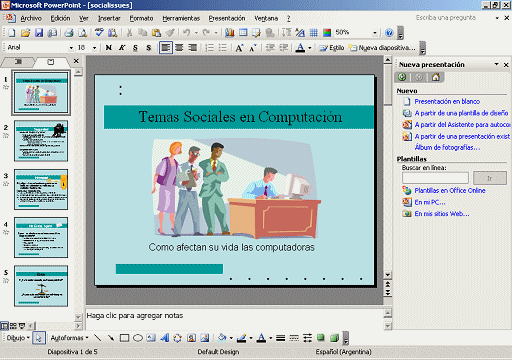
Todas las aplicaciones diseñadas para realizar presentaciones electrónicas ofrecen, a la hora de trabajar, varias vistas con características especiales. En caso del Power Point, las vistas principales son:
Vista normal o modo dibujo: Suele tenerse activo para diseñar y crear las diapositivas que constituyen la presentación.
Vista Clasificador de diapositivas o modo Diapositivas: El programa utiliza todo el área de trabajo para mostrar miniaturizadas todas las diapositivas de la presentación.
DISEÑO DE DIAPOSITIVAS

Las diapositivas son las páginas de una presentación, cuya característica principal es que permiten incluir en ellas información de muy diversa naturaleza. La creación de diapositivas consiste en agregar los distintos objetos. Esta operación se puede realizar en una diapositiva en blanco, insertando los distintos objetos mediante las opciones del menú Insertar, o en alguna de las diapositivas prediseñadas por el programa.
En algunas ocasiones interesa modificar el diseño de una diapositiva ya existente en la presentación; dependiendo del programa, el modo de realizarlo varía, tal y como se describe a continuación:
* En OpenOffice Impress hay que hacer clic sobre el botón Modificar diseño de diapositiva de la barra Presentación, para activar un cuadro de diálogo análogo al de la figura 12.
*En PowerPoint, bastará con seleccionar el diseño que se quiera del panel de tareas Diseño de la diapositiva que, en caso de no estar visible, se puede activar mediante la opción Diseño de la diapositiva del menú Formato.
Agregar un título y una imagen.
Cuando la diapositiva tiene un marco para el título, basta con hacer clic en su interior para comenzar a escribir el texto que se quiera poner como título. Si la diapositiva no dispusiera de dicho marco, habría que dibujarlo previamente mediante la herramienta Texto.
A la hora de insertar una imagen, si la diapositiva no tiene un marco prediseñado para imágenes, habrá que agregarla mediante la opción Imagen del menú Insertar; si la diapositiva contuviera un marco para imágenes, bastaría con hacer clic , o doble clic, sobre él.
Agregar y eliminar diapositivas.
Cuando sean necesarias más diapositivas en una presentación habrá que agregarlas mediante la opción Nueva diapositiva del menú Insertar, o bien mediante el botón Insertar diapositiva de la barra Presentación.
Por otra parte, puede ser necesario eliminar alguna de las diapositivas creadas en una presentación. En ese caso lo más sencillo es activar la diapositiva y seleccionar la opción Eliminar diapositiva del menú Edición.
Modificar el aspecto de los objetos
Los objetos agregados a las diapositivas de una presentación tienen unas propiedades y características que dependen del tipo de objeto y de la plantilla de la que esté basada la presentación.
Activar las diapositivas.
Cada vez que se añade una nueva diapositiva a la presentación, ésta se coloca detrás de la que estuviera activa. Aunque se puede tener en cuenta esta particularidad para que las diapositivas añadidas vayan quedando distribuidas correctamente.
Una vez que tienen varias diapositivas en la presentación, es necesario activar aquella en la que se quiere trabajar, para ello se dispone de:
* Las teclas RePág y AvPág: permiten activar las diapositivas anterior y posterior respectivamente.
* Los iconos representativos de las diapositivas existentes en el panel izquierdo, o las solapas inferiores de las diapositivas.
Crear diapositivas del tipo Texto e imágenes prediseñadas.
En el caso de PowerPoint, el marco para la imagen está preparado para insertar una imagen prediseñada desde la galería de imágenes; sin embargo, si hiciera falta agregar una imagen guardada en un archivo, se podría utilizar la opción Desde archivo del menú Insertar/Imagen, o elegir un diseño de diapositiva que tuviera un marco prediseñado para objeto.
Crear diapositivas con varias imágenes.
En algunas ocasiones, los diseños prefijados de diapositivas no se ajustan a necesidades.
Pueden utilizarse diapositivas prediseñadas con varios marcos para objetos o bien insertar las imágenes que no tengan marcos predefinidos mediante la opción correspondiente del menú Insertar.
Crear diapositivas con vídeos.
Otros objetos que pueden insertarse en una diapositiva, y que producen resultados espectaculares, son los vídeos. Pueden mostrarse en la diapositiva como iconos o como imágenes. Al hacer clic sobre ellos, comenzarán a visualizarse las secuencias de vídeo.
Crear diapositivas con tablas.
Conviene utilizar una diapositiva que contenga un marco específico para la tabla, ya que al hacer clic sobre el marco comenzará el proceso de creación y escritura de la misma. En el caso del PowerPoint, el programa pedirá en un cuadro de diálogo el número de columnas y filas que se quieren en la tabla. En OpenOffice Impress el programa insertará una hoja de cálculo, que podrá manipularse con las herramientas del módulo OpenOffice Calc. para cambiar su aspecto e introducir sus datos.
Crear diapositivas con un organigrama.
Los organigramas permiten representar, de forma gráfica, datos referentes a la organización de una empresa, a la clasificación de elementos, etc.
PowerPoint permite crear diagramas u organigramas en una diapositiva de una forma sencilla, gracias a unas herramientas específicas que incluyen y ofrecen en la barra Organigrama.
En el caso de OpenOffice Impress, este no dispone de funciones ni de herramientas específicas para crear un organigrama. En ese caso, habría que dibujar las distintas cajas del diagrama mediante las herramientas Rectángulo o Elipse, escribir el texto dentro de dichas cajas mediante la herramienta Texto y, posteriormente, dibujar las líneas o conectores entre cajas mediante las herramientas, líneas y flechas o conectores.
Crear un organigrama en PowerPoint.
Cuando se desee incorporar, en PowerPoint, un organigrama a una diapositiva, lo mejor es que tenga un marco prediseñado para ella. Al hacer doble clic sobre el marco del organigrama aparece el cuadro de diálogo Galería de diagramas para seleccionar el tipo de diagrama que se quiere crear.
PRESENTACIÓN ELECTRÓNICA
Colocar las diapositivas.
Es muy frecuente que, una vez creadas todas las diapositivas, se tengan que colocar para que, al realizar la presentación, se visualicen en el orden adecuado.
Aunque la colocación de diapositivas pueda realizarse en cualquier vista, lo mejor es hacerlo en la vista Clasificador de diapositivas o el modo Diapositivas.
Transición de diapositivas.
Se denomina Transición al modo en que una diapositiva sustituye a la anterior durante una presentación. La Transición afecta tanto a la forma como al momento de aparición. También es posible especificar un período de tiempo.