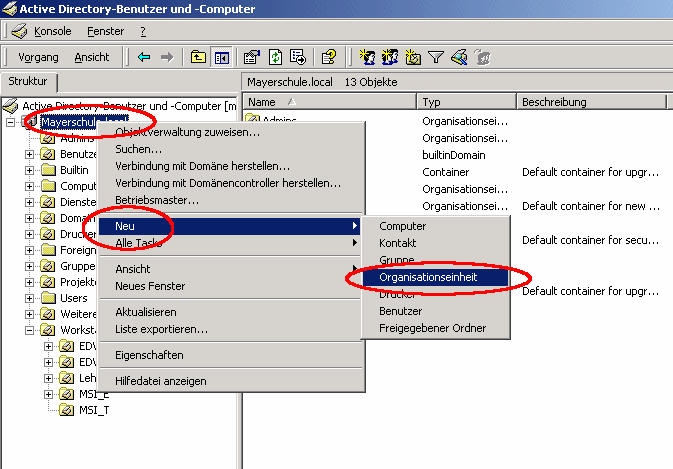
Rechtsklick auf die Domäne
-Neu
-Organisationseinheit
Diese Anleitung beschreibt, wie Sie für ein Projekt einen Ordner erstellen, auf den nur die Projektteilnehmer und die Lehrer Zugriff haben. Ein Verzeichnis Projektordner wird per Anmeldeskript als Netzlaufwerk verbunden. In diesem Netzlaufwerk befindet sich der Projektordner.
Diese Anleitung ist nicht Bestandteil der offiziellen Musterlösung. Die Anwendung erfolgt auf eigenes Risiko.
Damit sich die Anleitung mit dem kommenden Update für die Musterlösung verträgt, erstellen Sie zuerst eine neue Organisationseinheit (Abkürzung OU, kommt von Organizational Unit) für die Projekte. Um keine Probleme mit dem Update zu bekommen, darf die OU nicht Prokekte heißen. Daher schlage ich den Namen ProGruppen vor.
|
Erstellen Sie im Active Directory eine
neue OU:
Rechtsklick auf die Domäne -Neu -Organisationseinheit |
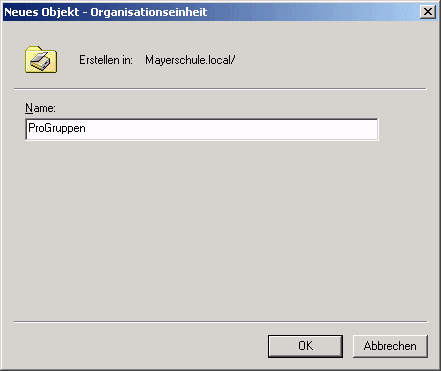 |
Benennen Sie die Organisationseinheit. Verwenden Sie NICHT den Namen Projekte!!! |
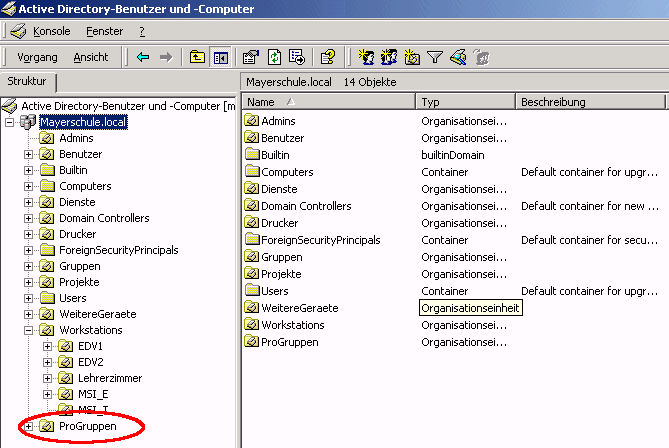 |
Hier finden Sie die neue OU |
Jetzt werden sog. globale Gruppen für die Projekte erstellt, in die später die Projektteilnehmer aufgenommen werden..
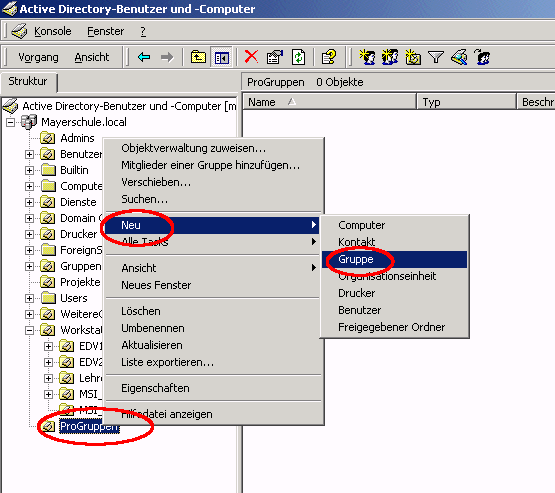 |
Erstellen Sie eine neue Gruppe:
Rechtsklick auf die OU ProGruppen -Neu -Gruppe |
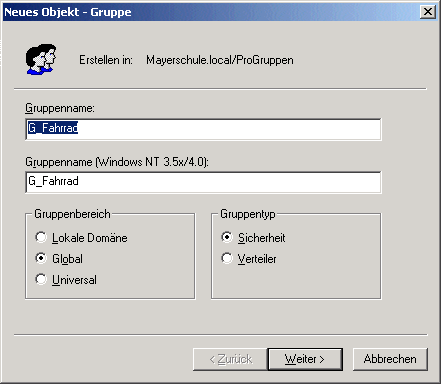 |
Vergeben Sie einen Gruppennamen, z.B. G_Fahrrad
Achten Sie darauf, dass bei Gruppenbereich Global und bei Gruppentyp Sicherheit eingestellt ist. |
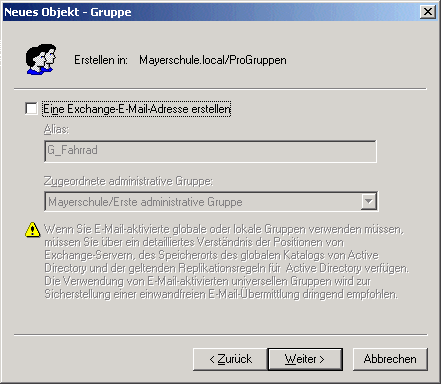 |
email Adresse brauchen wir nicht.
Im nächsten Fenster klicken Sie Fertig stellen |
Jetzt werden den Projektgruppen die Mitglieder zugeordnet
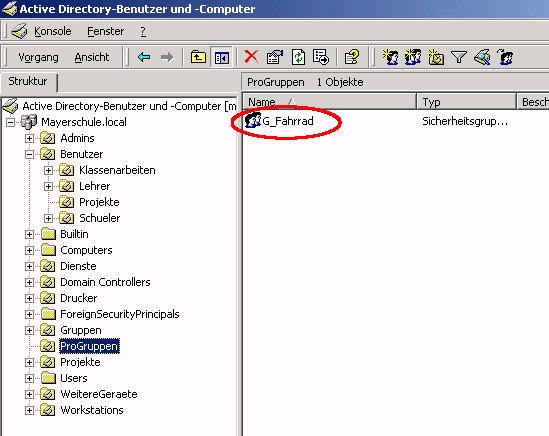 |
Doppelklick auf die neu erstellte Gruppe |
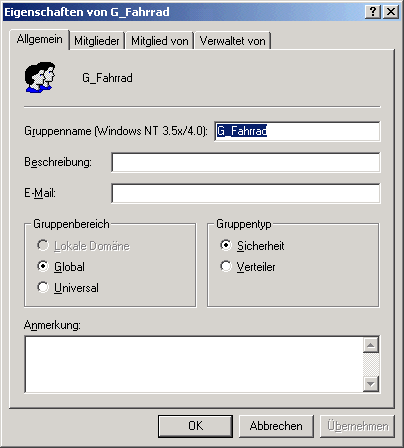 |
Registerkarte Mitglieder |
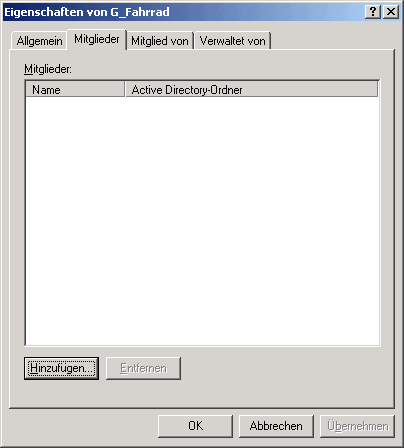 |
Hinzufügen |
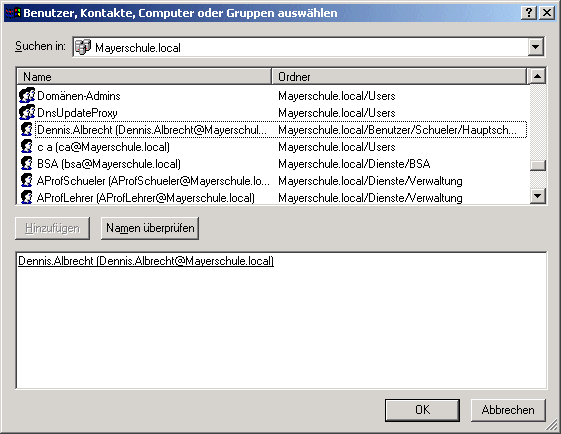 |
Fügen Sie nun alle Schüler hinzu, die dem Projekt
angehören
(Hinweis: durch einen Klick auf "Name" wird das Verzeichnis alphabetisch sortiert) |
Wiederholen Sie dies für alle anzulegenden Projekte
Jetzt wird eine Freigabe für die Projektordner erstellt
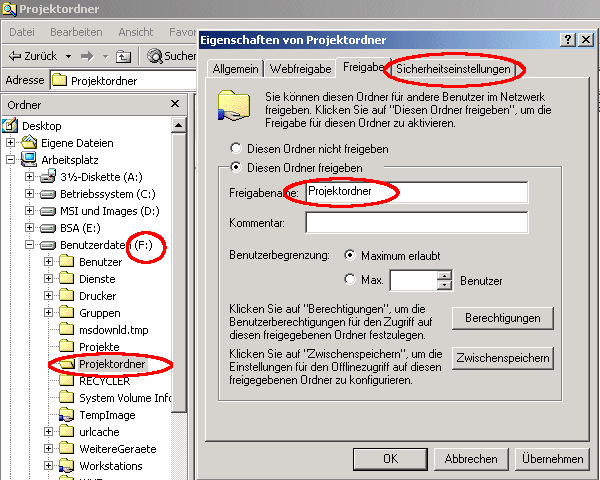 |
Erstellen Sie auf Partition F einen neuen Ordner Projektordner. (Da
ich nicht weiß, ob die bei der Musterlösung erstellten Ordner Projekte
nochmals gebraucht werden verwende ich als Name Projektordner) Geben Sie diesen
unter dem Namen Projektordner frei.
Klicken Sie anschließend auf die Registerkarte Sicherheitseinstellungen |
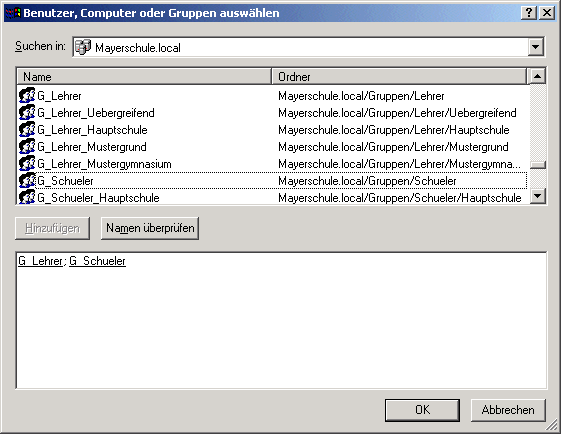 |
Fügen Sie die Gruppen
G_Lehrer und G_Schueler hinzu |
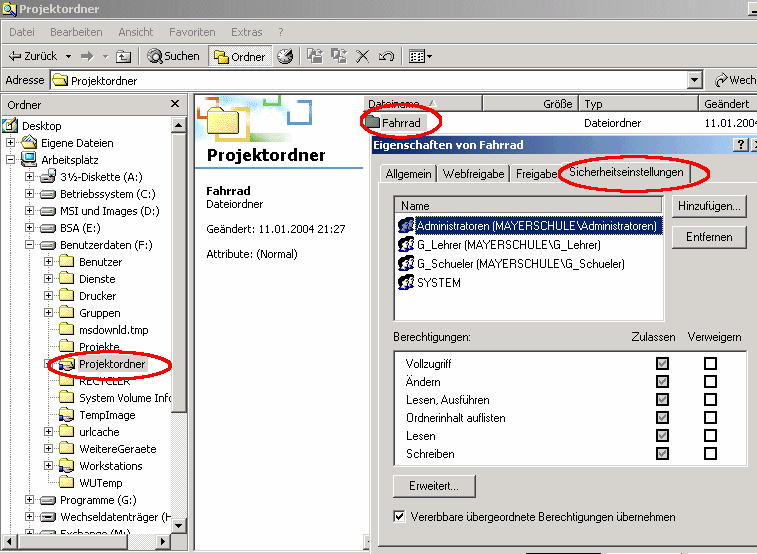 |
Administrator und System haben Vollzugriff.
G_Lehrer und G_Schueler erhalten Lesen, Ausführen |
.
Jetzt werden die Ordner angelegt, in die die Dateien des Projekts gespeichert werden.
|
Erstellen Sie im neu erstellten Ordner Projektordner für jede
Projektgruppe einen eigenen Ordner (z.B: Fahrrad)
Klicken Sie mit der rechten Maustaste auf Eigenschaften und wählen Sie die Registerkarte Sicherheitseinstellungen |
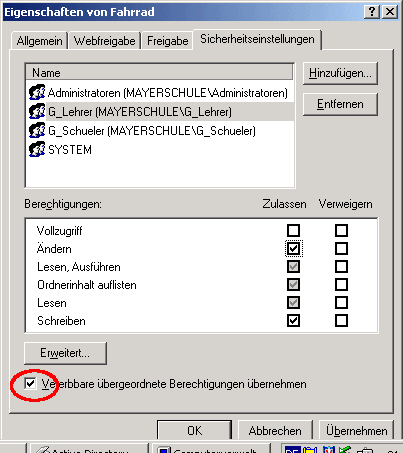 |
Administrator und System bleiben bei Vollzugriff
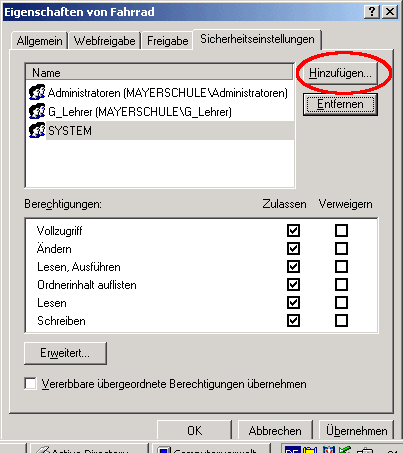
G_Lehrer bekommen von mir Ändern Rechte Von den Schülern sollen nur diejenigen in den Ordner schauen dürfen, die dem Projekt angehören. Führen Sie dazu die nächsten Schritte aus: Entfernen Sie den Haken im Kästchen Vererbbare übergeordnete Berechtigungen übernehemen |
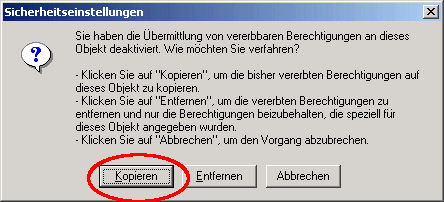 |
Wählen Sie Kopieren. |
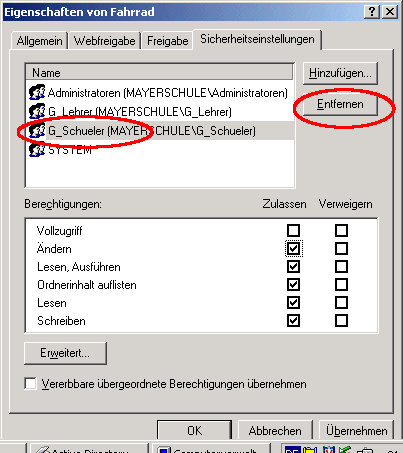 |
Entfernen Sie die Gruppe G_Schueler |
 |
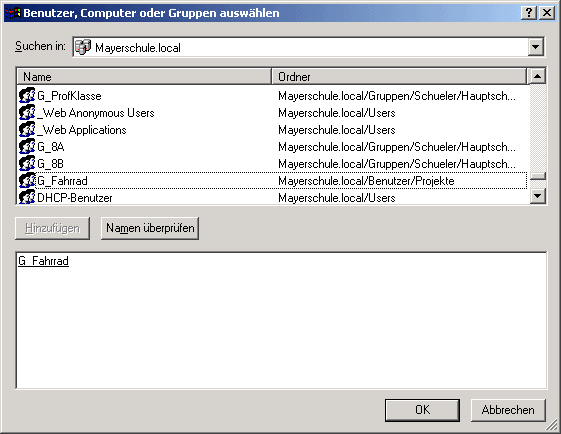
Jetzt muss noch die Fahrradgruppe hinzugefügt werden: Klicken Sie auf Hinzufügen |
 |
Wählen Sie die entsprechende Projektgruppe aus |
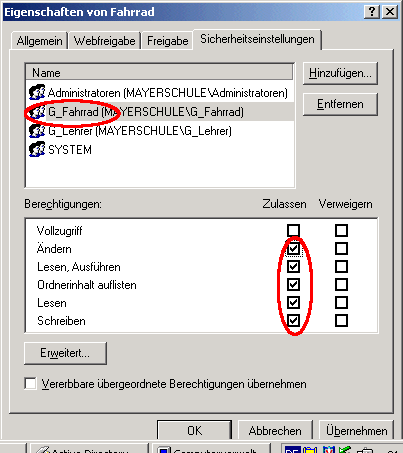 |
Bei mir bekommt die Gruppe Ändern Rechte. (Sie werden ihren eigenen Ordner hoffentlich nicht löschen...) |
Über die Rechtevergabe für Lehrer und Projektgruppe lässt sich sicherlich diskuttieren. Ziel meiner Anleitung ist es, den Projekten Ordner zur Verfügung zu stellen, aus denen kein anderer Schüler etwas herauslöschen kann.
Jetzt bekommen die alle Benutzer (Lehrer und Schueler) den Projektordner mit Hilfe einer Batchdatei als Netzlaufwerk N: verbunden.
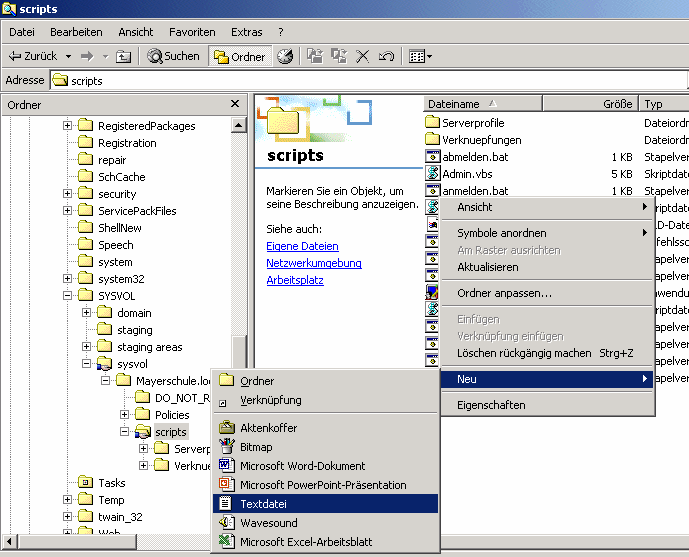 |
Erstellen eine Textdatei in c:\WINNT\SYSVOL\sysvol\Domänenname\scripts (das ist übrigens die Freigabe NETLOGON) |
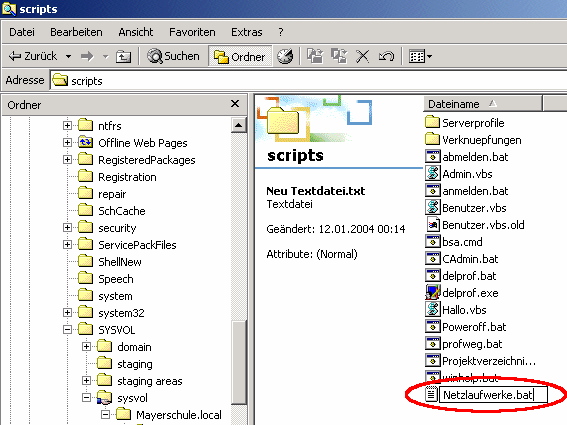 |
Nennen Sie die Datei Netzlaufwerke.bat Bestätigen Sie die nächste Warnung wegen der Umbenennung der Dateinamenerweiterung mit Ja. |
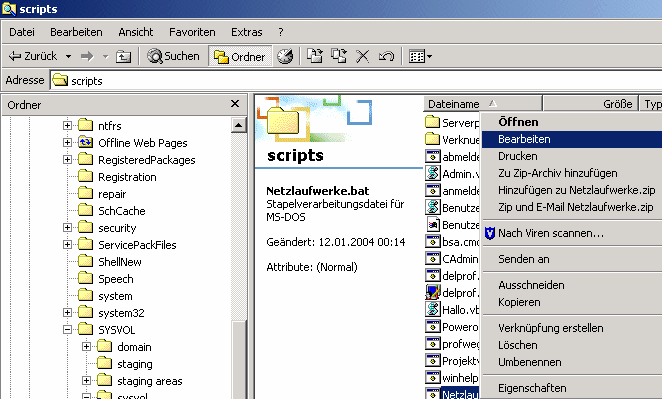 |
Rechtsklick auf Netzlaufwerke.bat und auf Bearbeiten klicken |
 |
Fügen Sie diese Zeile ein. Setzen Sie den Namen Ihres Servers ein und speichern Sie die Datei. |
Jetzt bekommen alle Benutzer den Projektordner als Netzlaufwerk N verbunden. Zwar können nun alle Schüler den Inhalt des Ordners anschauen, Sie haben aber keinen Zugriff.
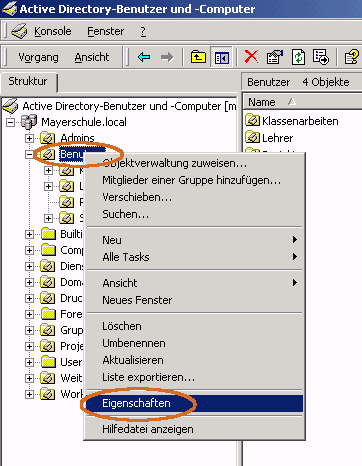 |
Öffnen Sie das Active Directory
Rechtsklick auf die OU Benutzer - Eigenschaften |
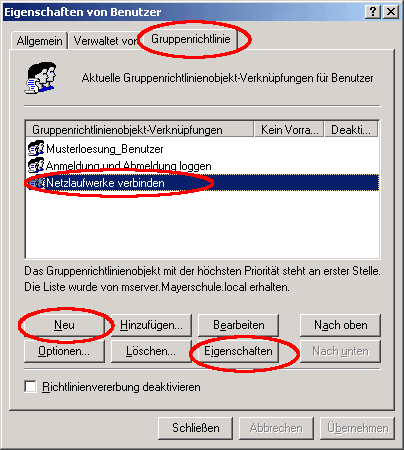 |
Registerkarte Gruppenrichtline
Neu - Vergeben Sie einen Namen Klicken Sie auf Eigenschaften |
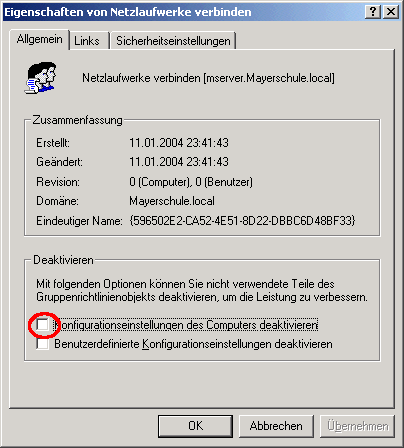 |
Setzen Sie einen Haken bei Konfigurationseinstellungen des Computers deaktivieren |
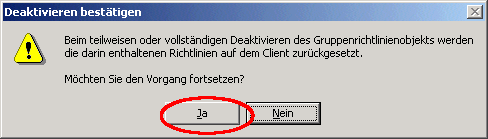 |
Bestätigen Sie mit Ja |
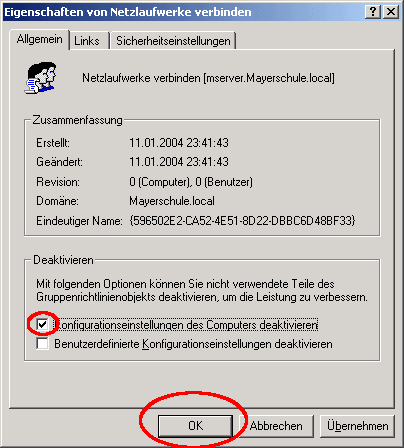 |
und klicken Sie dann auf OK |
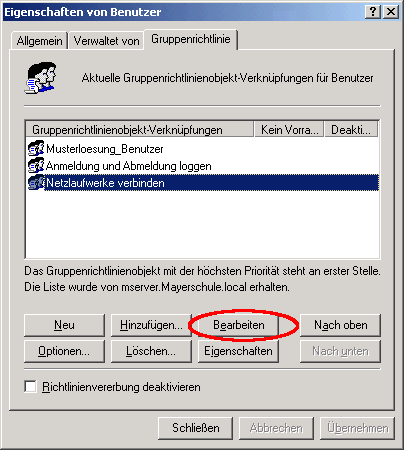 |
Klicken Sie nun auf Bearbeiten |
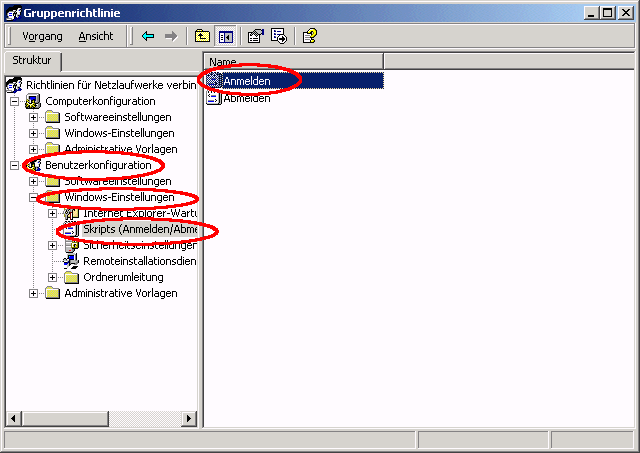 |
Benutzerkonfiguration
-Windowseinstellungen -Skripts -Anmelden (Doppelklick) |
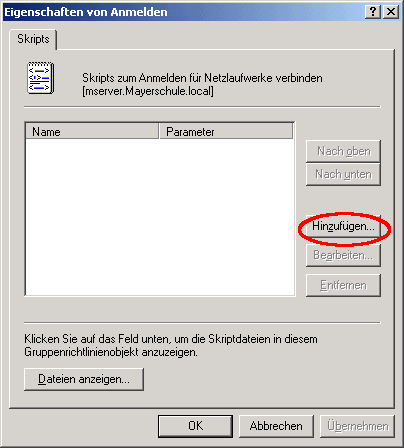 |
Hinzufügen |
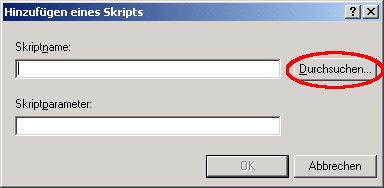 |
Durchsuchen |
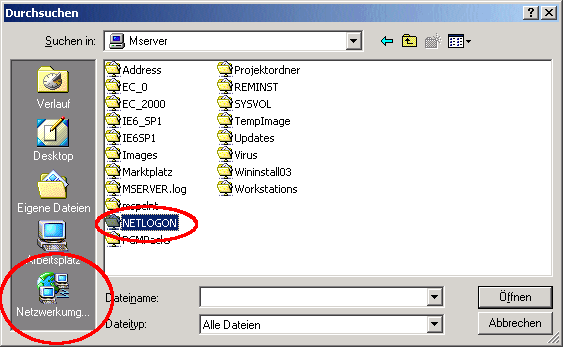 |
Klicken Sie über
Netzwerkumgebung -Gesamtes Netzwerk -Microsoft Windows Netzwerk -Name Ihrer Domäne -Name Ihres Servers -Netlogon |
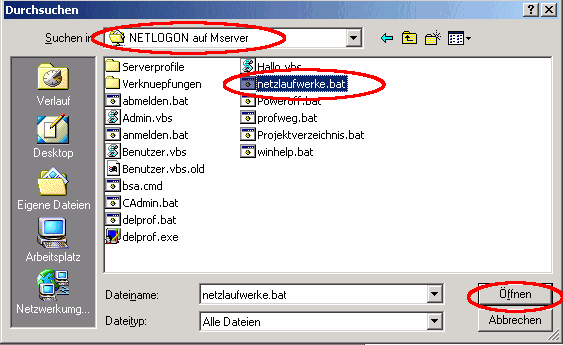 |
Wählen Sie die Batchdate
Jetzt mit Öffnen bestätigen, die nächsten zwei Fenster mit OK bestätigen, Gruppenrichtlinie schließen - und fertig |
Beim nächsten Anmelden haben Ihre Schüler und Lehrer ein weiteres Netzlaufwerk Projektordner auf Servername (N:)
Sobald der Projektmanager richtig funktioniert, verwenden Sie bitte diesen. Wenn es dann so weit ist,
Andreas Mayer