Lehrer und Schüler haben in der Musterlösung servergespeicherte Profile. Beim Anmelden wird eine Kopie des Profiles auf die Workstation übertragen (zwischengespeichert). Über die Gruppenrichtlinie für die Workstations (Administrative Vorlagen - System - Anmelden - Zweischengespeicherte Kopien von servergespeicherten Profilen löschen) ist festgelegt, dass das zwischengespeicherte Profil gelöscht wird, wenn der Benutzer sich an der Workstation abmeldet.
Wenn Schüler (oder Lehrer) sich jedoch nicht abmelden, sondern den Rechner einfach ausschaltet, bleiben auf den Workstations die zwischengespeicherten Profile erhalten. Diese "Profilleichen" führen dann unter Umständen später zu Problemen, wie z.B. sehr lange Anmeldezeiten oder Ähnlichem.
Für dieses Problem gibt es ein Tool aus dem Windows Resource Kit (in diesem Falle für den 2003 Server, läuft aber auch mit 2000 Server), welches man kostenlos herunterladen kann. Im Gegensatz zur oben beschrieben Strategie des Löschens beim Abmelden, löscht delprof beim Starten des Computers - also noch vor der Benutzeranmeldung - alle zwischengespeicherten Profile; eben jene Profile, die für Probleme sorgen. Die Administratorprofile bleiben erhalten, weil diese lokal erzeugt und gespeichert werden. Dies ist eine Verbesserung zu delprof aus dem Resource Kit 2000.
Delprof runterladen:
http://www.microsoft.com/downloads/details.aspx?displaylang=en&familyid=901A9B95-6063-4462-8150-360394E98E1E
und installieren (wird nach c:\Programme\Windows Resource Kits\Tools installiert)
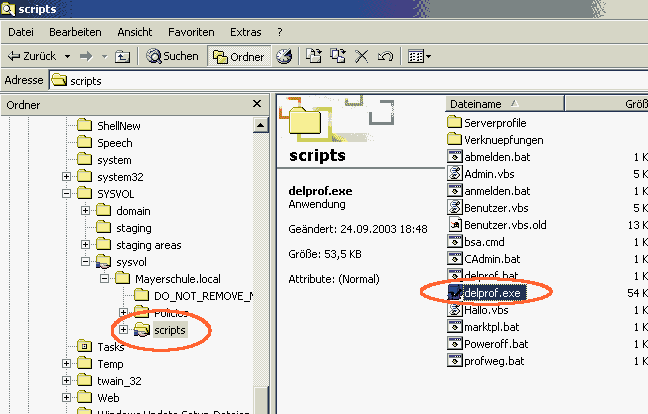
Kopieren Sie die Datei delprof.exe nach c:\WINNT\SYSVOL\sysvol\Domänenname.local\scripts . Dies ist die Freigabe NETLOGON und es mach Sinn, alle Skripts an einem Platz zu sammeln.
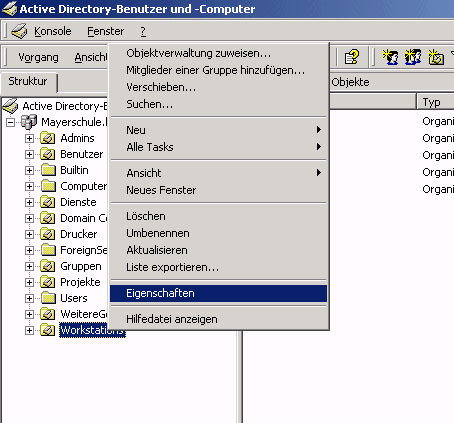 |
Erzeugen Sie eine neue Gruppenrichtlinie für die OU, für die Sie delprof anwenden möchten, vermutlich ist das die OU Workstations. (Rechtsklick auf den entsprechenden Raum) |
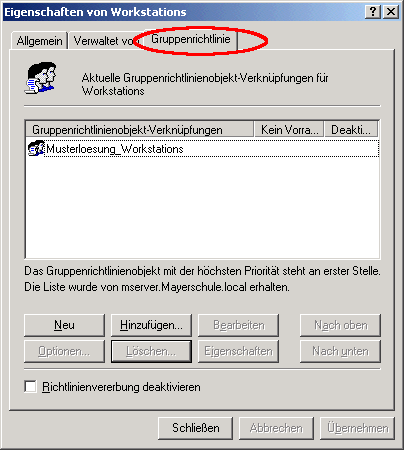 |
Wählen Sie die Registerkarte Gruppenrichtlinien. |
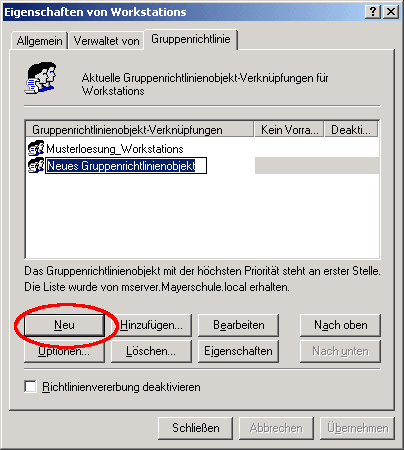 |
Klicken Sie auf Neu.
Geben Sie der Richtlinie einen Namen, z.B. Profile löschen |
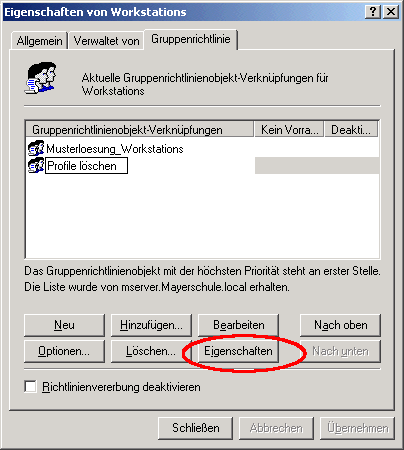 |
Klicken Sie auf Eigenschaften. |
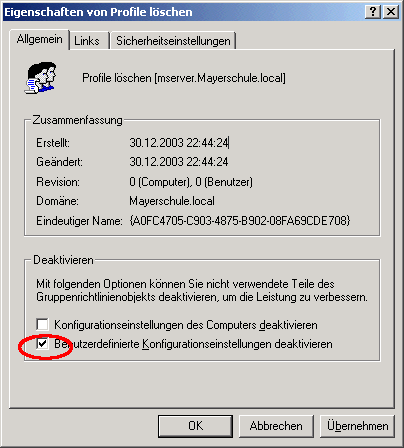 |
Setzen Sie den Haken... |
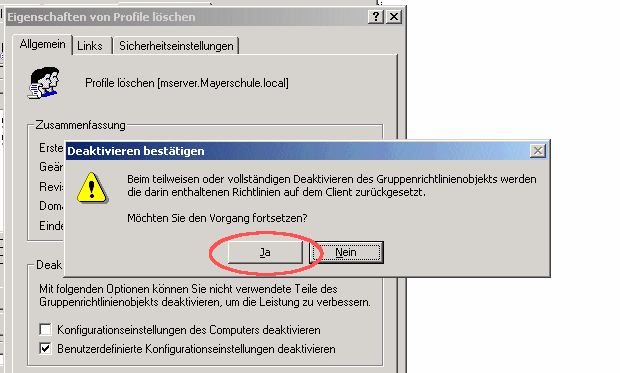 |
und bestätigen Sie die Meldung. |
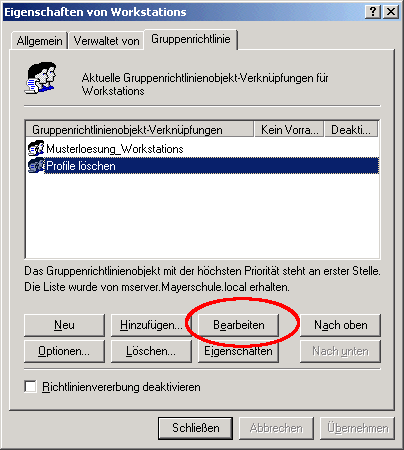 |
Klicken Sie dann auf Bearbeiten |
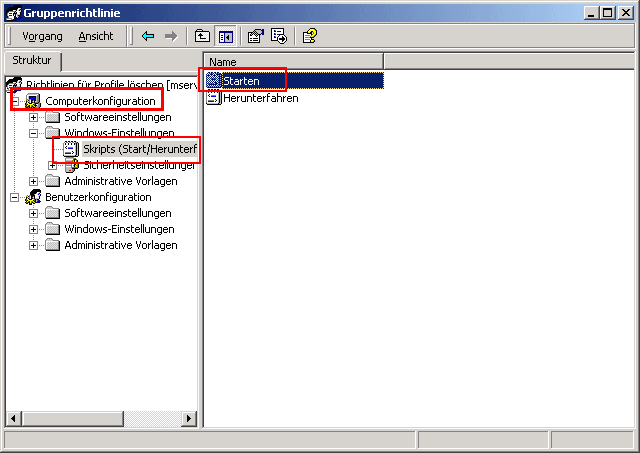 |
Computerkonfiguration – Windowseinstellungen – Skripts – Starten (Doppelklick) |
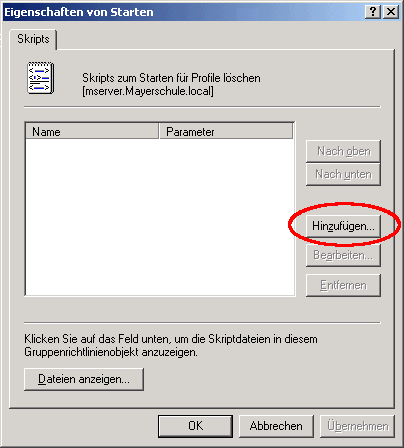 |
ein neues Fenster öffnen sich ( Eigenschaften von Starten) |
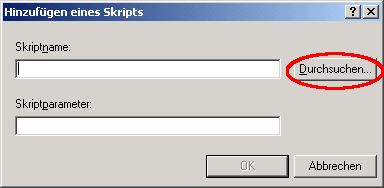 |
... Durchsuchen |
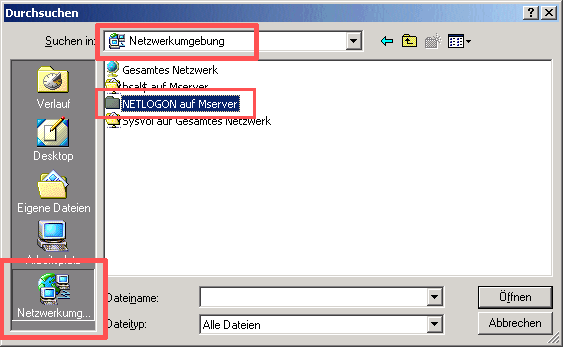
ACHTUNG!! Sie müssen jetzt über die Netzwerkumgebung zu delprof.exe!!!
Gehen Sie am besten über Netzwerkumgebung - Netlogon dann landen Sie automatisch in c:\WINNT\SYSVOL\sysvol\Domänenname.local\scripts - nur die Workstation, die beim Hochfahren nach dem Skript sucht, braucht den UNC Pfad.
Oder Sie tippen den UNC Pfad \\Ihr_Server\NETLOGON\delprof.exe ein.
 |
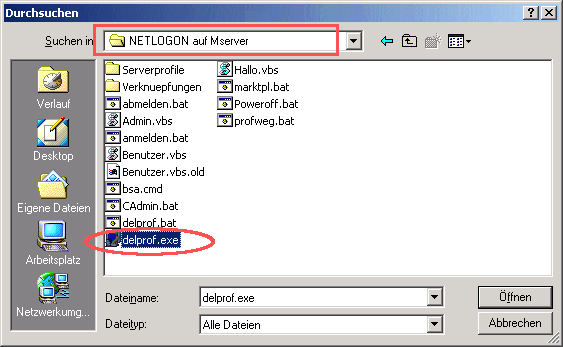 |
delprof.exe auswählen und auf Öffnen klicken |
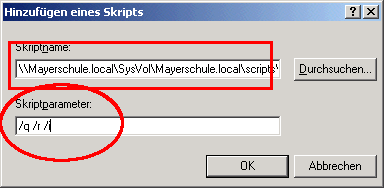 |
Geben Sie die Parameter /q /r /i ein. |
Zur Erklärung der Schalter:
/i bedeutet Fehler ignorieren
/q bedeutet quiet, ohne Benutzerabfrage ob gelöscht werden soll
/r bedeutet, dass nur zwischengespeicherte roaming profiles gelöscht werden
Bestätigen und alle Fenster wieder schließen.
Jetzt sollte es funktionieren.
Um zu Testen, ob alles geklappt hat, können Sie sich als Schüler oder Lehrer anmelden, dann den Rechner einfach ausschalten. Nach dem Neustart muss das Profil gelöscht sein.
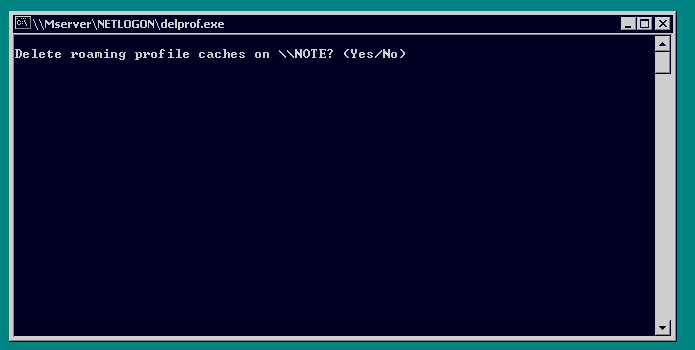
Wenn Sie dies Ihrer Installation nicht zumuten möchten, können Sie auch "schonender" testen. Entfernen Sie bei den Skriptparametern einfach vorübergehend den Schalter für quiet (das ist /q). Wenn Sie beim nächsten Hochfahren einer Workstation diese Meldung erhalten hat die Installation geklappt:
Dank an Martin Resch, der geholfen hat, diese einfache Lösung zu finden.