การติดตั้ง Windows 98
Thai Edition พร้อมตัวอย่างตั้งแต่เริ่มต้น
การติดตั้ง ระบบปฏิบัติการ Windows 98 ในที่นี้ จะกล่าวถึงแต่เฉพาะการติดตั้งแบบลงใหม่ทั้งหมดเท่านั้น ซึ่งที่จริงแล้ว เราสามารถที่จะทำการติดตั้ง Windows 98 แบบ Upgrade จาก Windows 95 หรืออาจจะติดตั้งแบบลง Windows ใหม่ทับของเดิมก็ได้ แต่จากประสบการณ์ทั่ว ๆ ไปที่ผ่านมา การติดตั้งแบบ Upgrade หรือการลง Windows ทับของเดิม จะทำให้เกิดปัญหาต่าง ๆ ตามมาค่อนข้างมาก ดังนั้นจึงขอแนะนำให้ทำการติดตั้งแบบ ลงใหม่ทั้งหมดแทน โดยหลักการก็คือ ทำการเก็บสำรองข้อมูลต่าง ๆ ที่สำคัญ เก็บไว้ในที่ปลอดภัยก่อน จากนั้นก็ทำการ ฟอร์แม็ต ฮาร์ดดิสก์ ใหม่และเริ่มต้น การติดตั้งได้ทันที สำหรับขั้นตอนต่าง ๆ ที่จะแนะนำในที่นี้ ขออ้างอิงจากการติดตั้งจาก Windows 98 Thai Edition ซึ่งหากเป็น Windows 98 SE หลักการก็จะคล้าย ๆ กัน มาดูขั้นตอนต่าง ๆ ที่จำเป็นสำหรับการติดตั้งกัน ดังนี้
ขั้นตอนแรกของการลง Windows ใหม่ก็คือ เตรียมแผ่น CD Setup Windows และ Driver ของอุปกรณ์ต่าง ๆ ที่มีอยู่ในเครื่องคอมพิวเตอร์ ให้พร้อมก่อน สำหรับ Driver ของอุปกรณ์บางตัวก็อาจจะไม่จำเป็นต้องเตรียมก็ได้เพราะว่า Windows จะรู้จักอยู่แล้ว (หมายถึงอุปกรณ์ที่เกิดก่อน Windows รุ่นที่คุณจะติดตั้ง โดยทั่วไปของ Windows 98 Thai คือประมาณ เดือนตุลาคม 2541) แต่ถ้าหากเป็นเครื่อง คอมพิวเตอร์ ที่เพิ่งซื้อมาใหม่ อุปกรณ์ต่าง ๆ ก็จะเป็นรุ่นใหม่ละก็ ส่วนใหญ่จะต้องมีแผ่น Driver ที่จะแถมมากับการซื้อเครื่องคอมพิวเตอร์หรืออุปกรณ์นั้น ๆ นี่เป็นอีกเหตุผลว่า เวลาที่ซื้อเครื่องคอมพิวเตอร์ ควรจะขอคู่มือต่าง ๆ และ Driver ของอุปกรณ์จากร้านที่ขายเครื่องให้เราด้วย อุปกรณ์ที่กล่าวถึง ยกตัวอย่างเช่น การ์ดจอ, การ์ดเสียง, โมเด็ม, เครื่องพิมพ์, สแกนเนอร์, จอยสติก, การ์ด LAN, USB Port, Main Board, Monitor และอื่น ๆ ที่เครื่องมีใช้งาน ลองนึกดูให้ครบว่า มีอุปกรณ์อะไรบ้าง และมี Driver ของอุปกรณ์ต่าง ๆ เหล่านั้นครบหรือเปล่า ก่อนที่จะทำขั้นตอนต่อไป และที่สำคัญมาก ก็คืออย่าลืมว่าต้องเตรียม CD-Key ของ Windows Setup ไว้ด้วย เพราะจำเป็นต้องใช้ใส่ตามขั้นตอนของการติดตั้ง Windows Software ต่าง ๆ ที่ควรจะมีก็คือ ทุก ๆ โปรแกรมที่จะใช้งาน ต้องเตรียมไว้ก่อนด้วย เช่น Microsoft Office, Photo Shop, Internet Explorer Version ใหม่ ๆ (ถ้าคิดจะใช้งาน) เอาเป็นว่าทุกโปรแกรมที่คุณคิดจะใช้ก็แล้วกัน เมื่อแน่ใจว่ามี ซอฟท์แวร์ ต่าง ๆ พร้อมแล้วก็ทำขั้นตอนต่อไปเลย
ก่อนที่จะทำการติดตั้ง Windows ใหม่โดยการ ฟอร์แมต ฮาร์ดดิสก์ จะต้องทำการเก็บสำรองข้อมูลต่าง ๆ ของคุณที่มีอยู่ในเครื่อง คอมพิวเตอร์ ไว้ก่อน ข้อมูลในที่นี้หมายถึง ไฟล์ต่าง ๆ ที่เป็นเอกสาร, รูปภาพ, ข้อมูลรหัสผ่านต่าง ๆ เช่นของ Internet, ข้อมูล E-Mail, ข้อมูลอื่น ๆ ที่มีใช้งานควรจะต้องทำการ copy ไปเก็บไว้ในที่ที่ปลอดภัยก่อน เพราะว่าขั้นตอนการลง Windows ใหม่ที่จะแนะนำให้ทำก็คือควรจะทำการ ฟอร์แมต ฮาร์ดดิสก์ ด้วย โดยที่ถ้าหากมี ฮาร์ดดิสก์ หลายตัวก็ให้ทำการ copy ข้อมูลเหล่านี้ไปเก็บไว้ใน ฮาร์ดดิสก์ ตัวอื่น ๆ ที่ไม่ได้ทำการฟอร์แมต แต่ถ้าหากมีฮาร์ดดิสก์เพียงแค่ตัวเดียวล่ะ อันนี้คงต้องใช้วิธีลงแบบไม่ต้อง ฟอร์แมตฮาร์ดดิสก์ แทน ซึ่งวิธีการก็คือ ให้ทำการลบ Folder ต่าง ๆ ที่เป็นของ Windows ทิ้งให้หมดก่อน เช่น C:\Windows และ C:\Program Files รวมถึงไฟล์ต่าง ๆ ที่ไม่ใช่ข้อมูลทั้งหมดออกก่อน
การตั้งค่าใน BIOS ก่อนทำการติดตั้ง Windows 98 ใหม่จะต้องทำการ Disable Virus Protection ใน BIOS ซะก่อน เพราะว่าเมนบอร์ดบางรุ่นจะมีการป้องกัน Virus โดยการป้องกันการเขียนทับในส่วนของ Boot Area ของฮาร์ดดิสก์ ซึ่งเท่าที่เคยเห็นมา เครื่องคอมพิวเตอร์ปัจจุบันนี้ส่วนใหญ่จะมีให้เลือกตั้งค่านี้อยู่แล้ว ถ้าหากเครื่องของใครไม่มีก็ไม่ต้องตกใจ เพราะเมนบอร์ด บางรุ่นอาจจะไม่มีก็ได้ วิธีการก็คือ
- เริ่มจากการเปิดเครื่องคอมพิวเตอร์ใหม่ ขณะที่เครื่องกำลังทำ Memory Test หรือนับ RAM อยู่นั่นแหละ ด้านล่างซ้ายมือจะมีคำว่า Press DEL to enter SETUP ให้กดปุ่ม DEL บน Keyboard เพื่อเข้าสู่เมนูของ Bios Setup (แล้วแต่เมนบอร์ด ด้วยบางทีอาจจะใช้ปุ่มอื่น ๆ สำหรับการเข้า Bios Setup ก็ได้ลองดูให้ดี ๆ) จากนี้ก็แล้วแต่ว่าเครื่องของใคร จะขึ้นเมนูอย่างไร คงจะไม่เหมือนกันแต่ก็ไม่แตกต่างกันมากนัก จากนั้นให้มองหาเมนู Bios Features Setup ส่วนใหญ่จะเป็นเมนูที่สอง ใช้ปุ่มลูกศรเลื่อนแถบลงมาแล้วกด ENTER ถ้าใช่จะมีเมนูของ Virus Warning หรือ Virus Protection อะไรทำนองนี้ ถ้าหากเป็น Enable อยู่ละก็ให้เปลี่ยนเป็น Disable โดยเลื่อนแถบแสงไปที่เมนูที่เราต้องการใช้ปุ่ม PageUp หรือ PageDown สำหรับเปลี่ยนค่าให้เป็น Disable
- กดปุ่ม ESC เพื่อกลับไปเมนูหลักของ Bios Setup มองหาเมนูของ SAVE TO CMOS AND EXIT หรืออะไรทำนองนี้เลื่อนแถบแสงไปเลยแล้วกด ENTER ถ้าหากเครื่องถามว่าจะ Save หรือไม่ก็ตอบ Y ได้เลย หลังจากนี้เครื่องจะทำการ Reboot ใหม่อีกครั้ง ใส่แผ่น Startup Disk ที่เราทำไว้ตามขั้นตอนแรกรอไว้ก่อนเลย
มีเทคนิคอย่างหนึ่งสำหรับการติดตั้ง Windows ที่อยากแนะนำคือ หากมีพื้นที่ว่าง ๆ บนฮาร์ดดิสก์มากเพียงพอให้ทำการ copy Folder จากแผ่น CD Setup WIN98 ใส่ไว้ในฮาร์ดดิสก์ของเครื่องก่อน จะเป็นการสะดวกดี รวมทั้งภายหลัง ที่จะทำการลงโปรแกรมอื่น ๆ เวลาที่จะหาแผ่น CD Setup เราก็ไม่ต้องคอยใส่แผ่น CD ของ Windows ด้วย
หลังจากที่เราเตรียมการทุกอย่างพร้อมแล้วก็เริ่มต้นได้เลย คือให้เปลี่ยน Directory ไปที่ C:\WIN98TH หรือเปลี่ยนไปที่แผ่น CD ที่เก็บโปรแกรม SETUP อย่าลืมเอาแผ่น Floppy Disk ที่เสียบคาอยู่ใน Drive ออกก่อน แล้วก็สั่ง SETUP กด Enter ได้เลย การสั่งโดยการพิมพ์ setup และกด Enter จะเป็นการ Setup แบบปกติซึ่งจะทำการ Scan Disk เพื่อตรวจสอบฮาร์ดดิสก์ก่อน หากไม่ต้องการทำ Scan Disk ก็สามารถสั่ง setup /is เพื่อข้ามขั้นตอนนี้ไปก็ได้

รอจนกระทั่ง Scan Disk เสร็จ เลือกที่ Exit เพื่อเริ่มต้นการติดตั้ง Windows

กด Continue เพื่อทำงานต่อไป

กดเลือก I accept the Agreement และ Next

ใส่ CD Key สำหรับ Windows98 Thai Setup และกด Next

เลือก Folder ที่จะทำการติดตั้ง ขอแนะนำให้ใช้ C:\WINDOWS

เครื่องจะทำการเตรียมการติดตั้งพักนึง รอจนกระทั่งขึ้นเมนูถัดไป

เลือกชนิดของการติดตั้ง ขอแนะนำให้ใช้แบบ Typical หรือหากใครต้องการเลือกส่วนประกอบต่าง ๆ เองก็เลือกที่ Custom ก็ได้ แล้วกด Next

ใส่ชื่อและบริษัทของเครื่องคอมพิวเตอร์

ในส่วนของ Windows Components ก็เลือกที่ Recommended กด Next
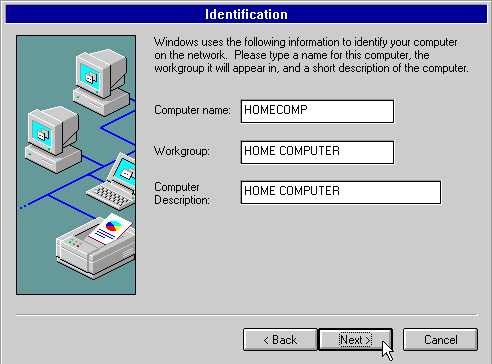
ในส่วนของ Identification ก็ใช้ค่าตามที่มีอยู่ได้เลย กด Next ต่อไป (กรณีที่ไม่สามารถกด Next ได้ให้ลองเปลี่ยนชื่อของ Computer name ใหม่ดู เพราะว่าอาจจะใช้ชื่อเดียวกับ Workgroup ไม่ได้)
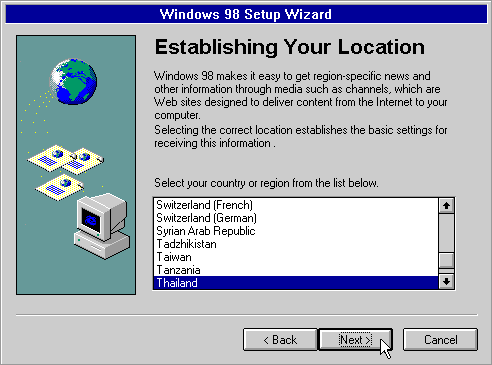
เลือก Thailand กด Next
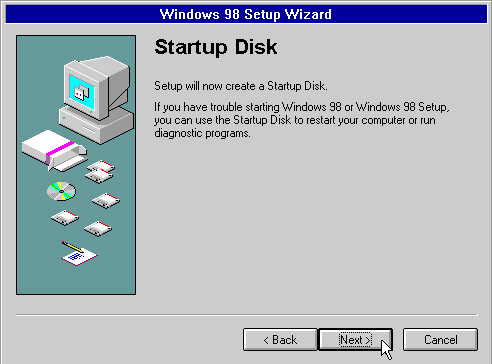
Startup Disk กด Next
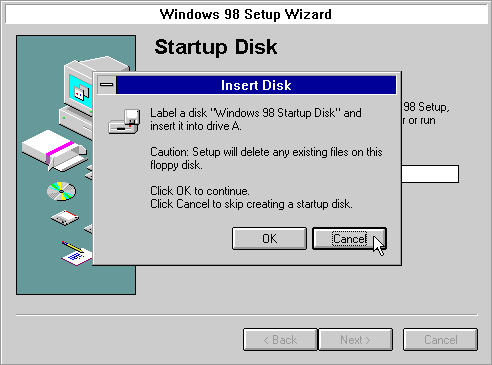
ในส่วนนี้หากไม่ต้องการทำ Startup Disk ก็ให้กด Cancel ได้เลย
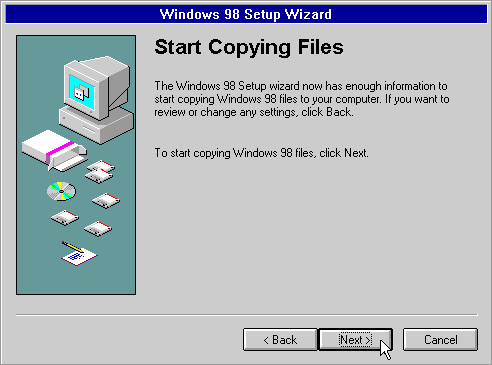
Start Copying Files กด Next เพื่อเริ่มการติดตั้ง
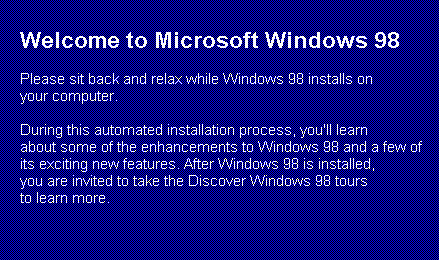
ช่วงนี้เครื่องจะเริ่มทำการ Copy ข้อมูลต่าง ๆ ทำใช้งานและทำการติดตั้ง Windows อาจจะใช้เวลาประมาณ 20-40 นาทีขึ้นอยู่กับความเร็วของเครื่อง รอจนกระทั่งเสร็จจะมีการการ Restart ใหม่
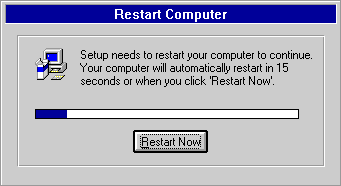
หลังจากที่ Restart แล้วก็จะเป็นขั้นตอนของการ Setup และติดตั้ง Driver ต่าง ๆ ที่สามารถ Detect เจอได้ อาจจะใช้เวลาอีกพักนึง จากนั้นจะมีเมนูให้ใส่ Date/Time Properties เลือก (GMT+07:00) Bangkok ==> กด Close เราไม่ต้องทำอะไรเลย รอจนเสร็จก็จะมีการ Restart ใหม่อีกรอบก็จบการติดตั้งในช่วงแรก
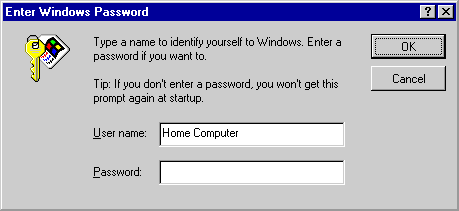
หลังจากนั้น ครั้งแรกที่เริ่มต้นเข้า Windows จะมีเมนู Enter Windows Password ==> ให้กด OK. ผ่านไปเลย (อย่ากด Cancel)
สำหรับในช่วงแรกนี้ บางเครื่องอาจจะมีการถามหา Driver ต่าง ๆ หากใครคิดว่าสามารถลงได้ก็อาจจะทำการ setup driver นั้นได้เลย สำหรับตัวอย่างที่ผมทำการติดตั้งในนี้ ส่วนใหญ่แล้วจะเป็นอุปกรณ์เก่า ๆ ที่ Windows รู้จักอยู่แล้ว จึงไม่มีภาพขั้นตอนนี้มาให้ดูกัน หรืออาจจะยังไม่ทำการ setup driver ตอนนี้ก็ได้ ให้กด Cancel เมื่อมีการถามหา Driver ครับแล้วทำขั้นตอนการลงทะเบียนต่อไปนี้ก่อน เครื่องจะตรวจสอบ Hardware และทำการติดตั้ง Driver ต่าง ๆ เท่าที่ Windows จะรู้จัก รอจนเสร็จจะมีเมนูแรก Welcome to Windows 98 ขึ้นมาเพื่อให้เราลงทะเบียนและตั้งค่าต่าง ๆ ก่อน
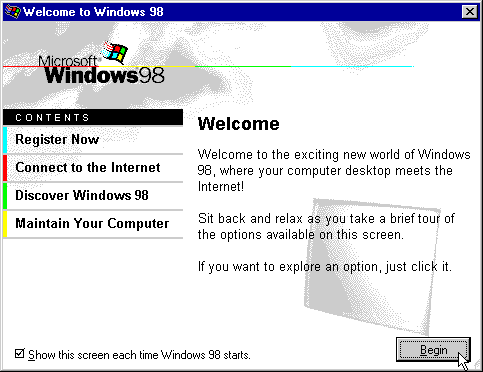
กดที่ Begin เพื่อเริ่มต้น
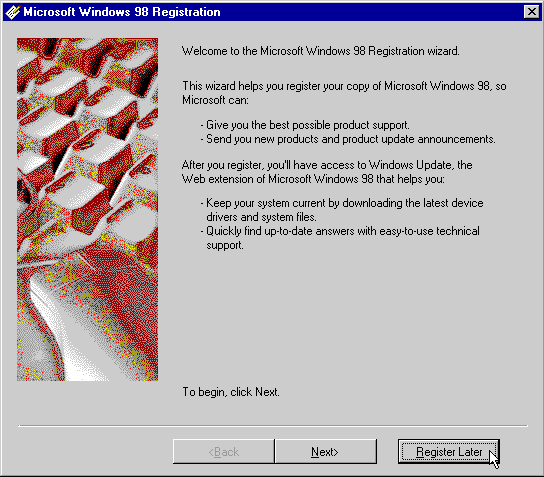
Microsoft Windows 98 Rgistation ก็เลือกที่ Register Later จะกลับไปที่เมนูแรก กดที่ Continue
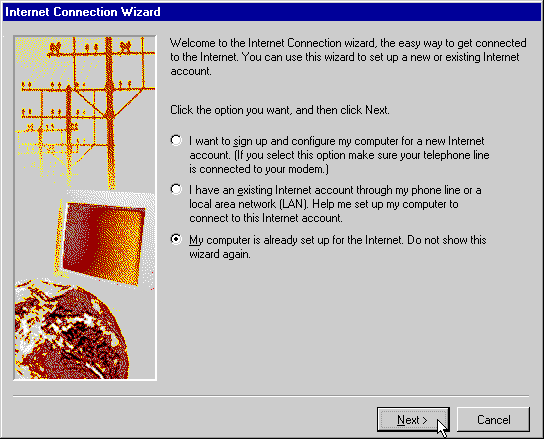
ในส่วนของ Internet Connection Wizard หากยังไม่ต้องการตั้งค่าต่าง ๆ ในตอนนี้ก็เลือก My computer is already set up . . . กด Next จะกลับไปที่เมนูแรก กดที่ Continue
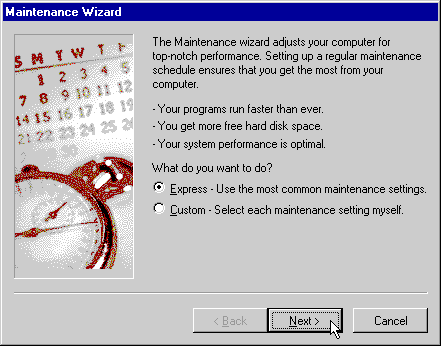
ในส่วนของ Maintenance Wizard ก็ให้กด Next ไปเรื่อย ๆ จนจบ
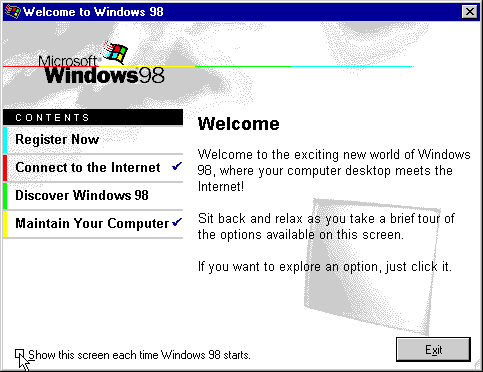
ก่อนที่จะออกจากส่วนนี้ ให้ยกเลิกการเลือกที่ช่อง Show this screen each time Windows 98 starts. ด้วยเพื่อที่จะได้ ไม่ต้องให้ เครื่องแสดงเมนูนี้ ในทุก ๆ ครั้งที่เข้า Windows
จากตรงนี้ ก็จะได้ Windows 98 แบบเปล่า ๆ ที่ยังไม่มีอะไรเลย และรูปแบบก็คงจะไม่สวยเท่าไรนัก จะมีเมนูแถบ Chennel ของ Internet ด้านขวามือ ถ้าหากไม่ต้องการให้มันแสดงก็ใช้เมาส์กดปิดไปได้เลย ก่อนปิดจะถามว่าครั้งต่อไปให้เปิดเจ้า Windows Chennel ตัวนี้ด้วยหรือเปล่า อันนี้ก็ตามใจของแต่ละท่าน ว่าจะเก็บไว้หรือเปล่า จากตรงนี้ก็ทำใจเย็น ๆ อาจจะพักสักหน่อยก่อนค่อย แล้วค่อยมาทำการติดตั้งอุปกรณ์หรือโปรแกรมอื่น ๆ ต่อก็ได้ โดยการ Shut Down ปิดเครื่องไปเลย อยากจะทำต่อเมื่อไร ค่อยเปิดเครื่องมาทำต่อก็ได้