การตั้งค่า ต่าง ๆ ของ IE4 ในเบื้องต้น สำหรับใช้งาน อินเตอร์เน็ต
ตรงนี้ จะเป็นวิธีการตั้งค่าของ Dial Up Networking และการตั้งค่าใน Internet Explorer 4 ที่มีมากับ Windows 98 Thai หากใครใช้ Windows 98 SE ซึ่งจะมี Internet Explorer 5 ติดตั้งมาเลยหรือคิดว่าจะ Upgrade เป็น Internet Explorer 5 ก็อาจจะข้ามไปเลยก็ได้ หรือไปดูในหัวข้อ Setup Internet Explorer Version 5.0
การตั้งค่าสำหรับ Dial Up Networking
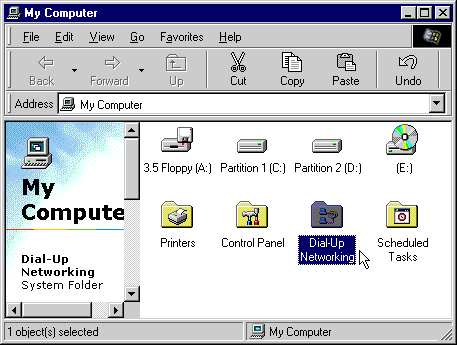
เรียก My Computer จากหน้าจอ Desktop ดับเบิ้ลคลิกที่ Dial-Up Networking
หน้าจอของ Welcome to Dial-Up Networking
กด Next เพื่อทำต่อไป
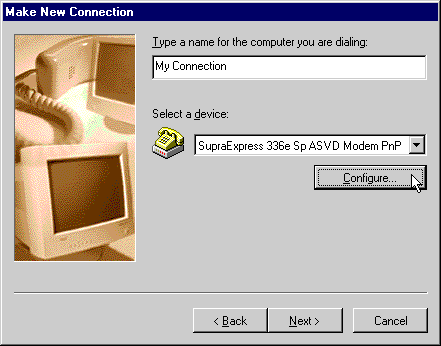
สำหรับท่านที่เข้ามาครั้งแรก จะต้องทำการตั้งค่าต่าง ๆ ของ Modem ก่อน (หากทำการตั้งค่าแล้ว การเรียกครั้งต่อไป จะไม่ปรากฏหน้าจอนี้อีก) ให้ใส่ชื่อของ Internet ที่เราจะใช้งานหรืออาจจะใช้ My Connection ตามนี้ก็ได้ กดที่ Configure เพื่อตั้งต่าของ Modem
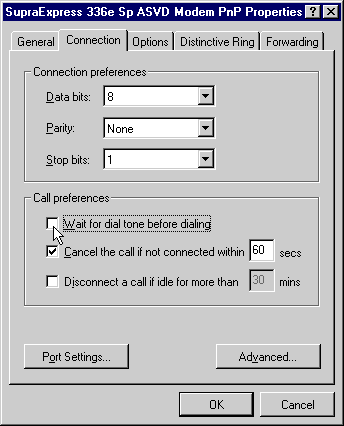
ที่หน้าจอนี้ ให้ทำการยกเลิกการเลือกที่หัวข้อ Wait for dial tone before dialing สำหรับท่านที่มีปัญหาไม่สามารถเรียกออกต่อ Internet ได้จะขึ้น Error ว่า No Dial Tone Detect (อาจจะเป็นเฉพาะบางเลขหมายเท่านั้น) กด OK
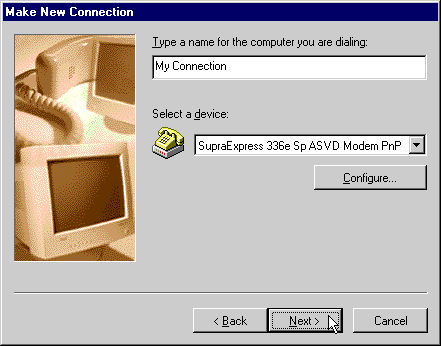
จะกลับมาที่หน้าจอแรก กด Next
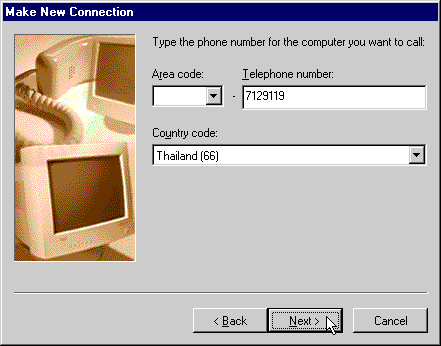
ตรงนี้จะเป็นการตั้งค่าสำหรับต่อเข้าหา Internet ใส่หมายเลขโทรศัพท์ของ Internet ที่ใช้งาน กด Next
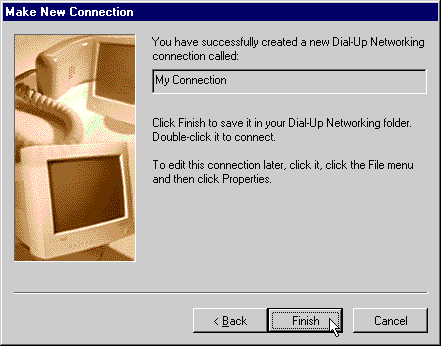
กด Finish เพื่อจบการติดตั้งเบื้องต้น จากตรงนี้จะเห็น My Connection ใน Dial-Up Networking เพิ่มขึ้นมา ทำการตั้งค่าต่อไปโดยกด เมาส์ขวาที่ My Connection เลือกที่ Properties
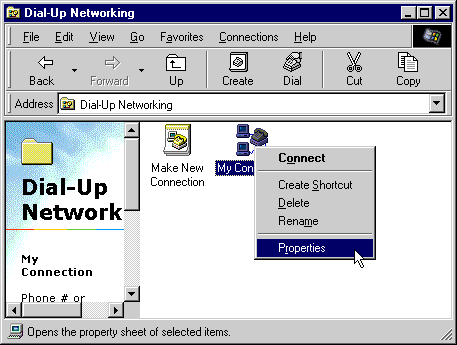
คลิกเลือกที่ป้าย Server Type
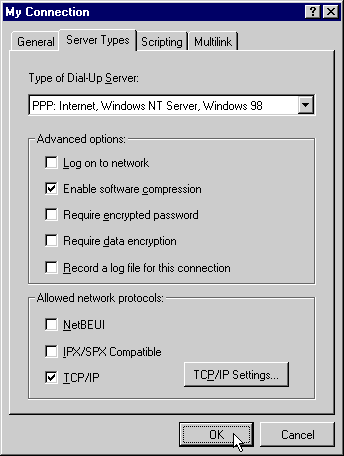
ทำการยกเลิกการเลือกช่อง Log on to network, NetBEUI และ IPX/SPX Compatible หรือตั้งค่าให้เหมือนตามรูป กด OK ก็เป็นการจบการตั้ง Dial-Up Networking
การตั้งค่าสำหรับ Internet Explorer 4
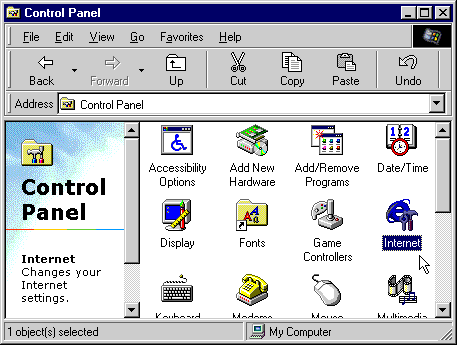
เรียก My Computer จากหน้าจอ Desktop ดับเบิ้ลคลิกที่ Control Panel และ Internet
จะเป็นหน้าจอของ Internet Properties
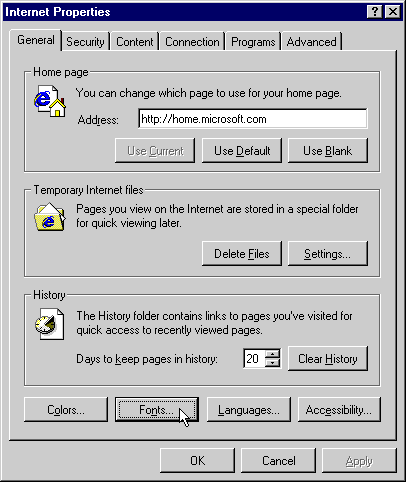
เลือกที่ Fonts (ตรงนี้สำคัญ สำหรับท่านที่มีปัญหาภาษาไทยตัวเล็ก ห้ามข้ามการตั้ง Fonts)
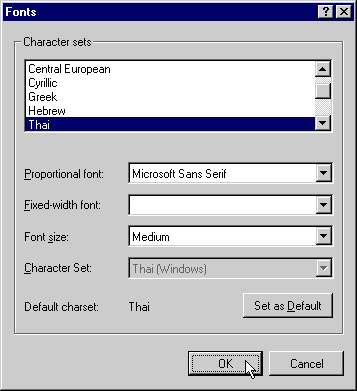
เลือก Proportional font เป็น Microsoft Sans Serif เลือก Font size เป็น Medium และ Character sets เป็น Thai กด OK จากนั้นคลิกที่ป้าย Connection

กดเลือกที่ Connect to Internet using a modem และกดที่ Setting
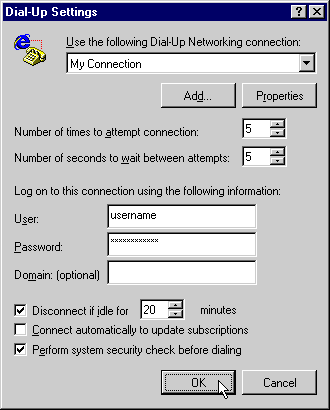
จะเป็นการใส่ User Name และ Password สำหรับ Internet ที่เราจะใช้งาน แล้วกด OK
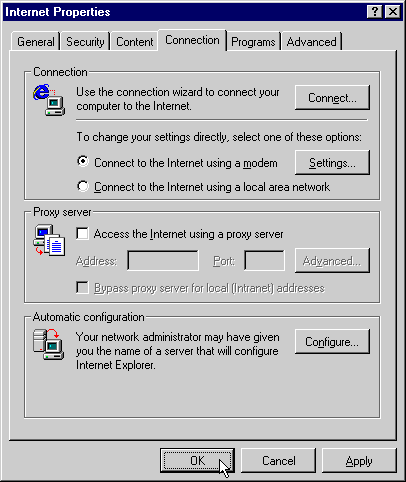
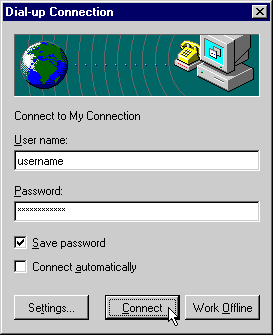
เป็นอันเสร็จ กด OK เพื่อปิดหน้าต่างนี้ หลังจากนี้เมื่อเราเรียก Internet Explorer ก็จะปรากฏหน้าต่างของ Dial-up Connection ขึ้นมาเองอัตโนมัติ กดที่ Connect ก็สามารถเข้าสู่ Internet ได้แล้ว
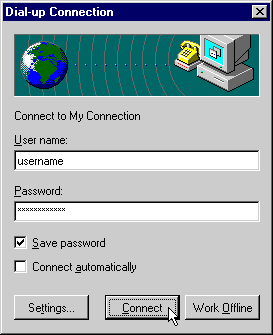
สำหรับกรณีที่ต้องการเปลี่ยน User Name และ Password ของ Internet ใหม่ก็ทำง่าย ๆ โดยเข้าไปแก้ไข ตามวิธีเดิม ตั้งแต่ต้น โดยเลือกเปลี่ยนเฉพาะในส่วนของ เบอร์โทรและ username กับ password ก็พอ หรือหากต้องการเพิ่ม Connection ใหม่ก็ทำตามขั้นตอนนี้เหมือนกับโดยกดเลือกที่ Add New Connection