การติดตั้ง Winzip โปรแกรมยอดฮิตที่ใช้ในการบีบอัดไฟล์
ให้มีขนาดเล็กลง
Winzip เป็นโปรแกรมใช้สำหรับบีบอัดข้อมูล เพื่อให้มีขนาดเล็กลง ทำให้ใช้พื้นที่สำหรับเก็บข้อมูลนั้น ๆ น้อยลง โดยทั่วไปแล้ว สามารถจะบีบข้อมูลของ Text File ได้ลดลงมากถึงประมาณ 90% เลยทีเดียว แต่สำหรับไฟล์รูปภาพซึ่งผ่านการบีบอัดข้อมูลมาแล้ว อาจจะไม่สามารถบีบให้ขนาดลดลงไปได้อีก ขึ้นอยู่กับชนิดของข้อมูลนั้น ๆ ด้วย โดยส่วนใหญ่มักจะพบเห็นใช้สำหรับการ Download ข้อมูลต่าง ๆ จากอินเตอร์เน็ต หรือใช้สำหรับทำโปรแกรม Setup ต่าง ๆ นอกจากนี้ Winzip ยังสามารถเปิดไฟล์ที่ผ่านการบีบอัดข้อมูลจากโปรแกรมที่บีบอัดข้อมูลอื่น ๆ ได้ด้วย
สำหรับ Winzip ตัวที่ยกมาเป็นตัวอย่างนี้จะเป็น Version 7.0 นะครับซึ่งการ Setup Winzip ของ Version อื่น ๆ ก็จะมีหลักการคล้าย ๆ กัน
ก่อนอื่นก็ต้องทำการหาดาวน์โหลดโปรแกรม Winzip มาก่อน ซึ่งสามารถหาได้ฟรีจาก http://www.winzip.com/ ครับ หลังจากที่ได้ Download Winzip มาแล้วก็เริ่มต้นทำการ Setup เลย
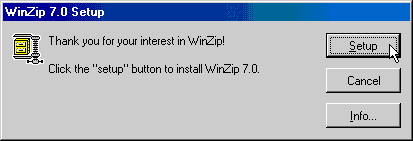
กดที่ Setup
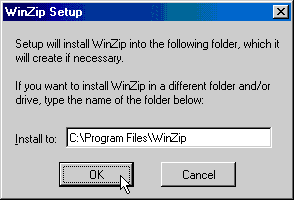
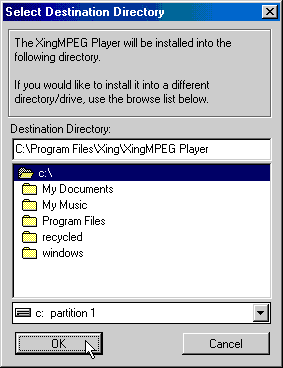
เลือก Folder ที่จะติดตั้ง หรือใช้ตาม Default กด OK
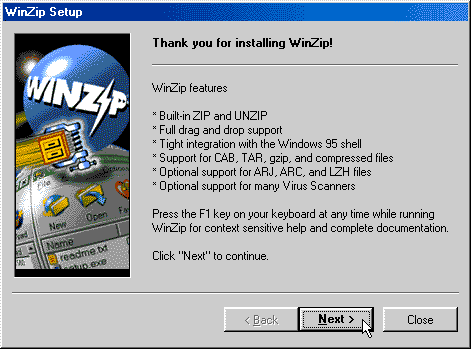
กด Next เพื่อติดตั้งต่อไป
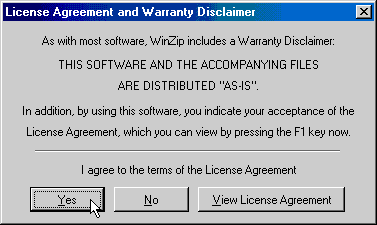
กด Yes เพื่อทำการติดตั้งต่อไป
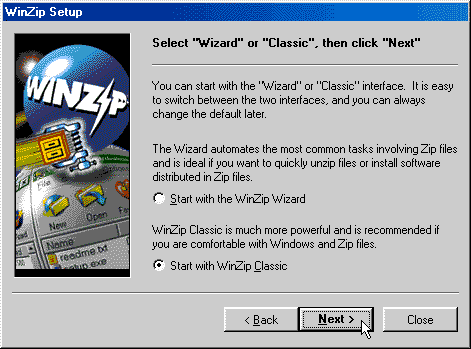
เลือก Start with Winzip Classic และกด Next
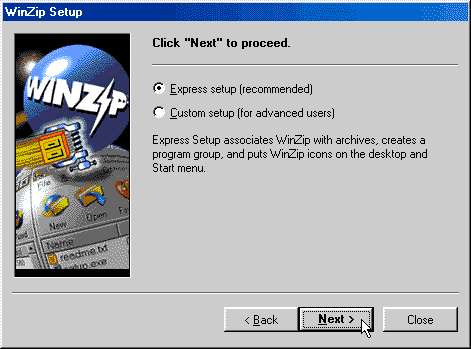
เลือก Express setup และกด Next
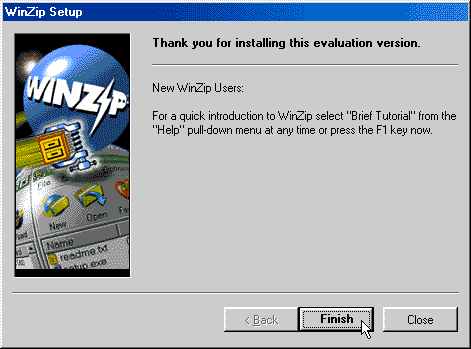
รอจนเสร็จ กด Finish เป็นอันจบ
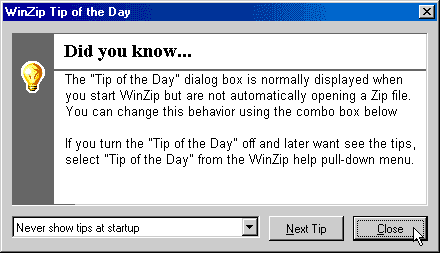
หลังจากนั้น เรียก Winzip ซึ่งครั้งแรกจะมีการตั้ง Tip of the Day ด้วย อาจจะเลือกไม่ให้แสดงโดยเลือกที่ Never show tips at startup แล้วกด Close
ทำการใส่ Registration Code โดยเลือกที่ Help และ Enter Registration Code ซึ่งหากเราไม่ใส่ Registration Code ก็ยังสามารถใช้งานได้แต่จะมีคำว่า Unregistered แสดงอยู่ด้วยและจะต้องคอยกด Continue เมื่อเรียกใช้งานครั้งแรกทุกครั้ง
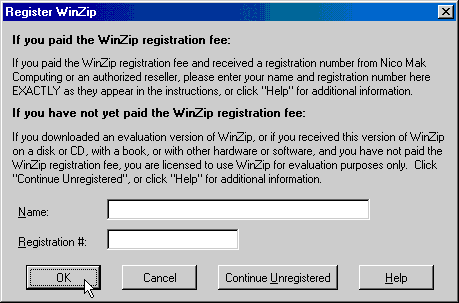
ใส่ชื่อและเลข Registration กด OK
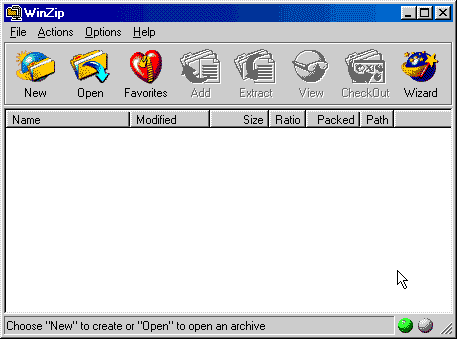
หลังจากที่ทำการ Registration แล้วจะเห็นว่า คำว่า (Unregistered) ก็จะหายไปครับ เท่านี้ก็จบขั้นตอน
]