การติดตั้ง Microsoft
Office 97 สำหรับการใช้งาน Office แบบต่าง ๆ
สำหรับ Office 97 ตัวนี้ก็เรียกว่าเป็นซอฟแวร์ยอดนิยม ทุกเครื่องควรจะมีติดตั้งไว้ เพราะว่าจะประกอบด้วย Word, Excel, Access, Power Point และ MS Outlook (คนละตัวกับ Outlook Express ที่มากับ IE นะ) จะเรียกได้ว่าลงชุดเดียว สามารถใช้งานได้ทั้ง Office เลย มาดูวิธีการติดตั้งกัน
เริ่มต้นจากหาชุดติดตั้งของ Microsoft Office 97 Thai ตัวนี้ก่อนซึ่งส่วนใหญ่ที่เห็นมาจะเป็นแผ่น CD คงไม่แนะนำให้หา Download จากในอินเตอร์เน็ต เพราะว่าจะใหญ่มาก หลังจากจัดหาได้แล้วก็อย่าลืม CD-Key ด้วย เพราะต้องใช้สำหรับการติดตั้งด้วย ทำการติดตั้งโดยดับเบิ้ลคลิกที่ไฟล์ setup
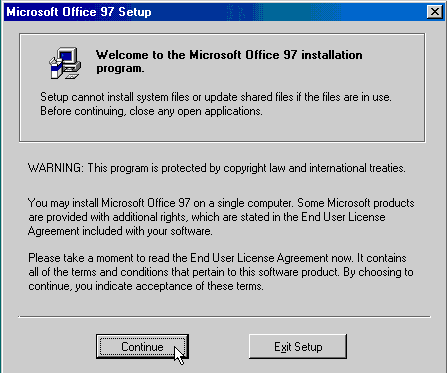
กด Continue เพื่อทำการติดตั้ง
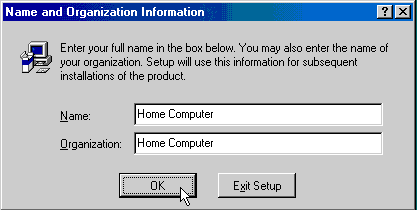
ใส่ชื่อและบริษัท หรืออาจจะใช้ชื่อตามชื่อของเครื่องก็ได้ กด OK
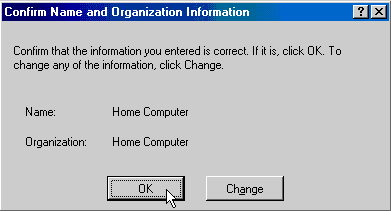
ยืนยันชื่อที่ต้องการอีกครั้ง กด OK
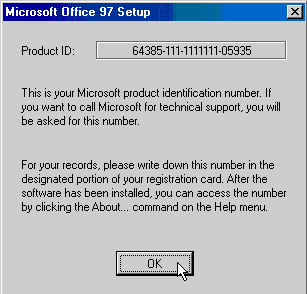
ใส่ CD-Key ที่มีมากับชุดติดตั้ง กด OK
กด OK เพื่อติดตั้ง
เลือก Folder ที่จะติดตั้ง หรือจะใช้ตามที่โปรแกรมกำหนดมาให้ก็ได้ กด OK
เลือกชนิดของการติดตั้งซึ่งมีดังนี้
Typical คือการติดตั้งแบบที่แนะนำสำหรับการใช้งานทั่วไป
Custom จะสามารถเลือกว่าจะติดตั้งอะไรบ้าง
Run from CD-ROM จะประหยัดพื้นที่ฮาร์ดดิสก์ แต่เมื่อจะใช้งานต้องเรียกข้อมูลจากแผ่น CD-ROM
ขอแนะนำให้เลือกแบบ Typical โดยใช้เมาส์กดที่ Typical
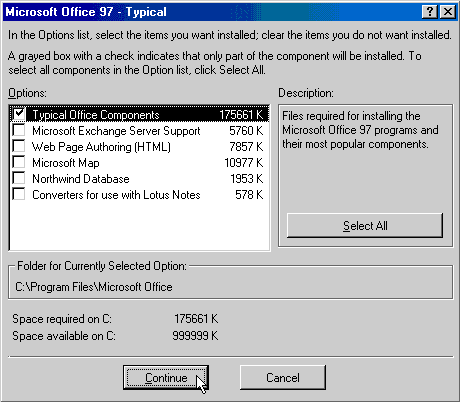
เลือกส่วนประกอบต่าง ๆ ที่ต้องการติดตั้ง ถ้าไม่เลือกก็ใช้ค่าตามที่ตั้งมา กด Continue
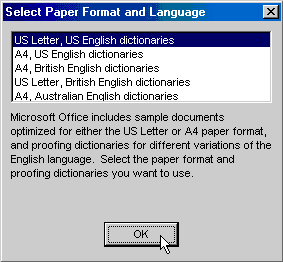
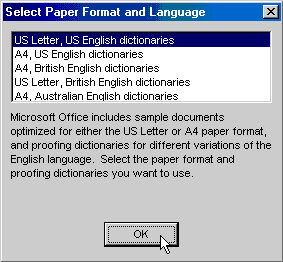
เลือกขนาดกระดาษ จะใช้ A4 หรือจะเป็น US Letter ก็ตามใจ กด OK
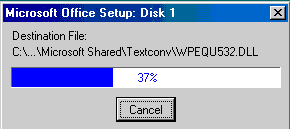
หลังจากนี้ โปรแกรมจะเริ่มทำการติดตั้ง รอจนกว่าเสร็จ
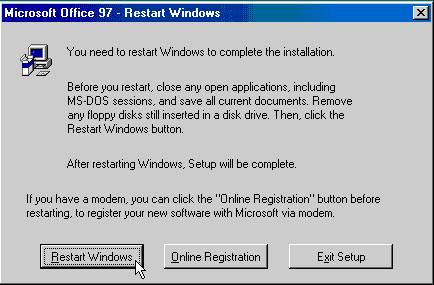
หลังจากที่ติดตั้งเสร็จแล้ว จะต้องทำการ Restart Windows ใหม่ก่อนนะครับ กด Restart Windows เมื่อเริ่มต้น Start Windows ใหม่ก็เป็นอันจบขั้นตอนการติดตั้ง Microsoft Office 97 Thai แล้ว
เทคนิคการปรับแต่งเล็ก ๆ น้อย ๆ ของ Office 97 Thai
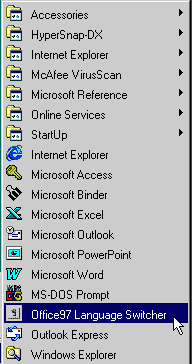
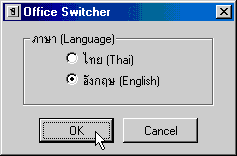
การเลือกภาษาของเมนูว่าจะใช้ภาษาไทยหรืออังกฤษ ทำโดยเรียก Office97 Language Switcher แล้วเลือกภาษาที่ต้องการได้เลย
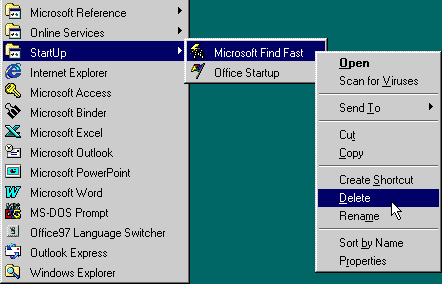
การแก้ไขปัญหาเครื่องค้างเมื่อทำการ Shutdown ซึ่งอาจจะพบได้เป็นบางเครื่อง สาเหตุเนื่องมาจากมีการเรียกโปรแกรม Microsoft Find Fast ใน StartUp ทุกครั้งที่เปิดเครื่อง หากใครมีปัญหานี้ให้ทำการลบ Microsoft Find Fast ออกจากเมนูได้เลยครับหรือหากจะไม่ลบก็ให้ย้ายไปเก็บไว้ในที่อื่นที่ไม่ใช่ StartUp ก็ได้