การลบและติดตั้ง Windows
ใหม่แบบที่ไม่ต้องทำการ format ฮาร์ดดิสก์
จากหน้าของ การติดตั้ง Windows 98 จะเห็นว่า ผมแนะนำให้ทำการล้างโปรแกรมต่าง ๆ ที่มีอยู่ในฮาร์ดดิสก์ เพื่อเตรียมพื้นที่สำหรับทำการติดตั้ง Windows ใหม่ ซึ่งหลาย ๆ ท่านที่ไม่ได้ทำการแบ่งพาร์ติชันของ ฮาร์ดดิสก์ เป็นหลาย ๆ Drive หรือมีฮาร์ดดิสก์เพียงแค่ตัวเดียว จะไม่สามารถทำการสำรองไฟล์ข้อมูลต่าง ๆ เก็บไว้ได้ ตรงนี้จะแนะนำขั้นตอน วิธีการแบบง่าย ๆ สำหรับผู้ที่ต้องการลง Windows ใหม่แบบไม่ต้องทำการฟอร์แม็ตฮาร์ดดิสก์ โดยหลักการคือ ให้ทำการเปลี่ยนชื่อของ โฟลเดอร์ ที่เก็บระบบของ Windows และ Application เปลี่ยนเป็นชื่ออื่น ก่อนหลังจากนั้นก็ทำการ Setup ติดตั้ง Windows ไปตามปกติ โดยระบบจะมีการสร้างโฟลเดอร์ที่ชื่อ Windows และ Program Files นี้ขึ้นมาใหม่ เมื่อเสร็จขั้นตอนการติดตั้งเรียบร้อยแล้ว จึงทำการลบโฟลเดอร์ของ Windows ตัวเดิมที่ได้เปลี่ยนชื่อไปแล้วทิ้ง เท่านี้ก็เรียบร้อยแล้ว
โฟลเดอร์ของ Windows มีอะไรบ้าง
ก่อนอื่นมาดูโฟลเดอร์ต่าง ๆ ที่จำเป็นสำหรับระบบปฏิบัติการ Windows 98 กันก่อน โดยเปิดที่ Windows Explorer เพื่อดูโฟลเดอร์ และไฟล์ต่าง ๆ ที่ใช้งาน
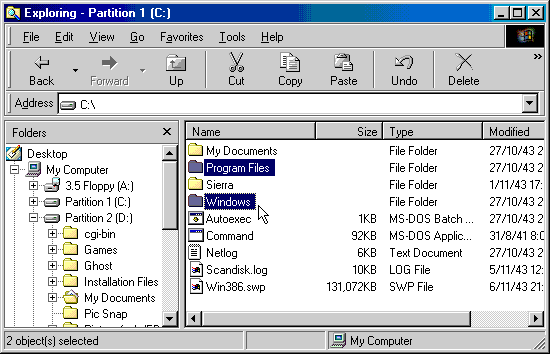
จากตัวอย่างในเครื่อง จะเห็นว่าหลัก ๆ ของโฟลเดอร์ที่จำเป็นสำหรับ Windows มีดังนี้
My Document เป็นที่เก็บข้อมูลต่าง ๆ เช่นเอกสาร word excel และอื่น ๆ
Program Files เป็นที่เก็บซอฟต์แวร์ต่าง ๆ ที่รันบน Windows เช่น Office, ACDSee หรืออื่น ๆ
Windows เป็นที่เก็นไฟล์ของระบบปฏิบัติการของ Windows
Sierra อันนี้เก็บเกมส์ Half Life ของผมครับ ไม่เกี่ยวกับ Windows แต่อย่างใด
นอกเหนือไปจากนี้ ก็คือข้อมูลต่าง ๆ ของเครื่องที่ใช้งานที่มีการเก็บไว้ หรือในบางครั้งก็จะมีการสร้างโฟลเดอร์ ต่าง ๆ เพิ่มเติมขึ้นมานอกเหนือไปจากนี้ ลองพิจารณาดูว่า ข้อมูลของคุณที่มีอยู่นั้น เก็บไว้ที่ไหนบ้าง และรายชื่อโฟลเดอร์ต่าง ๆ ที่จะเห็นจากหน้านี้ มีอะไรบ้าง อันไหนใช้งาน อันไหนไม่ได้ใช้งานนะครับ
หลักการของการลบ Windows เพื่อทำการติดตั้งใหม่ ก็คือให้ทำการลบไฟล์และโฟลเดอร์ที่เก็บระบบออกจากเครื่อง ซึ่งในที่นี้ก็หมายถึงโฟล์เดอร์ 2 อันเท่านั้นคือ Program Files และ Windows ครับ หาทางลบเจ้า 2 ตัวนี้ออกไปจากเครื่องเท่านั้น แต่ในความเป็นจริงแล้ว หากเราใช้งานระบบ Windows อยู่ในขณะนี้ เราจะไม่สามารถลบไฟล์หรือโฟลเดอร์ 2 อันนี้ออกได้ (อาจจะลบได้แต่จะไม่หมด) ดังนั้น วิธีการจัดการเรื่องนี้คือ เราจะทำการเปลี่ยนชื่อของ โฟลเดอร์ ทั้งสองนี้ให้เป็นชื่ออื่นซะก่อนที่จะทำการติดตั้ง Windows ใหม่
จะทำการเปลี่ยนชื่อโฟลเดอร์ได้อย่างไร
เนื่องจาก หากเรายังใช้งาน Windows อยู่จะทำให้ไม่สามารถลบหรือเปลี่ยนชื่อโฟลเดอร์ของระบบได้ ดังนั้น ต้องทำการ บูทเครื่องโดยเข้าที่ DOS Prompt ก่อน (โดยการกดปุ่ม F8 ให้ทันขณะที่เปิดเครื่องใหม่และกำลังเริ่มต้นเรียกเข้า Windows และเลือกที่เมนู DOS Prompt) หรืออาจจะใช้วิธีการ Shutdown และเลือกที่ Restart in MS-DOS mode ก็ได้ หลังจากนั้น ลองใช้คำสั่งเพื่อดูข้อมูลไฟล์ที่อยู่ในฮาร์ดดิสก์นั้น (ถ้าหากหน้าจอไม่อยู่ใน C:\ ให้สั่งว่า cd\ และกด Enter ก่อนด้วย)
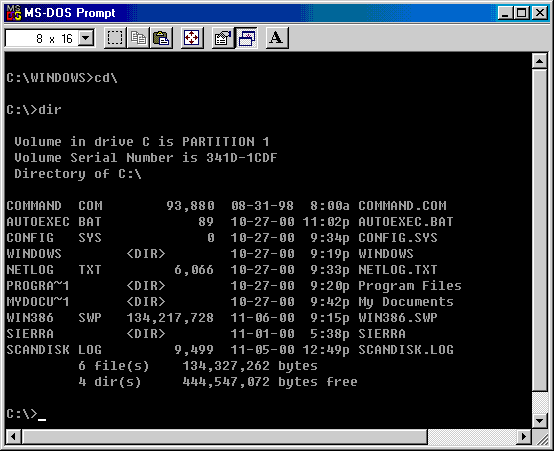
จากรูปตัวอย่างด้านบน จะเห็นว่าครั้งแรกจะเป็นการอยู่ใน C:\WINDOWS ซึ่งต้องสั่ง cd\ ก่อน หลังจากนั้นให้สั่ง dir และกด Enter เพื่อเรียกดูข้อมูลของไฟล์ต่าง ๆ ซึ่งจะเห็นชื่อโฟล์เดอร์ที่จะเปลี่ยนชื่อคือ WINDOWS และ PROGRA~1 (ซึ่งตัวนี้ หากดูใน Windows ก็คือ Program Files นั่นเอง) ทำการเปลี่ยนชื่อโดยใช้คำสั่งดังนี้
C:\move windows oldwin1 กด Enter
C:\move progra~1 oldwin2 กด Enter
เปลี่ยนชื่อโฟล์เดอร์ของทั้งสองอัน ให้เป็น oldwin1 และ oldwin2 แทนครับ หลังจากนั้นก็ทำการลง Windows ไปตามปกติ เมื่อเสร็จเรียบร้อยแล้วจึงเปิด My Computer จะเห็นชื่อ oldwin1 และ oldwin2 จัดการลบทิ้งไปได้เลยครับ
ในส่วนของโฟลเดอร์อื่น ๆ ก็ตามที่ได้บอกข้างต้นนะครับว่า บางครั้งการที่เราติดตั้งซอฟต์แวร์บางดัว อาจจะมีการสร้าง โฟลเดอร์ใหม่ ๆ เพิ่มเติมขึ้นมา ก็ทำการลบทิ้งไปได้เลยในขั้นตอนหลังจากติดตั้ง Windows เสร็จ ก่อนที่จะทำการลงโปรแกรมต่าง ๆ ต่อไปจนครับตามต้องการ
อย่าลืมนะครับว่าวิธีนี้ เรียกว่าการลง Windows ใหม่เท่านั้น หากท่านต้องการจะทำการลง Windows แบบลงทับของเดิมเพื่อแก้ไขไฟล์บางไฟล์ ที่เกิดการเสียหายขึ้น ก็ไม่ต้องลบอะไรออกทั้งนั้นนะครับ เรียก setup ได้เลย