
ตัวอย่างในการออกแบบลายวงจร Eagle
FOR WINDOWS 9X
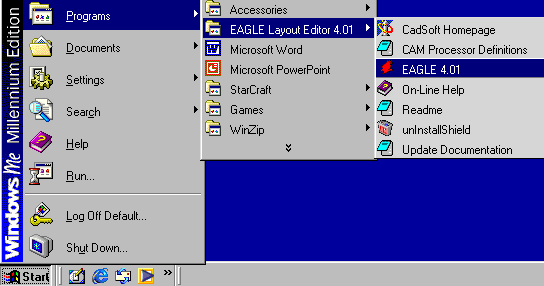
เมื่อเราพอรู้คำสั่งทั้งหมดแล้วก็มาลองออกแบบวงจรกันโดยการคลิกที่เมนู start -> programs->Eagle Layout Edition 4.01->Eagle 4.01
ดังรูป
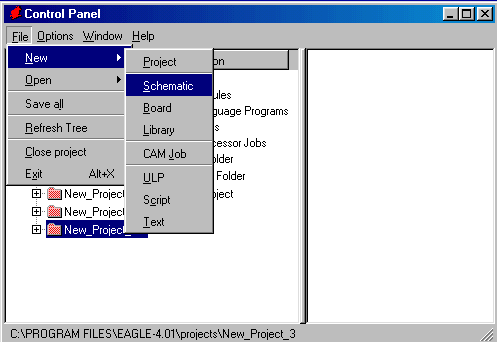
จะมีหน้าต่าง Control Panal ขึ้นมา จากนั้นทำการเลือก File -> New ->Schematic จะขึ้นหน้าต่างดังรูป
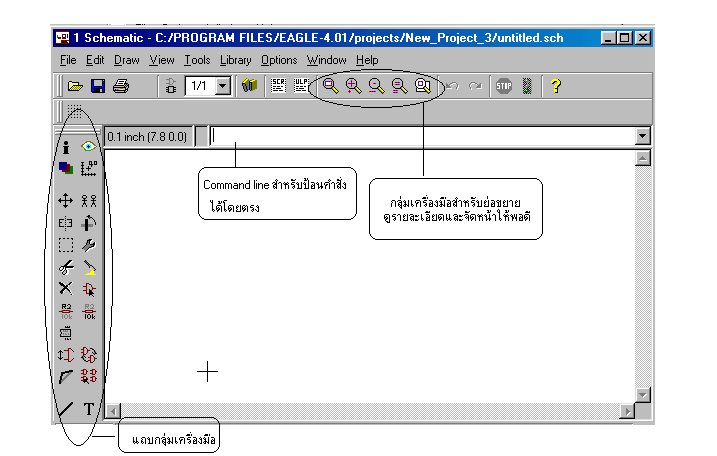
จากนั้นจะเข้าสู่ Program Eagles 4.01 Schematic ดังรูป
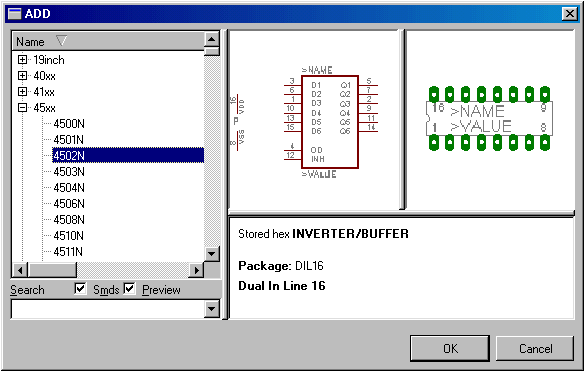
เมื่อเข้าสู่โปรแกรมเรียนร้อยแล้วจากนั้นทำการคลิกที่ EDIT -> ADD -> เพื่อทำการเลือกอุปกรณ์อิเล็กทรอนิกส์
จากนั้นจะขึ้นหน้าต่างให้เราเลือกอุปกรณ์ต่างๆ
จากนั้นทำการวางตัวอุปกรณ์ลงโดยการคลิกเมาส์ซ้าย แต่ถ้าต้องการวางอุปกรณ์ใหม่ให้คลิกเมาส์ขวาจะทำการหมุนอุปกรณ์
ส่วนอุปกรณ์ตัวอื่นๆก็ใช้คำสั่งเดียวกัน คือคำสั่ง ADD ต่อจากนั้นใช้คำสั่ง WIRE เพื่อทำการเขียนเส้นสัญญาณต่างๆ
ส่วน JUNCTION หรือจุดต่อต่างๆก็จะอยู่ใน TOOLS BAR ดังแสดงให้เห็นดังรูป
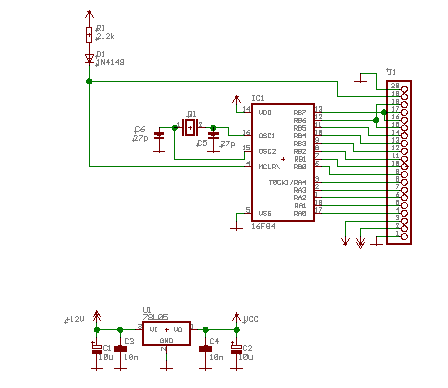
เมื่อออกแบบวงจร Schematic เสร็จแล้วทำการตรวจสอบดูว่าออกแบบถูกต้องหรือไม่
จากนั้นใช้คำสั่ง ERC คำสั่งนี้จะอยู่ใน Tools bar โดยคำสั่งนี้จะทำหน้าที่หาความผิดปกติของวงจรหากไม่มีอะไรผิดพลาด
ก็จะทำการ เปลี่ยนเป็น BOARD โดยการใช้คำสั่ง SWITCH TO BOARD จากเมนู FILE หน้าตาของวงจรก็จะเปลียนเป็นดังรูป
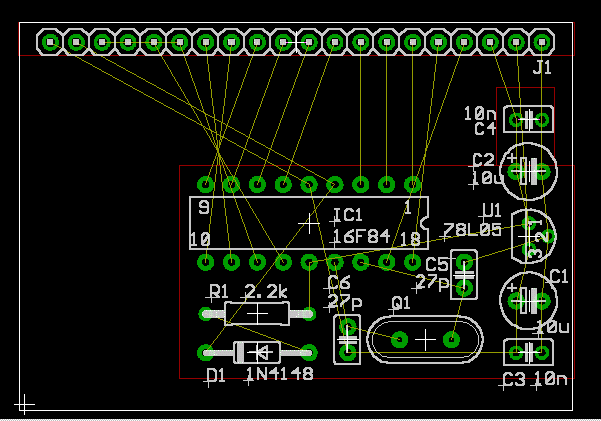
และเมื่อเห็นรูป BOARD PCB และอุปกรณ์ของวงจรที่เราได้ทำการออกแบบแล้ว แต่สายสัญญาณยัง
ไม่มีความเป็นระเบียบเรียนร้อย เราก็จะใช้คำสั่ง AUTO จาก TOOLS BAR เพื่อทำการจัรูปแบบของลายวงจรเมื่อทำการ
คลิกคำสั่ง AUTO จะต้องรอให้โปรแกรมจัดการกับวงจรก่อนจะใช้เวลาไม่นานนักจะกระทั่งโปรแกรม run จาก 0% ถึง
COMPLET 100% จากนั้นโปรแกรม Eagle จะทำการแปลงเป็นลายวงจรที่มีความเป็นระเบียบดังรูป
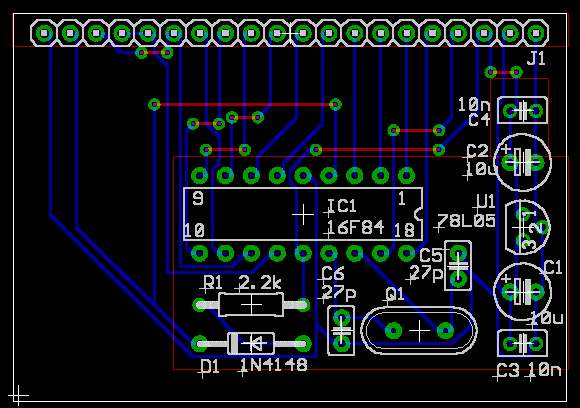
เมื่อทำการใช้คำสั่ง AUTO แล้ว จากนั้นก็ทำการ พิมพ์ออกมาดูผลงานที่ทำไว้โดยใช้คำสั่ง PRINT จากเมนู FILE
ตัวอย่างที่ 2
ออกแบบลายวงจรโดยการสร้างจากแผ่น PCB
เริ่มต้นที่ Control Panal เข้าที่ Menu File -> New ->Board จะขึ้นหน้าต่างดังรูป
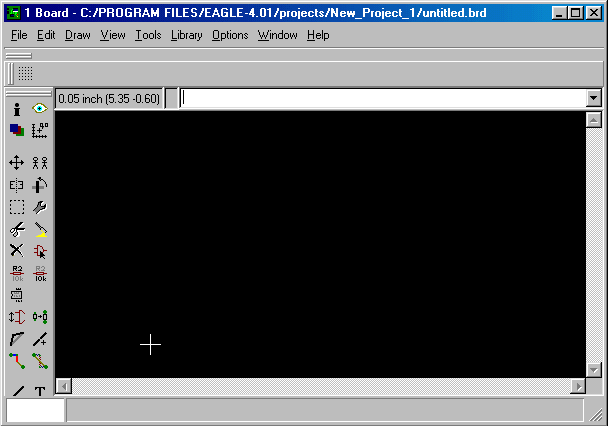
จากนั้นทำการสร้างตารางหรือจุดต่างๆเพื่อให้ง่ายต่อการออกแบบแผ่นวงจร
โดยการใช้คำสั่ง Grid จาก Tools Bar แล้วทำการเลือกว่าจะให้ พื้นเป็นตารางหรือจุดและสามารถเลือกความละเอียดได้
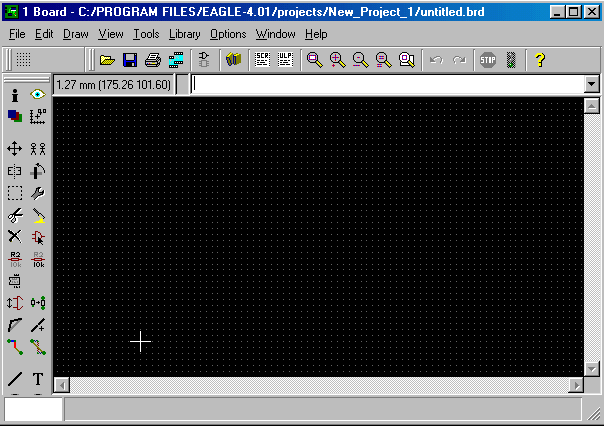
เมื่อทำการสร้างพี้นให้เป็นจุดๆแล้วจะทำการสร้างขอบเขตของชิ้นงานหรือแผ่นปริ้นต์
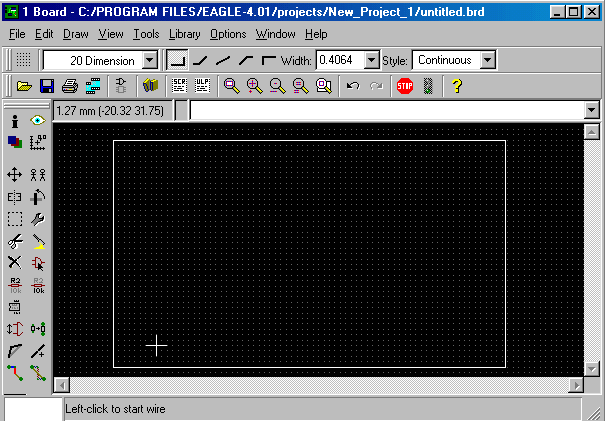
โดยการใช้คำสั่ง Wire จาก Tools Bar จากนั้นทำการ Select Layers เลือก Layer ที่ 20 Dimansion
ใน Layer นี้จะเป็นการกำหนดขอบเขตของชิ้นงาน จากนั้นทำการวาดกรอบลงบนพี้นที่ ดังรูป
จากนั้นทำการวางอุปกรณ์เหมือนตัวอย่างที่ 1 โดยใช้คำสั่ง ADD จากนั้นก็วาดเส้นสัญญาณต่างๆเมื่อทำเสร็จแล้วจะได้ตามตัวอย่างดังรูป
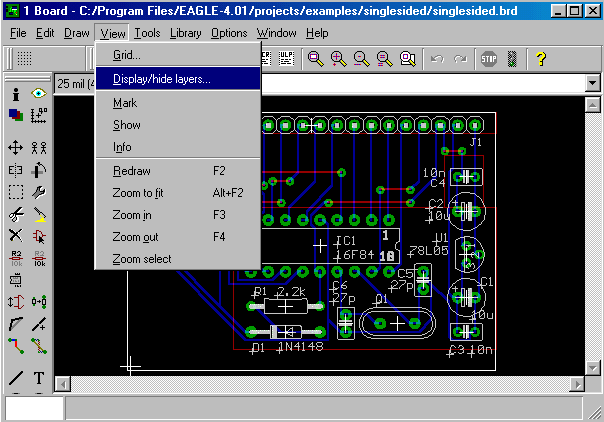
เมื่อเราทำการออกแบบวางอุปกรณ์และวาดเส้นสัญญาณเสร็จเรียบร้อยแล้วเราสามารถเปลี่ยนสีของ Layers ในชั้นต่างๆได้
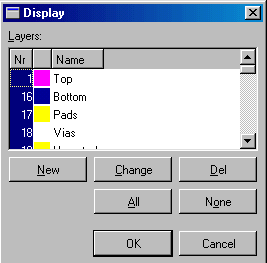
โดยการใช้คำสั่ง View -> Display/hide layers....ดังรูป
จะสามารถเปลี่ยนสีต่างๆบนชั้น Layers ได้ตามใจชอบ

 NEXT
NEXT