 เรื่อง
คำสั่งและการใช้งานโปรแกรมออกแบบลายวงจร
EAGLE
เรื่อง
คำสั่งและการใช้งานโปรแกรมออกแบบลายวงจร
EAGLE
เรื่อง
คำสั่งและการใช้งานโปรแกรมออกแบบลายวงจร
EAGLE

ซอฟต์แวร์ต่างๆที่เรามีใช้ในการออกแบบลายวงจรอิเล็กทรอนิกส์นับว่ามีอยู่มากพอสมควรไม่ว่าจะเป็น
Protel , PAD ORCAD , 3STD ฯลฯ ซึ่งล้วนแล้วแต่เป็นที่รู้จัก และขีดความสามารถที่ดีแต่ก็อาจจะยังคง
มีข้อจำกัดบางประการ เช่น ต้องใช้เวลาสำหรับเรียนรู้และฝึกทักษะการใช้ซอฟต์แวร์เหล่านั้นได้อีกทั้งซอฟต์แวร์
บางตัวต้องการเครื่องที่มีประสิทธิภาพสูง ทำให้บางท่านที่คิดนำไปใช้งานต้องช่างใจให้ดีถึงคุณสมบัติต่างๆ
Eagle ถึอว่าเป็น CAD ( Computer Aided Design )
ประเภทหนึ่งที่ถูกนำมาใช้งานอย่างแพร่หลายในประเทศเยอรมัน โปรแกรมมีตั้งแต่เวอร์ชั่น freeware สามารถ
ดาวน์โหลดไปใช้งานได้ฟรีไปจนถึงรุ่นมืออาชีพที่ราคาถูกมากเมื่อเทียบกับ CAD ตัวอื่นๆ นอกจากนี้ยังมีหลาย
ระบบปฎิบัติการให้ใช้ทั้ง DOS , Windows9x/NT ,Linux
สามารถ DOWNLOAD ได้ที่ http://www.cadsoft.de
ตารางความหมายของชั้นต่างๆที่เรียงด้วยตัวเลข
| ชั้น | ชื่อชั้น | ความหมาย |
|
แผ่นลายวงจร |
||
| 1 | Solder | ด้านบัดกรี |
| 2 | Component | ด้านวางอุปกรณ์ |
| 3 | Pads | ขาวางอุปกรณ์ที่ต้องบัดกรี โดยจะเป็นในลักษณะของ Through Hole |
| 4 | Vias | Through Hole |
| 5 | Unrouted | ส่วนของสายสัญญาณที่ยังไม่มีการ roue |
| 6 | Placeplan | แผนการวางอุปกรณ์ด้านบน |
| 7 | Dimension | ขอบเขตขนาดของแผ่นวงจร |
| 8 | RestrictS | พื้นที่ๆป้องกันการ autoroute ด้านบัดกรี |
| 9 | RestrictC | พื้นที่ๆป้องกันการ autoroute ด้านวางอุปกรณ์ |
| 10 | RestrictV | พี้นที่ๆป้องกันส่วนการวาง Through Hole |
| 11 | Origins | จุดเริ่มต้นของการวางตำแหน่งอุปกรณ์ |
| 12 | Backplace | แผนการวางอุปกรณ์ด้านบัดกรี |
|
ออกแบบวงจร Schemaitc |
||
| 91 | Nets | สายสัญญาณต่างๆ ที่เชื่อมโยงกันระหว่าง pins ของอุปกรณ์ต่างๆเข้าดด้วยกันจะกำหนดข้อมูลต่างๆ |
| 92 | Busses | เส้นทางที่ประกอบด้วยสายสัญญาณรวมกันจะอยู่ในชั้น Busses |
| 93 | Pins | จุดเชื่อมต่อของอุปกรณ์กับสายสัญญาณ |
| 94 | Symbols | เส้นขอบรูปของอุปกรณ์อิเล็กทรอนิกส์ |
| 95 | Nanes | ชื่อของตัวอุปกรณ์ |
คำศัพท์
Airline หมายถึง เส้นสัญญาณที่เชื่อมระหว่างจุดสองจุดเป็นเส้นตรงขจัดที่ยังไม่มีการ route
Arc หมายถึง ส่วนของเส้นโค้งของวงกลม
Library หมายถึง ที่เก็บอุปกรณ์อิเล็กทรอนิกส์ ที่ถูกออกแบบไว้ ซึ่งจะประกอบไปด้วยสามส่วนคือ
1. Devices
2. Symbols
3. Packages
Devices ตัวหนึ่งสามารถมี Symbols ได้หลายตัว นอกจากนั้นในตัวของมันยังกำหนด Packages ที่ใช้ด้วย โดยการกำหนด
ขาของอุปกรณ์กับขาของ Pads บน Packages โปรแกรม Eagle นี้สามารถให้ใช้หลายๆไลบรารีในการวาดวงจรหนึ่งๆได้
Bus ( ใช้ได้ใน schematic design เท่านัน ) หมายถึง เส้นทางที่ประกอบด้วยสายสัญญาณรวมกันจะอยู่ในชั้น Busses
Circle ใช้ออกแบบรูปวงกลม
Default หมายถึง ค่าที่ถูกตั้งไว้ให้กับตัวแปรต่างๆในโปรแกรม Eagle เมื่อตอนที่ Eagle รันค่าเหล่านี้จะถูกเซ็ตด้วยค่า Default นี้
Devices ( ใช้ได้ใน schematic design เท่านั้น ) Devices จะถูกกำหนดและเก็บไว้ในไลบลารีอุปกรณ์ ซึ่งหนึ่ง Devices สามารถ
ประกอบด้วยหลายๆ Symbols ได้เช่น 4 NAND GATE และ 1 Symbols แหล่งจ่ายไฟ เป็นต้น ท่านสามารถตั้งชื่อ Symbol แต่ละตัว
ได้ด้วยอักษรตัวเดียวเช่น A , B ..... เป็นต้น ซึ่งในระหว่างการออกแบบวงจร Eagle จะใช้ในการสร้างอัตโนมัติ ( IC1A , IC1B ... )
ใน Devices ท่านสามารถกำหนด prefix ของอุปกรณ์ได้ ( เช่น R แทนตัวต้านทาน , IC แทนอุปกรณ์ประเภท ไอซี ) นอกจากนี้ยังมีส่วน
เชื่อมต่ออยู่กับ Packages ซึ่งจะเชื่อมต่ออยู่กับ Packages ซึ่งจะเชื่อม Pins และ Pads ของ Packages เข้าด้วยกัน สำหรับค่าของ
Devices เราสามารถกำหนดได้สองลักษณะคือ แบบ VALUE OFF และ แบบ VALUE ON ซึ่งให้กำหนดค่าเองได้ เช่น อุปกรณ์
ประเภทตัวต้านทาน ซึ่งท่านต้องเซ็ตค่าของ VALUE ให้เป็น OFF จึงจะสามารถเซ็ตค่าได้ตามอิสระเช่น 100K หรือ 10K เป็นต้น
Element หมายถึง Packages หรือ Symbols ซึ่งประกอบกันเป็น Devices ซึ่งมันจะประกอบไปด้วยชื่อ ( คำสั่ง NAME ) และค่าของ
มัน ( คำสั่ง VALUE )
Gate ในคู่มือเล่มนี้จะมีความหมายเดียวกับ symbol ท่านอาจจะได้พบเห็นในหลายๆที่ในระหว่งการสร้าง symbol
ในไลบรารีอุปกรณ์
Layers ชั้นต่างๆในการวาดอุปกรณ์ หรือวงจร
Marco มีความหมายเดียวกับ Packages
Nets หมายถึง สายสัญญาณต่างๆ ที่เชื่อมโยงกันระหว่าง pins ของอุปกรณ์ต่างๆเข้าดด้วยกันจะกำหนดข้อมูลต่างๆในชั้น Nets
ทุกๆ Net จะมีชื่อของมันกำกับซึ่งจะมีผลในการที่จะสั่ง BOARD เพื่อสร้าง PCB จาก schematic ( มันจะประกอบไปด้วย Airline )
Object หมายถึง อุปกรณ์ทุกตัวที่ท่านสามารถเลือกด้วยเมาส์ได้
Packages คือ Macro หรือรูปร่างของอุปกรณ์และถูกจัดเก็บไว้ในไลบรารี Packages จะเก็บข้อมูลเกี่ยวกับลักษณะตัวถังของ
อุปกรณ์ชื่อของ Macro , ข้อความ TEXT , ชื่อของ Pads ข้อสังเกต ใน Packages ไม่อนุญาตให้ท่านใช้สัญญาณได้ ( นั่นคือไม่อนุญาติ
ให้ใช้ชั้น Nets )
Pins ( ใช้ได้ใน Schematic Design เท่านั้น ) คือ Object ที่อนุญาติให้ท่านใช้ได้ในการออกแบบ Symbol เท่านั้น มันเป็นตัว
บอกถึงตำแหน่งการเชื่อม Net สัญญาณระหว่างอุปกรณ์ โดยทั่วไปแล้ว Pin จะมีชื่อเรียกตามอย่างที่ปรารฏอยู่ใน Datasheet
ของอุปกรณ์เช่น ( NC , In , Out , I / O , OC , Pwr , Pas , Hiz , Sup ) หรือฟังชั่น ( None , Dot , Clk , DotClK )
Raster Eagle ทำงานภายในโดยการใช้ Raster ขนาด 1 Mil ( 1/1000 ) นิ้ว โดยการใช้คำสั่ง GRID ก็สามารถปรับเปลี่ยนขนาดของ
Rester ได้แต่ต้องระวังเรื่องการปรับแต่ง Raster เพราะ Object ทุกตัวจะใช้ค่าปัจจุบันของ Raster ณ ตอนนั้นในการวางอุปกรณ์
ฉะนั้นอาจจะเกิดขึ้นได้ว่าอุปกรณ์บางตัวอยู่คร่อม Raster กัน และไม่สามารถเชื่อมโยงกันด้วย Net ได้
Ratsnestเป็นคำสั่งที่ใช้จัดการ Airline ระหว่างจุดสองจุดให้สั้นที่สุด
Rectangle สร้างพื้นที่รูปสี่เหลี่ยม
Sheet ( ใช้ได้ใน Schematic disign เท่านั้น ) หมายถึง หน้าหนึ่งของวงจรทั้งหมดที่ท่านออกแบบ ซึ่งท่านสามารถมี Sheet
ย่อยในหนึ่งวงจรได้ถึง 99 Sheet มันเป็นการยากที่ท่านจะออกแบบวงจรที่มีขนาดใหญ่และซับซ้อนด้วย Sheet เพียง Sheet เดียว
ท่านอาจจะแบ่งวงจรออกเป็นหน้าๆเพื่อง่ายต่อการจัดระเบียบการทำงานของท่านเอง
Signal หมายถึง เส้นสัญญาณที่เชื่อมต่อกันระหว่างขาอุปกรณ์ซึ่งมันจะเป็นข้อมูลที่สำคัญในชั้น Unrouted ซึ่งปรากฎในตอนที่ท่านออก
แบบแผ่น PCB สามารถเปลี่ยน Signal เป็นเส้นลายวงจรโดย
1. ใช้คำสั่ง ROUTE ด้วยมือ
2. ใช้คำสั่ง AUTO ให้ Eagle autoroute ให้
Smd หมายถึง Macro ที่มี Pad เป็นสี่เหลี่ยมเล็กระบายเต็ม โดยมีระยะห่างระหว่าง Pad 1/2Mil ซึ่งEagle ไม่สามารถ route ได้
แต่อาจจะใช้เทคนิคนิดหน่อยในการ Pad ของอุปกรณ์ Smd ให้อยู่ใน raster ขนาด 1 mil ซึ่ง Eagle สามารถ route ได้แต่อาจจะ
ใช้เทคนิคนิดหน่อยในการขยาย Pad ของอุปกรณ์ Smd ให้อยู่ใน raster ขนาด 1 Mil ซึ่ง Eable สามารถ route ได้
Restrictarea หมายถึง พื้นที่ๆท่านไม่ต้องการให้ Eagle autoroute และไม่ต้องการให้เกิด through hole ในพื้นที่นี้ อันได้แก่ ชั้น
RestrictS , RestrictC , RestrictV ซึ่งท่านสามารถใช้คำสั่ง CIRCLE , RECT ในการสร้าง Restrictarea นี้ได้
Symbol ( ใช้ได้ใน schematic design เท่านั้น ) Symbol จะถูกกำหนดและเก็บไว้ในไลบลารีซึ่งสามารถกำหนดรูปร่างของอุปกรณ์
มาตรฐานทางอิเล็กทรอนิกส์ต่างๆได้และจุดเชื่อมต่อ Net ระหว่างอุปกรณ์ , ชื่อขาอุปกรณ์ pin , ทิศทางและฟังชั่นของมันได้
Via หมายถึง จุดที่ท่านต้องการทำเป็น through hole ซึ่งสามารถกำหนดรูปลักษณะการใช้ได้หลายแบบรวมทั้งเส้นผ่าศูนย์กลาง Via จะเกิด
ขึ้นอัตโนมัติเมื่อท่านใช้คำสั่ง AUTO ในขณะทำแผ่น PCB ท่านสามารถเรียกใช้ Via โดยการใช้คำสั่ง VIA ก็ได้
Wire( Line) ด้วยคำสั่งนี้ทำให้เกิดเส้นตรง ซึ่งจะมีความหมายอย่างไรนั้นขึ้นอยู่กับว่ากำลังใช้ คำสั่ง WIRE กับชั้นไหน เช่นถ้าใช้กับชั้น
Nets ก็จะกลายเป็นสายสัญญาณ หรือถ้าใช้ในชั้น Busses มันก็จะกลายเป็นเส้น Bus หรือ ถ้าใช้ในชั้น sysbols มันก็กลายเป็นรูปสัญลักษณ์
ของอุปกรณ์
การทำงานกับวงจร และไลบรารี
Edit หมายถึง ท่านอยู่ในโหมดการออกแบบวงจรหรือ แผ่น PCB
USE หมายถึง ท่านต้องการเลือกใช้ไลบรารีอขงอุปกรณ์
Add หมายถึง ท่านเลือก Element ตัวหนึ่งออกมาจากไลบรารี
Open หมายถึง ท่านเปิดไลบรารีของ Devices, Symbols และPackages เพื่อเปลี่ยนแปลงแก้ไข
Write หมายถึง ท่านต้องการบันทึก วงจร หรือ ลายวงจร ที่ท่านออกปบบได้หรือบันทึกไลบลารีอุปกรณ์ที่ท่านแก้ไขแล้ว
ข้อควรจำ
การบันทึกไลบรารี จะบันทึกทั้งไลบรารีไม่ได้ บันทึกเพียง Edvices, Symbols หรือ Psckages เพียงอย่างเดียว
Close หมายถึง ปิดไลบรารีหลังจากสิ้นสุดการแก้ไข
Quit หมายถึง เมื่อท่านจบการใช้งานของโปรแกรม Eagle
Eagle For Windows 9x
        เมื่อ
DOWNLOAD โปรแกรม
ทำการติดตั้งเรียนร้อยแล้ว
จะเข้าสู่การทำงานของ
Eagle Version 4.01
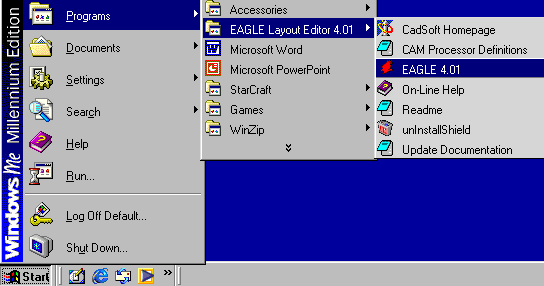
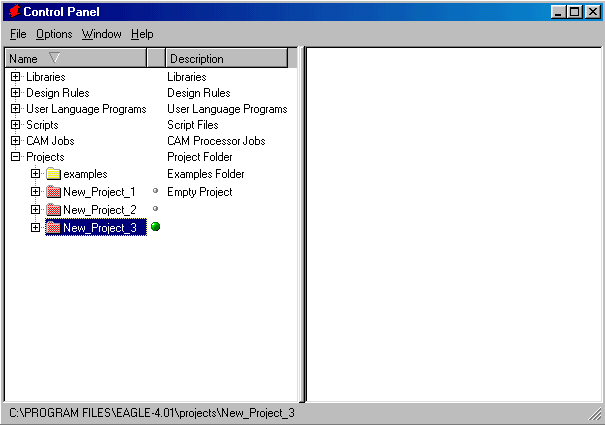
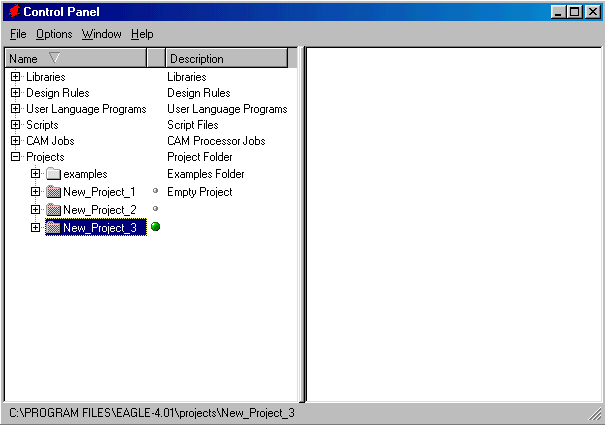
จากนั้นจะเห็นหน้าต่าง Control Panal ของโปรแกรม Eagle
จะประกอบไปด้วย
1.Libraries
2.Design Rule
3.User Language Program
4.CAM Jobs
5.Projects
เริ่มต้นแบบ step by step เข้าที่เมนู File -> New ->Schematic จะขึ้นหน้าต่างของโปรแกรม
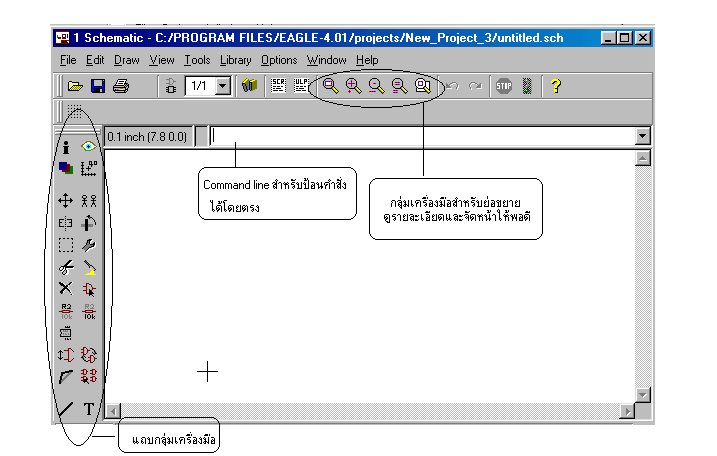

INFO
function
ให้ข้อมูลเกี่ยวกับ
Object หรือ Element
คำอธิบาย คำสั่ง INFO จะให้ข้อมูลที่สำคัญเกี่ยวกับ Object หรือ Element ที่เราต้องการจะดูข้อมูล เช่น ขนาดความกว้างของเส้นลายวงจร, ชั้นที่อยู่, และอื่นๆ

SHOW
function
ใช้แสดงชื่อของ
Elements และ Objects
คำอธิบาย คำสั่ง SHOW ทำหน้าที่แสดงชื่อของ Elements และ Objects โดยจะแสดงที่มุมซ้ายบนของจอภาพ และยังสามารถใช้แสดงสายสัญญาณ Net
โดยจะมีการเน้นถึงความสว่างของสายสัญญาณนั้นให้เห็น

DISPLAY
Function เลือกการมองเห็น หรือ แอกทีฟของชั้นต่างๆ
คำอธิบาย คำสั่ง DISPLAY จะแอกทีฟชั้นการทำงานที่เราต้องการมองเห็นขณะเดียวกันพารามิเตอร์ที่เราสามารถใช้ได้เช่น layer_number หรือหมาย
เลขประจำชั้น และ layer_name หรือ ชื่อของชั้น

MARK
function กำหนดเครื่องหมายจุด ใช้เพื่อช่วยในการวัด
คำอธิบาย คำสั่ง MARK ใช้ในการกำหนดจุดในพื้นที่ทำงาน ซึ่งสามารถเป็นจุดเริ่มต้นอันใหม่ในการหาความยาวของเส้นได้
โดยจะมีจุดโคออร์ดิเนตเพิ่มขึ้นมาที่บรรทัดบนต่อจากจุดโคออร์ดิเนตบอกตำแหน่งเมาส์ ซึ่งโคออร์ดิเนตนี้จะเป็นตัวบอกผลต่างของความยาวในแนวแกน x และ y
กับเครื่องหมายจุดที่เรา MARK เอาไว้โดยจะเป็นเครื่องหมายกากบาทสว่างให้เราเห็น ในกรณีที่ท่านต้องการวัดระยะอย่างละเอียดท่านควรจะตั้ง GRID
ให้ละเอียดก่อน คำสั่ง MARK; คือการเปิด/ปิดเครื่องหมายกากบาท

MOVE
function เคลื่อนย้าย Objects และ Elements
ปุ่มขวาเมาส์ ใช้เลือกกลุ่มของ Object และหมุน
คำอธิบาย คำสั่ง MOVE ใช้ในการเคลื่อนที่ของ Objects หรือ Elements ซึ่งโดยการเลือกหรือป้อนจุดโคออร์ดิเนตด้วยเมาส์ ในกรณีที่มี Object อยู่ใกล้กันมาก
ให้ท่านแอกทีฟชั้นที่ Object ที่ท่านต้องการเคลื่อนย้ายอยู่ (ดูที่คำสั่ง DISPLAY)ในกรณีที่ท่านเคลื่อน Object ที่เป็นลายวงจรทับกัน
ในความหมายของสัญญาณสายสัญญาณทั้งสองเส้นนี้ไม่ได้เชื่อมต่อกัน และจะถูกตรวจพบข้อผิดพลาดนี้ด้วยคำสั่ง DRC เป็น Short Circuit
ในกรณีที่ท่านต้องการเคลื่อนย้าย Object เป็นกลุ่ม ให้ท่านใช้คำสั่ง GROUP กำหนดขอบเขตของกลุ่มก่อน จากนั้นก็ใช้ปุ่มขวาของเมาส์คลิกเลือก
และลากไปวางในที่ๆ ต้องการ

COPY
Function
การก็อปปี้
Object และ Element
คำอธิบาย ด้วยคำสั่งนี้เราจะก็อบปี้ Object หรือ Element ที่เลือกด้วยเมาส์โดย Eagle จะสร้างชื่อของ Object ให้เองอัตโนมัติ

MIRROR
function
กลับข้างของ
Object
ปุ่มขวาเมาส์ ใช้เลือกกลุ่มของ Object
คำอธิบาย ด้วยคำสั่ง MIRROR เราสามารถสะท้อนกลับข้าง Object หรือกลุ่มของ Object ในแนวแกน y ได้
และสามารถที่จะวางลงในด้านบัดกรีของแผ่นลายวงจร PCB ในกรณีที่เป็นกลุ่มของ Object อย่าลืมต้องใช้คำสั่ง GROUP ก่อนและใช้ปุ่มขวาของเมาส์เลือกกลุ่ม
ลายวงจร, วงกลม, Pads , สี่เหลี่ยม และ Label เราไม่สามารถสะท้อนกลับข้างได้

ROTATE
function
ใช้หมุน Object
และ Element
ปุ่มขวาเมาส์ ใช้เลือกกลุ่ม Object ที่ถูกกำหนดเป็น GROUP ไว้ก่อนหน้า
คำอธิบาย ด้วยคำสั่ง ROTATE อุปกรณ์จะถูกหมุนเพื่อปรับเปลี่ยนทิศทางทีละ 90 องศา โดยในขณะที่อุปกรณ์หมุนเส้นลายวงจรที่โยงอยู่กับมันจะหมุนตามไปด้วย (ระวังการเกิด Short Circuit ในระหว่างการออกแบบ PCB)
ท่านจะสามารถหมุน Package ได้ก็ต่อเมื่อ ชั้น Placeplan หรือชั้น Backplace แอกทีฟอยู่

GROUP
function
กำหนดกลุ่มของ
Objects หรือ Elements
ปุ่มขวาเมาส์ บรรจบเส้นกำหนดขอบเขตของกลุ่ม (Polygon)
คำอธิบาย
ด้วยคำสั่ง
GROUP เราสามารถทำงานกับ
Object พร้อมๆ
กันได้หลายตัว
โดยวิธีการที่เราเลือกคำสั่ง
GROUP นี้จากเมนูหลักและใช้เมาส์ลากเส้นกำหนดขอบเขตล้อมรอบ
กลุ่ม Objects ที่เราต้องการ
และปิดเส้นกำหนดขอบเขตด้วยการคลิกที่ปุ่มขวาของ
Mouse
ถ้าท่านต้องการจะเคลื่อนย้ายกลุ่ม ให้ท่านใช้คำสั่ง MOVE และ คลิกที่กลุ่มด้วยปุ่มขวาของเมาส์ และลากเมาส์นำเอากลุ่ม Objectไปวางในที่ๆ ท่านต้องการ จากนั้นก็คลิกปุ่มซ้ายของเมาส์เพื่อวางกลุ่ม Object นี้ลง

CHANGE
function เปลี่ยนแปลงค่าพารามิเเตอร์
คำอธิบาย คำสั่งเหล่านี้ เปลี่ยนแปลงค่าพารามิเตอร์ ขณะที่เลือก Object ด้วยเมาส์ หรืออาจจะใช้วิธีการเลือกคำสั่ง CHANGE
จากเมนูและเปลี่ยนแปลงพารามิเตอร์ตามเมนูย่อยก็ได้ ในกรณีที่ต้องการเปลี่ยนแปลงพารามิเตอร์ที่เป็น GROUP ให้ใช้คำสั่ง GROUP Object ก่อน และใช้คำสั่ง
CHANGE จากนั้นให้คลิกเลือกกลุ่ม Object ด้วยปุ่มขวาของเมาส์

CUT
funtion
การนำเอากลุ่มของ
Object เข้าไปเก็บไว้ใน
Paste – Buffer
คำอธิบาย ส่วนหนึ่งของ รูป (หรืออาจจะทั้งแผ่นวงจร) ด้วยคำสั่ง CUT กลุ่มของ Object ที่ถูกเลือก จะถูกเก็บไว้ใน Paste-Bufffer ซึ่งด้วยคำสั่ง PASTE จะนำเอากลุ่ม Object ใน Paste - Buffer ออกมา
แต่ก่อนอื่นท่านจะต้องกำหนดขอบเขตพื้นที่ๆ
ท่านเลือกด้วยคำสั่ง
GROUP จากนั้นจึงใช้
คำสั่ง CUT

PASTE
function นำเอา สิ่งที่อยู่ใน Paste_Buffer ออกมา
ปุ่มขวาเมาส์ ใช้ในการหมุน สิ่งที่อยู่ใน Paste_Buffer
คำอธิบาย ด้วยคำสั่ง CUT และ PASTE เราสามารถที่จะก็อปปี้ส่วนของวงจรหรือแผ่นลายวงจรเข้าไปไว้ใน Paste_Buffer ซึ่งคำสั่งนี้ยังนำมาใช้ในระหว่างการสร้างไลบรารีได้ด้วย เช่น ท่านต้องการสร้าง Package หรือ Symbol ที่อาจจะมีลักษณะคล้ายคลึงกับอุปกรณ์บางตัวที่มีอยู่แล้ว เราก็เพียงแต่ CUT; และ PASTE มาดัดแปลงอีกเล็กน้อยเป็นการประหยัดเวลา แต่ก็มีกฎเกณฑ์การใช้ดังนี้
· ในระหว่างการทำงานกับ Devices เราไม่สามารถใช้คำสั่ง CUT และ PASTE ได้
· Elements และสาย Signals เราสามารถจะก็อปปี้จากแผ่นลายวงจรหนึ่งไปอีกแผ่นลายวงจรหนึ่งเท่านั้น
· Elements, Busses และ Nets เราสามารถก็อปปี้จากวงจรหนึ่งไปอีกวงจรหนึ่งเท่านั้น
· Pads และ Smds สามารถถูกก็อปปี้จาก Package หนึ่งไปสู่อีก Package หนึ่งเท่านั้น
· Pins สามารถถูกก็อปปี้จาก Symbol หนึ่งไปอีก Symbol หนึ่งได้เท่านั้น
DELETE
Function ลบ Object และ Element ออกจากแบบ
คำอธิบาย คำสั่ง DELETE จะลบ Object และ Element จากส่วนที่เราวาดอยู่ ตำแหน่งของ Object เราจะระบุได้โดยการคลิกเลือก Object ด้วยปุ่มซ้ายของเมาส์ในกรณีที่มี Object อยู่มากในแต่ละชั้น การเลือก Object ที่จะลบ อาจจะเกิดความผิดพลาด ดังนั้นท่านควรจะปิดการมองเห็นของชั้นที่ไม่เกี่ยวข้องออกไปก่อน ให้คงเหลือแต่ละชั้นของ Object ที่ท่านต้องการจะลบโดยใช้คำสั่ง DISPLAY (ดูที่คำสั่ง DISPLAY )
การลบเส้นลายวงจร
ในกรณีที่ต้องการลบเส้นลายวงจร เส้นลายวงจรที่ถูกลบจะเปลี่ยนเป็น Airline หรือ สัญญาณ และถ้าเราลบ Airline นี้มีสิ่งที่เกี่ยวข้องสองอย่างคือ
1. สายสัญญาณจะถูกลบ และแยก Object ออกเป็นสองส่วนโดย Eagle จะตั้งชื่อ สัญญาณในส่วนที่เล็กกว่าให้ สำหรับส่วนที่ใหญ่กว่าจะคงชื่อสัญญาณนั้นไว้
2. สายสัญญาณที่มีชื่อที่ถูกลบจะถูกลบด้วยทั้งหมด
การลบจุดเชื่อมต่อ (JUNCTION) สาย Bus และ Net มีสิ่งที่ต้องคำนึงดังต่อไปนี้
1. สาย Bus จะแตกออกเป็นสองส่วน โดยแต่ละส่วนจะถูกเซ็ตชื่อ Bus กลับไปสู่ชื่อเริ่มต้นของมัน
2. สาย Net จะแตกออกเป็นสองส่วน โดยที่ส่วนของ Net ที่ใหญ่กว่าจะคงชื่อเดิมไว้ ส่วนของ Net ที่เล็กกว่าจะถูกตั้งชื่อให้อัตโนมัติ
3. ถ้าจุดเชื่อมต่อ (junction) ถูกลบจะทำให้ Net ที่เชื่อมกันอยู่แยกออกจากกัน เราสามารถใช้คำสั่ง SHOW ตรวจสอบดูได้ว่า Net ขาดออกจากกันหรือไม่ ในกรณีที่ Net มีชื่อที่ไม่ตรงกับความต้องการ เราก็สามารถใช้คำสั่ง NAME ตั้งชื่อได้
อย่าลืม ในกรณีที่ท่านผิดพลาดจากการลบ Object หรือ Element ท่านสามารถใช้คำสั่ง UNDOได้

ADD
function เพิ่มเติม Element เข้ามาบนงานออกแบบ Schematic หรือ แผ่นลายวงจร PCB ถ้า Eagle
กำลังอยู่ในการสร้าง Device จะเป็นการนำเอา Symbol เข้ามาใน Device
ปุ่มขวาเมาส์ หมุน Element
คำอธิบาย คำสั่ง ADD จะนำเอา Symbol มาใช้ในวงจร Schematic หรือ Package มาใช้ในแผ่นลายวงจร PCB แต่ก่อนที่จะใช้คำสั่งนี้ได้ ท่านจะต้องใช้ คำสั่ง USE Library เพื่อ โหลดเอาไลบรารีเข้ามาใช้ก่อน ในกรณีที่ท่านอยู่ระหว่างการสร้าง Device คำสั่ง ADD จะหมายถึงการนำเอา Symbol มาใช้ การวางอุปกรณ์โดยใช้ปุ่มซ้ายเมาส์ หมุนอุปกรณ์ด้วยปุ่มขวาของเมาส์ หลังจากอุปกรณ์ถูกวางลงแล้วจะมีก็อปปี้ของมันอีกเพื่อให้ท่านได้วางต่อไปเรื่อยๆ

NAME
function แสดงชื่อของ Object และสามารถเปลี่ยนแปลงได้
คำอธิบาย คำสั่ง NAME นี้ใช้ในการตั้งชื่อ Object หรือ Element, Signal, ชื่อ Nets และชื่อ Busses ต่างๆ ในระหว่างที่เราอยู่ในการสร้างหรือแก้ไขไลบรารีคำสั่งนี้สามารถใช้กับ Pad, Smd, Pin และ Gate (Symbol) โดยปกติ Eagle จะตั้งชื่อต่างๆ ให้โดยอัตโนมัติ (เช่น E$ .. สำหรับ Element; S$ .. สำหรับ Signal; P$ .. สำหรับ Pads, Pin และ Smd; G$ สำหรับ Gate) อย่างน้อยที่สุดใน Packages เราก็ต้องกำหนดชื่อของ Pads เช่น 1 .. 14 สำหรับรูปทรง Package แบบ DIL 14 ขา
ในกรณีที่มีการเปลี่ยนชื่อ Nets หรือ Busses จะมีสามสถานะการณ์เกิดขึ้น
1. This Segment - เฉพาะส่วนที่เราเลือก
2. Every Segment on this Sheet - ทุกส่วนบน Sheet หน้านี้
3. All Segment on all Sheets - ทุกๆ ส่วนบนทุกๆ Sheet

VALUE
function
ใส่ หรือแก้ไข ค่าของ Elements
คำอธิบาย คำสั่ง VALUE ทำให้เราสามารถใส่ค่าของ Elements หรืออุปกรณ์ได้ เช่น 10 k สำหรับตัวต้านทาน โดยการสั่ง VALUE และใช้เมาส์คลิกเลือกตัวอุปกรณ์ที่เราต้องการจะเกิด pop up เมนูเล็กๆ เพื่อให้เราใส่หรือแก้ไขค่าของอุปกรณ์ตัวนั้นได้
แต่ถ้าเราใส่ค่าก่อนใช้เมาส์เลือกอุปกรณ์ เมื่อท่านเลือกอุปกรณ์ตัวใดก็จะมีค่าตามนั้นทันที ซึ่งเหมาะที่จะใช้ในการเปลี่ยนแปลงค่าเป็นแถว เช่น ค่าของ IC ที่มีค่าเดียวกัน
ในกรณีที่เราใช้ ชื่อและค่าจะเป็นการเจาะจงว่าอุปกรณ์ชื่อนั้นๆ มีค่าตามที่เราป้อน
สำหรับพารามิเตอร์ ON และ OFF เราจะสามารถใช้ได้ในระหว่างที่เราออกแบบ Device ในการสร้างไลบรารีเท่านั้น
ON หมายถึงให้อุปกรณ์ตัวนั้นปรากฏค่าให้เห็น
OFF หมายถึงว่าอุปกรณ์ตัวนั้นๆ ไม่ต้องแสดงค่าออกมา

SMASH
function
ใช้หลบหลีกข้อความที่ถูกสายสัญญาณบัง
โดยสร้างด้วย > NAME และ
> VALUE
คำอธิบาย ด้วยคำสั่ง SMASH เราสามารถหลบหลีกสายสัญญาณที่ผาดผ่านข้อความของตัวอุปกรณ์ที่เราสร้างด้วยตัวแปร >NAME และ >VALUE โดยมันจะอนุญาตให้เราสามารถเคลื่อนย้ายข้อความไปยังที่ๆ ว่างได้ แต่หลังจากที่ท่านใช้คำสั่ง SMASH กับข้อความแล้ว ข้อความนั้นๆ จะไม่สามารถเปลี่ยนแปลงได้ด้วยคำสั่ง CHANGE ได้อีก

PINSWAP
function
ใช้ในการสับเปลี่ยน Pin หรือ
Pad ของอุปกรณ์
คำอธิบาย ในการออกแบบวงจร Schematic เราสามารถใช้คำสั่ง PINSWAP ในการสลับ Pin ซึ่งเป็นของ Device ที่เกิดจากการกำหนด Swaplevel เดียวกันในการสร้าง Symbol
สำหรับในการออกแบบแผ่นลายวงจร PCB คำสั่งนี้จะสลับ Pad ของ Package แต่ Swaplevel ในตอนนั้นจะไม่มีการตรวจสอบ
ข้อสังเกต
เมื่อมีการสลับ
Pin หรือ
Pad ในวงจร
Schematic หรือ
แผ่นลายวงจร PCB สายสัญญาณที่เชื่อมโยงอยู่ก็จะถูกแก้ไขตามไปด้วย

GATESWAP
function แลกเปลี่ยนเกทที่เหมือนกัน เช่น AND, OR, NAND เกต เป็นต้น
คำอธิบาย ด้วยคำสั่ง GATESWAP นี้ เราสามารถแลกเปลี่ยนเกตที่เหมือนกันซึ่งกันและกันได้ ดังนั้นในไลบรารีของ Device นั้นจะต้องมี Swaplevel ที่มีค่ามากกว่า 0 ถ้าเงื่อนไขต่างๆ เป็นไปตามนี้แล้ว เราสามารถที่จะแลกเปลี่ยนเกต ของ Device ที่ต่างกันได้ คำสั่งนี้ใช้ได้กับ การออกแบบ วงจร หรือ Schematic เท่านั้นสำหรับพารามิเตอร์ก็คือ เกตสองเกตที่เราต้องการแลกเปลี่ยน โดยการคลิกเลือกเกตด้วยปุ่มซ้ายของเมาส์

SPLIT
function เพิ่มการหักมุมของเส้น
คำอธิบาย คำสั่ง SPLIT ใช้ในการเพิ่มการหักงอของเส้นลายวงจร SPLIT จะแบ่งเส้นออกเป็นส่วนๆ ตรงจุดที่เราต้องการ โดยส่วนของเส้นลายวงจรที่สั้นกว่าจะหักงอ และส่วนของเส้นลายวงจรที่ยาวกว่าจะเป็นเส้นตรงไปยังจุดปลาย

INVOKE
function ใช้เลือกเกตใน Device ที่มี เกต Symbol มากกว่า 1 ตัว
ปุ่มขวาเมาส์ ใช้ในการหมุน เกต
คำอธิบาย
ในกรณีที่เราต้องการเลือกเกตที่เราต้องการออกจาก
Device ไม่ให้เป็นไปตามลำดับเข้ามาในวงจร
Schematic เราต้องใช้คำสั่ง
INVOKE

WIRE
function ใช้สร้างเส้นตรงต่างๆ
ปุ่มขวาเมาส์ เปลี่ยนแปลงการหักงอของเส้นตรง
ปุ่มกลางเมาส์ เลือกชั้นที่จะวางเส้นตรง
คำอธิบาย คำสั่ง WIRE ใช้สร้างเส้นตรงในการวาดเส้นลายวงจรหรือในการออกแบบวงจร ซึ่งจะเป็นเส้นที่อยู่ระหว่างจุดสองจุด ทุกๆ จุด (เมื่อคลิกเมาส์) จะเชื่อมจุดนั้นๆ กับจุดก่อนหน้า โดยที่ปุ่มขวาของเมาส์ สามารถเปลี่ยนรูปแบบการหักงอของเส้นตรงนี้ได้ ถ้าท่านคลิกที่จุดเดิมสองครั้งเป็นการจบการลากเส้นตรงต่อเนื่องของเส้นตรงนั้น ถ้าท่านให้พารามิเตอร์ wire_width (เช่น 0.1) ด้วย เป็นการกำหนดขนาดความกว้างของเส้นตรงที่ลากในหน่วยวัดปัจจุบันที่ท่านใช้อยู่ ค่าของพารามิเตอร์อยู่ระหว่าง 0 ถึง 0.255 นิ้ว

TEXT
function เขียนข้อความเพื่อแทรก
ปุ่มขวาเมาส์ ใช้หมุนข้อความ
ปุ่มกลางเมาส์
ใช้เปลี่ยน Layer
คำอธิบาย คำสั่ง TEXT ใช้เขียนข้อความในการออกแบบวงจร, ลายวงจร หรือการสร้าง Package โดยเราจะแอกทีฟคำสั่ง TEXT
และพิมพ์ข้อความลงไปจากนั้นก็ลากเมาส์ไปวางข้อความในตำแหน่งที่ต้องการ ในกรณีที่เป็นข้อความที่ยาว และมีการเว้นช่องว่างในข้อความ เราจะต้องใช้เครื่องหมาย
(‘) หน้าและหลังข้อความ

CIRCLE
function วาดรูปวงกลม
ปุ่มกลางเมาส์ เปลี่ยนชั้น
คำอธิบาย เราจะใช้คำสั่ง CIRCLE ในการวาดรูปวงกลมลงในชั้นที่กำลังทำงานอยู่วงกลมถ้านำเอามาใช้ในชั้น
RestrictC, RestrictS , RestrictV จะเป็นการทำ Restrictarea ในการไม่ให้เกิดการ autoroute ในพื้นที่นี้
พารามิเตอร์ที่ใช้ได้ คือ width ความหนาของเส้นขอบวงกลม ซึ่งสามารถเปลี่ยนได้ภายหลังด้วยคำสั่ง CHANGE WIDTH width

ARC
Function สร้างรูปส่วนโค้ง
ปุ่มขวาเมาส์ เปลี่ยนทิศทางของ CW และ CCW (CW - ตามเข็มนาฬิกา หรือ CCW - ทวนเข็ม)
คำอธิบาย ด้วยคำสั่งนี้สามารถสร้างส่วนโค้งในการวาดรูปได้ สำหรับพารามิเตอร์ width สามารถเปลี่ยนได้ด้วยคำสั่ง
ส่วนโค้งท่านสามารถทำได้ตั้งแต่ 0 จนถึง 360 องศา

RECT
function ใช้วาดรูปสี่เหลี่ยม
ปุ่มกลางเมาส์ ใช้เปลี่ยนชั้น
คำอธิบาย คำสั่ง RECT ใช้วาดรูปสี่เหลี่ยมระบายทึบในชั้นที่เรากำลังทำงานอยู่
คำสั่ง RECT
ในชั้นของ RestrictC, RestrictS และ
RestrictV ใช้เป็นพื้นที่ของ
Restrictarea

POLYGON
function ใช้วาดรูปหลายๆเหลี่ยม
ปุ่มขวาเมาส์ ใช้เปลี่ยนองศาของเส้นที่จะทำการวาดรูป
คำอธิบาย คำสั่ง polygon ใช้วาดรูปหลายเหลี่ยมระบายทึบในชั้นที่เรากำลังทำงานอยู่

BUS
function วาดเส้น Bus ในการออกแบบวงจร
คำอธิบาย คำสั่ง BUS จะสร้างเส้น Bus ในชั้น Buses
ในกรณีที่ไม่มีการระบุชื่อ Bus Eagle จะระบุให้อัตโนมัติ แต่เราสามารถตั้งชื่อได้ด้วยคำสั่ง NAME ตลอดเวลา ส่วนความกว้างของ Bus
เราสามารถกำหนดได้โดยปกติค่า default เท่ากับ 30 Mil

NET
function ใช้ในการออกแบบวงจร Schematic เท่านั้น ใช้ในการเชื่อมขาของอุปกรณ์เข้าด้วยกันในวงจร
คำอธิบาย คำสั่ง NET ใช้ในการเชื่อมขาต่างๆ ของอุปกรณ์เข้าด้วยกันเป็นเครือข่ายตามแบบวงจร Schematic ซึ่งจะอยู่ในชั้น Net_layer คลิกแรกของเมาส์เป็นการกำหนดจุดเริ่มต้น และลากไปคลิกจุดที่สองเป็นการกำหนดเส้นตรง ถ้าคลิกต่อไปในตำแหน่งเดิมเป็นการบอกจุดสิ้นสุด
คำเตือน
ในการเชื่อมสายสัญญาณระหว่างขาอุปกรณ์กับ
Busses
ท่านจะต้องคลิกเลือกที่
Bus ก่อนจะปรากฏเมนูให้เลือกก่อนว่าท่านต้องการเชื่อม
Net เข้าที่เส้นใดใน
Bus จากนั้นจึงลากไปที่ขาของอุปกรณ์

JUNCTION
function ใช้ได้เฉพาะขณะที่อยู่ในการออกแบบวงจร Schematic เท่านั้นเป็นการระบุจุดเชื่อมต่อสำหรับสายสัญญาณสองเส้น
คำอธิบาย ด้วยคำสั่ง JUNCTION เราสามารถระบุความชัดเจนของสายสัญญาณสองเส้นว่าตัดกันเฉยๆ หรือ ต่อเชื่อมกันอยู่ JUNCTION เป็นจุดที่เราจะวางบน
Net ได้เท่านั้น จะวางไว้ในส่วนอื่นๆ ของวงจรไม่ได้

LABEL
function
แสดงชื่อของ Busses และ
Nets
ปุ่มขวาเมาส์ ใช้ในการหมุน แถบข้อความ Label
ปุ่มกลางเมาส์
ใช้สำหรับเลือกชั้นให้กับ
Label
คำอธิบาย คำสั่ง LABEL นี้ใช้เพื่อแสดงชื่อของ Busses และ Nets ในวงจร Schematic และนำไปวางได้ในทุกจุดของวงจร โดยชื่อ Label
นี้จะแขวนไปกับเมาส์เราสามารถหมุน Label นี้ได้โดยการคลิกที่ปุ่มขวาของเมาส์ Label นี้จะเปลี่ยนแปลงไปตามชื่อของ Busses และ Nets
เมื่อเราเปลี่ยนแปลงชื่อของ Busses หรือ Nets ด้วยคำสั่ง NAME ให้โดยอัตโนมัติ

ERC
function ตรวจสอบวงจรอิเล็กทรอนิกส์ Schematic
คำอธิบาย คำสั่ง ERC นี้ตรวจสอบหาความผิดปกติของวงจร Schematic ผลลัพธ์จากการตรวจสอบจะเก็บไว้เป็นเท็กซ์ไฟล์ ในกรณีที่เราไม่ใส่ชื่อไฟล์
มันก็จะตั้งชื่อตามชื่อ Schematic
โดยมีนามสกุลเป็น .ERC
ข้อความเตือนต่อไปนี้ที่จะถูกส่งออกมา
1.
SUPPLY Pin Pin_name overwritten with Net_name
2.
NC Pin Elem_name Pin_name connected to Net_name
3.
POWER Pin Elem_name Pin_name connected to Net_name
4.
only one Pin on net Net_name
5.
no Pins on net Net_name
ข้อความ errors ที่ถูกส่งออกมา
6.
no SUPPLY for POWER Pin Elem_name Pin_name
7.
unconnected INPUT Pin: Elem_name Pin_name
8.
only INPUT Pins on net Net_name
9.
OUTPUT on OC Pins mixed on net Net_name
10.
no OUTPUT Pins on net Net_name
11.
OUTPUT and SUPPLY Pins mixed on net OUTNET
ความหมาย
1. SUPPLY Pin ชื่อ Pin ทับกับสาย Net ชื่อ Net
2. NC Pin ของอุปกรณ์ที่ขา ชื่อ Pin ต่ออยู่กับสาย Net ชื่อ Net
3. POWER Pin ของอุปกรณ์ที่ขา ชื่อ Pin ต่ออยู่กับสาย Net ชื่อ Net
4. มีเพียงขาเดียวที่ต่ออยู่กับ Net ชื่อ Net
5. ไม่มีขาใดต่ออยู่กับ Net ชื่อ Net
6. SUPPLY สำหรับ ขา POWER ของอุปกรณ์ที่ขา ชื่อ Pin หายไป
7. ขา INPUT ของอุปกรณ์ที่ขา ชื่อ Pin ไม่มีการเชื่อมต่อ
8. มีแต่ขา INPUT เชื่อมต่ออยู่กับ Net ชื่อ Net
9. ขา OUTPUT และ OC ปนกันอยู่บน Net ชื่อ Net
10. มีขา OUTPUT หลายขาอยู่บน Net ชื่อ Net
11.มีขาของ output และ supply ปนกันอยู่บน net ชื่อ นี outnet

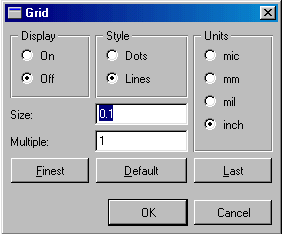
GRID
function กำหนดขนาด และหน่วยของ Raster
คำอธิบาย ด้วยคำสั่ง GRID เราสามารถกำหนดขนาดและหน่วยวัดของ Raster ได้
option Option ต่อไปนี้ที่เราสามารถใช้ได้
GRID ON; แสดง
GRID OFF; ไม่แสดง
GRID DOTS; แสดง Raster แบบจุด
GRID LINES; แสดง Raster แบบเส้น ตาราง
GRID Mic; แสดงหน่วยของ Raster เป็น mic
GRID
MM; แสดงหน่วยของ
Raster เป็น mm
GRID MIL; แสดงหน่วยของ Raster เป็น Mil (0.001 นิ้ว)
GRID INCH; แสดงหน่วยของ Raster เป็น นิ้ว
GRID FINEST; แสดง Raster ที่ละเอียดที่สุด (1/1000 นิ้ว)
GRID LAST; เซ็ตค่าต่างๆ ที่ตั้งไว้ก่อนหน้านั้นคืน
GRID DEFAULT; เซ็ตค่ามาตรฐานของ Raster ที่กำหนด โดย Eagle
GRID grid_size grid_multiple; เซ็ตขนาดของ Raster (grid_size) และ Rasterfactor
(grid_multiple) เช่น GRID mm 1 10; ตั้งขนาดให้ Raster เท่ากับ 1 mm และให้แสดงจุดหรือเส้นของ
Raster ทุกๆ 10 mm
tools bar ใน bord

REPLACE
function ใช้แลกเปลี่ยน Element ในแผ่นลายวงจร PCB
คำอธิบาย เราสามารถใช้คำสั่ง REPLACE ได้ในสองลักษณะ ซึ่งทั้งสองลักษณะนี้ถูกเซ็ตได้ด้วยคำสั่ง SET ซึ่งทำให้ Element ที่อยู่บนแผ่นลายวงจร PCB สามารถถูกแทนด้วย Element จากต่างไลบรารีได้ รูปแบบแรกของคำสั่งที่ใช้คือ
SET
REPLACE_SAME NAMES;
รูปแบบนี้เราสามารถกำหนดให้ Element ของเราบนวงจร Schematic ใช้ Package ในไลบรารีอื่นที่มีการกำหนด Pin/Pad หรือ Pin/Smd ไว้ตรงกันได้ รูปแบบที่ 2 ของคำสั่งคือ
SET
REPLACE_SAME COORDS;
จะอาศัยจุดโคออร์ดิเนตของ Package เป็นสำคัญ
ข้อสังเกต
คำสั่ง
REPLACE จะแอกทีฟในชั้น
Placeplan เท่านั้น

VIA
function
ใส่ หรือแก้ไข ค่าของ Elements
คำอธิบาย คำสั่ง VIA เป็นการสร้าง Via บนแผ่นลายวงจร โดยมันจะถูกรวมเข้ากับสายสัญญาณ หรือ Signal ต่างๆ รวมไปถึงการตรวจสอบการ short circuit
ของแผ่นลายวงจรด้วย การใส่ค่าของเส้นผ่าศูนย์กลางก่อนการวางตำแหน่ง Via จะเป็นการกำหนดขนาดของ Via ด้วย ซึ่งจะมีค่าอยู่ในช่วง 0.001 ถึง 0.255 นิ้ว
และค่าของเส้นผ่าศูนย์กลางนี้จะคงอยู่หลังการใช้คำสั่ง VIA นี้ด้วย
Via ตัวหนึ่งๆ สามารถมีรูปร่างได้ดังนี้
Square รูปสี่เหลี่ยม
Round รูปวงกลม
Octagon รูปแปดเหลี่ยม
XLongOct
รูปแปดเหลี่ยมยาวตามแนวแกน
x
YLongOct
รูปแปดเหลี่ยมยาวตามแนวแกน
y
รูปแบบของ Via นี้เราสามารถใส่เข้าไปได้เหมือนกับการใส่ค่าของเส้นผ่าศูนย์กลางในระหว่างที่คำสั่ง VIA แอกทีฟ หรือเราอาจจะใช้คำสั่ง
CHANGE เปลี่ยนแปลงในภายหลังก็ได้และเช่นกันหลังการใช้คำสั่ง VIA พารามิเตอร์ต่างๆ ที่เราใช้จะคงไว้หลังการใช้คำสั่ง
และเนื่องจากการแสดงหน้าจอของ Via หลายรูปแบบอาจจะทำให้การแสดงผลหน้าจอช้าลง

SIGNAL
function ใช้สร้าง สายสัญญาณ Signal
คำอธิบาย ด้วยคำสั่ง SIGNAL เรากำหนดสายสัญญาณเชื่อมโยงกันระหว่างขาของ Elements โดยเราจะเลือกขาของ Element ตัวหนึ่งและลากไปที่ขาของ
Element ที่ต้องการ โดย Eagle จะแสดงข้อมูลของสายสัญญาณเป็น airline ในชั้น Unrouted - Layer
HOLE
function ใช้กำหนดรูหรือจุดต่างๆ
คำอธิบาย ด้วยคำสั่ง HOLE เราสามารถกำหนดจุดที่เราต้องการจะเจาะรูหรือกำหนดไว้เพื่ออ้างอิงในการ
ออกแบบลายวงจร
RATSNEST
function ใช้ในการคำนวณหาเส้น Airline ใหม่
syntax
RATSNEST
คำอธิบาย คำสั่ง RATSNEST มีประโยชน์มาก เพราะว่าเมื่อเรามีการย้ายตำแหน่งของอุปกรณ์บนแผ่นลายวงจร PCB ควรจะมีการคำนวณหา Airline
ใหม่เพื่อให้ได้เส้นเชื่อมโยงใหม่ที่เหมาะสมกว่า
ข้อสังเกต
คำสั่ง
RATSNEST เป็นคำสั่งที่ใช้หน่วยความจำเยอะโดยเฉพาะ
ถ้ามีสายสัญญาณมากๆ เช่น
ถ้ามีเส้นสัญญาณ GND มากๆ
AUTO
function ทำการ autoroute ในการสร้างแผ่นลายวงจร PCB
คำอธิบาย คำสั่งนี้จะแอกทีฟ autorouter โมดูลขึ้นมา เพื่อเปลี่ยนเส้น Signal ต่างๆ บนแผ่น PCB ให้เป็นเส้นลายวงจรในกรณีที่ท่านใช้คำสั่ง AUTO;
ซึ่งจะเป็นการ autoroute ทั้งหมด
DRC
function
ตรวจสอบแผ่นลายวงจร PCB
คำอธิบาย คำสั่ง DRC ตรวจสอบแผ่นลายวงจร PCB ตามเงื่อนไขดังต่อไปนี้
1. ระยะห่างต่ำสุดระหว่างลายวงจร (MinDist)
2. การเกิด overlap ของลายวงจร(overlap)
3. มุมองศา 45 ของการหักงอของลายวงจร (angle)
4. เส้นผ่าศูนย์กลางต่ำสุดและสูงสุดของ Pad (Min/MaxDiameter)
5. ขนาดความกว้างต่ำสุดและสูงสุดของลายวงจร (Min/MaxWidth)
6. ส่วนที่เหลือจากการเจาะรูของ Pad (MinPad)
7. Element ที่อยู่นอก Raster (OffGrid)

 NEXT
NEXT