การใช้งานโปรแกรมออกแบบลายวงจร Protel Design System
ขั้นตอนแรก Install โปรแกรม Protel Design System ลงในเครื่องคอมพิวเตอร์
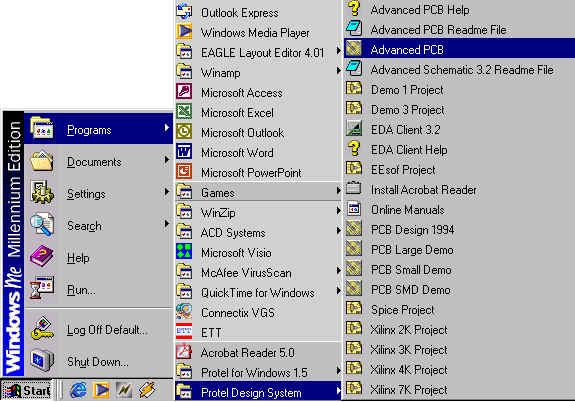
เข้าที่ เมนู Start เลือก Protel Design System และ ไปเข้าที่ Advanced PCB
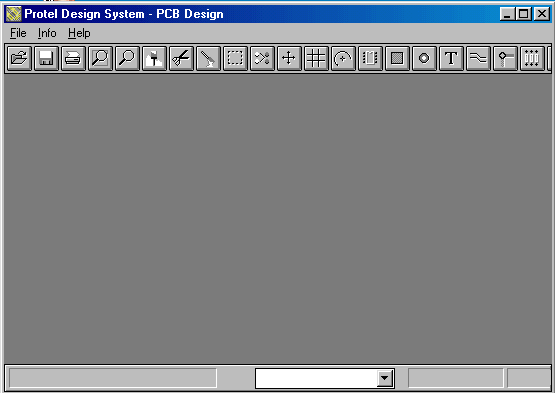
จะขึ้นหน้าต่าง Protel Design System -PCB Design
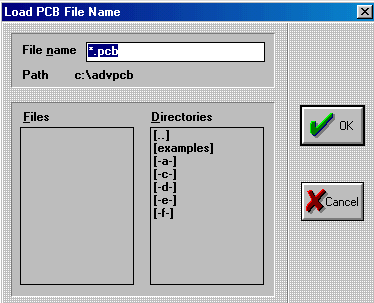
จะมีหน้าต่างให้ Load PCB File Name
ให้คลิก Cancle
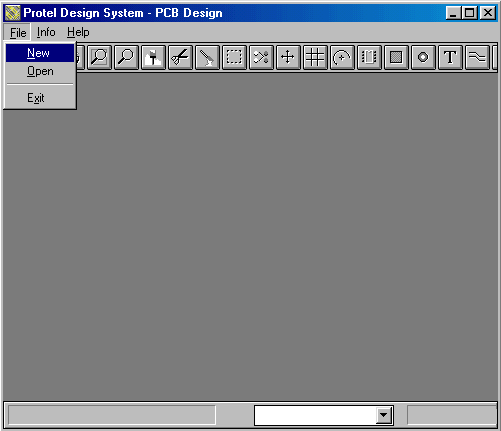
เข้าที่เมนูคำสั่งโดยเลือก New
การตั้งค่ากราฟฟิก
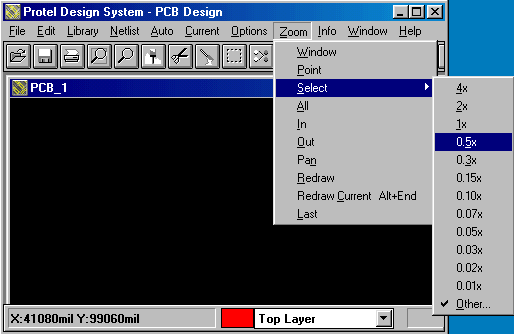
จะขึ้นหน้าต่างสีดำโดยการเลือกที่เมนูคำสั่ง Zoom เพื่อตั้งค่ากราฟฟิกที่เรียกว่าจุดไข่ปลา
จากนั้นไปที่ Select โดยเลือกความละเอียดของแผ่นที่ 0.5x
เพื่อจะได้วางตำแหน่งอุปกรณ์ได้ถูกต้องและตรงกัน
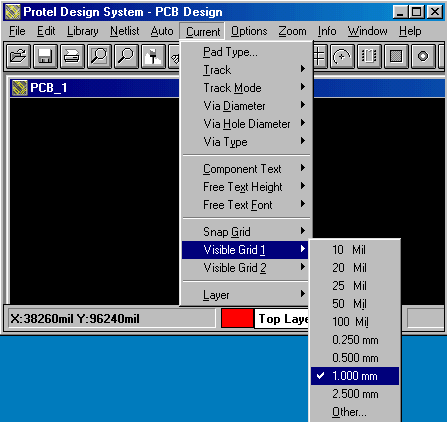
โดยไปคลิกที่ Current และทำสั่งย่อย Visible Grid
โดยคำสั่ง Visible Grid 1 หมายถึง จุดไข่ปลาแนวตั้ง
โดยคำสั่ง Visible Grid 2 หมายถึง จุดไข่ปลาแนวนอน
โดยคำสั่งทั้ง 2 ต้องตั้งค่าให้ได้ค่าตรงกันเสมอ
ส่วนมากที่นิยมใช้จะตั้งที่ 1.000mm
เท่ากับจุดแต่ละจุดจะห่างกัน 1 mm
 ปุ่มการกำหนดระยะการเคลื่อนที่ของเคอร์เซอร์เมาส์หรือลูกศร(
Set Snap Grid Size )
ปุ่มการกำหนดระยะการเคลื่อนที่ของเคอร์เซอร์เมาส์หรือลูกศร(
Set Snap Grid Size )
ว่าจะให้เคลื่อนครั้งละเท่าใด ส่วนมากจะตั้งที่ 0.500 mm
 ปุ่มจุดบัดกรี ( Manually Place Free Pads )
เมื่อคลิกเมาส์ไปที่แผ่น PCB จะเกิดจุดบัดกรีขึ้นแต่จุดบัดกรีจุดใหม่ก็จะติดที่ปลายลูกศร
ถ้าต้องการให้จุดบัดกรีหายไปให้คลิกเมาส์ด้านขวามือจุดบัดกรีก็จะหายไป
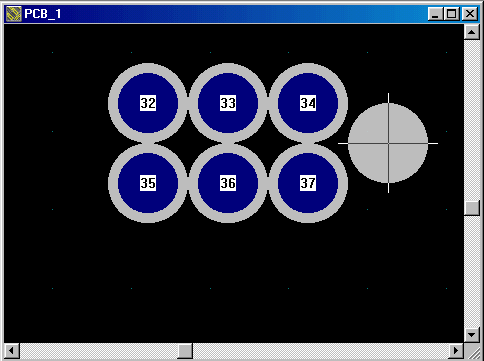
วิธีลบเลขที่ปุ่มบัดกรี
โดยเลือกไปที่คำสั่ง Options > Display
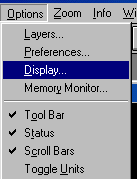
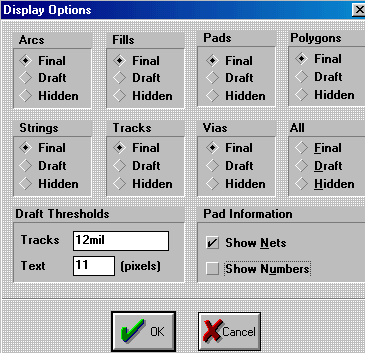
คลิก SHOW NUMBERS ออก แล้ว คลิก OK
วิธีสร้างจุดบัดกรีด้วยตัวเอง
โดยเข้าไปที่คำสั่ง Current > Pad Type
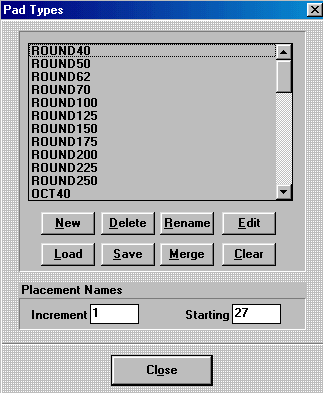
แล้วเลือกไปที่ New จะเกิดหน้าต่าง Pad Type Name
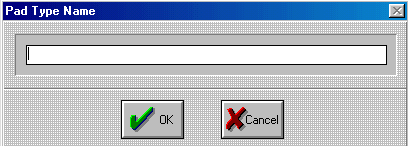
โดยให้พิมพ์ชื่ออะไรก็ได้แต่ควรจะต้องจดไว้ด้วยเพื่อจะได้รู้ว่าจุดบัดกรีที่สร้างขึ้นมาโตขนาดใด แล้วคลิก OK
จะเกิดหน้าต่าง Change Pad Type ขึ้น
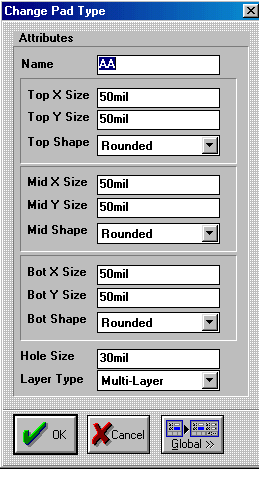
ให้พิมพ์ Top X Size และ Top Y Size ให้มีค่าเท่ากันโดยไม่ต้องใส่หน่วย
จากนั้นให้ใส่ค่า Hold Size คือค่ารูของขาอุปกรณ์โดยไม่ต้องใส่หน่วย
จากนั้นคลิก OK ก็จะขึ้นหน้าต่าง Ped Types ขึ้นอีกและใช้ลูกศรเลื่อนลงหาชื่อที่ตั้งไว้แล้วกด Save
ก็จะได้จุดบัดกรีที่สร้างใหม่
 ลากเมาส์ให้คลุมจุดบัดกรี
(Select all items
inside an area)
ลากเมาส์ให้คลุมจุดบัดกรี
(Select all items
inside an area)
จะเกิดไฮไลด์ สีขาวขึ้น
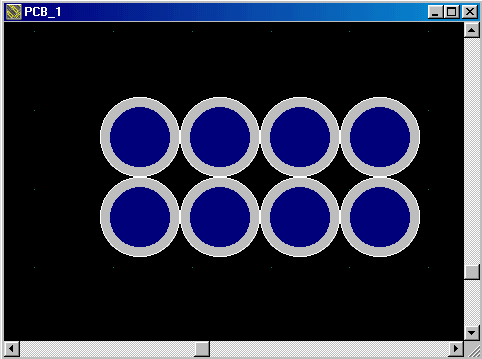
ถ้าต้องการจะให้เหมือนเดิมให้กดปุ่ม
 De-Select
everything on the board
De-Select
everything on the board
 Undo Previous
command
Undo Previous
command
ถ้าต้องการจะลบรูปที่วาดให้เลือกไปที่
วิธีกำหนดลายเส้นทองแดงโดยเลือกไปที่ปุ่ม
และลากไปคลุมให้เกิดไฮไลด์สีขาจากนั้นคลิกปุ่ม
 2ครั้ง
รูปที่วาดก็จะหายไป
2ครั้ง
รูปที่วาดก็จะหายไป
วิธีเลือกขนาดของลายทองแดง
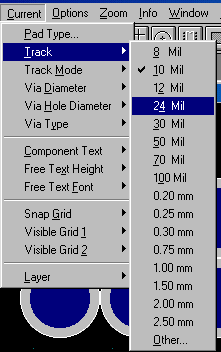
 Manually place
free tracks
Manually place
free tracks
ทำหน้าที่ในการกำหนดเส้นลายทองขึ้นมาในการวาด
แต่ต้องกำหนดสีด้านล่างก่อน
 Update the screen
display
Update the screen
display
ทำหน้าที่กำหนดเส้นลายทองแดงให้อยู่ด้านหลังของจุดบัดกรี
และClar หน้าจอ
Manually place
free area fill
ทำหน้าที่กำหนดลายทองแดงให้เป็นรูปสี่เหลี่ยม
การสร้างรูปวงกลมและครึ่งวงกลม
ปุ่มสร้างรูปวงกลมและครึ่งวงกลม
วิธีสร้างรูปวงกลม
ขั้นตอนแรกให้เลือกสีที่ด้านล่างของหน้าต่าง
ขั้นตอนที่สองให้คลิกที่ปุ่มสร้างรูปวงกลม
ขั้นตอนที่สามให้คลิกที่แผ่นปริ้นแล้วลากวงกลมออกมาตามที่ต้องการแล้ว Double Click
วิธีสร้างรูปคลึ่งวงกลม
ขั้นตอนแรกให้คลิกปุ่มสร้างรูปวงกลม
ขั้นตอนที่สองให้คลิกที่แผ่นปริ้นแล้วลากออกให้ได้รัศมีตามที่ต้องการ
ขั้นตอนที่สามให้กดปุ่มซ้ายค้างและลามตามรัสมีของวงกลมจนได้รูปครึ่งวงกลม
ขั้นตอนที่สี่ Douvle Click
วิธีสร้างลายทองแดงให้มีมุมและองศาที่ต้องการ
โดยเลือกที่ Current > Track Mode > 90/90 Line
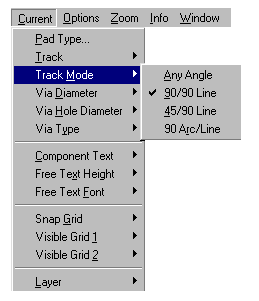

ทำตามตัวอย่างด้านบนแต่เปลี่ยนเป็นมุม 45/90 Line ก็จะได้เส้นลายทองแดงตามรูป
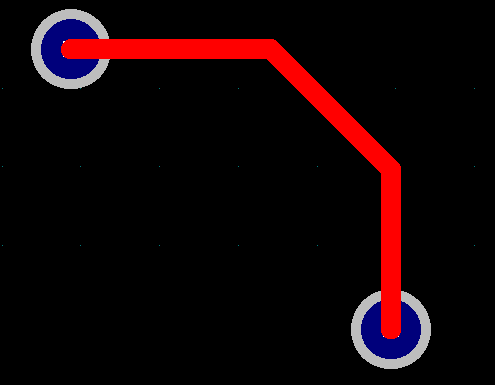
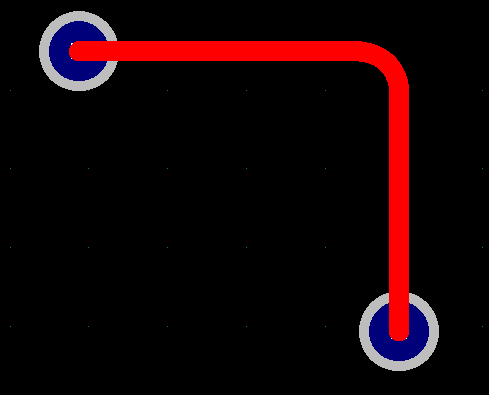
ทำตามตัวอย่างด้านบนแต่เปลี่ยนเป็น 90 Arc/ Line ก็จะได้เส้นลายทองแดงที่โค้งมน
การสร้างตัวอุปกรณ์
โดยการเลือกไปที่ปุ่ม  แล้วจะเกิดหน้าต่าง Browse Livraries
จากนั้นกดปุ่ม New
แล้วจะเกิดหน้าต่าง Browse Livraries
จากนั้นกดปุ่ม New
เราจะสร้าง IC 8 PIN โดยพิมพ์เข้าไปแล้วคลิก OK
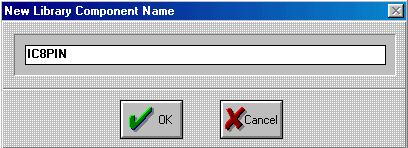
จะได้หน้าต่าง Libraries ชื่อ IC8PIN
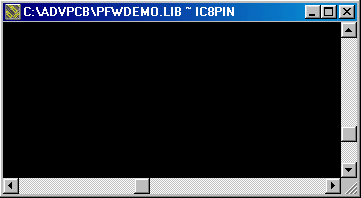
จากนั้นตั้งค่ากราฟฟิกและกำหนดจุดไข่ปลาให้ได้ตามต้องการ
ขั้นตอนแรกคลิกที่ปุ่มจุดบัดกรีที่สร้างไว้
ขั้นตอนที่สอง Double Click รูปจุดบัดกรีจะมีหน้าต่าง Change Pad
ใส่ค่า Hole Size ตามรูป
คลิกไปที่ PadStack
จะมีหน้าต่างให้ใส่ค่าตามรูปโดยการกำหนดค่าแนวแกน X และ Y
ให้ค่าในแกน X มีค่ามากกว่าแกน Y ประมาณ10 mil
ทำให้ครบทุกช่องดังตัวอย่างแล้วคลิก OK
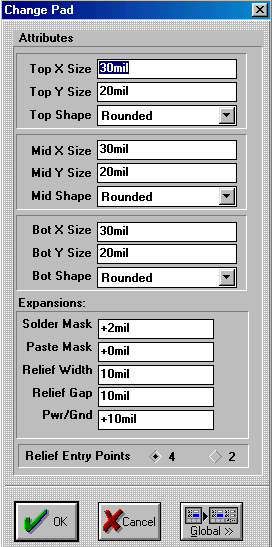
ก็จะได้รูปจุดบัดกรีขา IC ที่ต้องการดังรูป

ทำการ COPY ให้ครบทั้ง 8 ขา
ขั้นตอนแรกกดปุ่มShiftที่ Key Board ค้างไว้แล้วไปคลิกที่ตัวอุปกรณ์จะเกิดไฮไลด์ที่รูป
ขั้นตอนที่สองกดปุ่ม Edit > Copy และลาก Mouse ไปทับที่จุดบัดกรีและคลิก เครื่องหมายบวกจะหายไป
ขั้นตอนที่สามกดปุ่ม Edit > Paste และลาก Mouse ไปทับที่จุดบัดกรีแต่ไม่ต้องคลิก
ขั้นตอนที่สี่ ให้ใช้ปุ่มลูกศรบน KeyBoard เลื่อนไปยังตำแหน่งที่ต้องการ
ขั้นตอนที่ห้า ให้กดปุ่ม Enter ขั้นตอนการ Copy ก็จะเสร็จสมบูรณ์ดังรูป
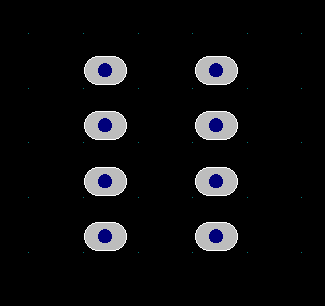
การวาดรูปตัว IC
ให้ใช้ลาลเส้นทองแดงแต่ตั้งค่าให้เล็กที่สุด
ให้เลือกและจะต้องใช้สีเหลืองเท่านั้น
ให้เลื่อน Mouse ไปที่ด้านล่างของจอภาพ
เลือกที่ Top Overlay
ให้เลือกที่คำสั่ง Current > Track ตั้งค่าที่ 8 mil
กดปุ่มวาดลายทองแดง
โดยวาดมาทางซ้ายและไปด้านล่างจากนั้นขึ้นข้างบน
ทำการวาดรูปครึ่งวงกลม
ต่อเส้นที่เหลือให้ครบ
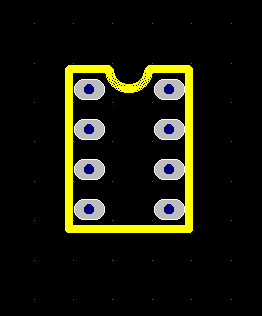
ขั้นตอนลัดการทำแผ่นPCB
กำหนดกรอบให้มีพี้นที่ที่สามารถนำอุปกรณ์ลงได้
เลือกอุปกรณ์โดยการเลือกไปที่ปุ่ม
แล้วจะเกิดหน้าต่าง Browse Livraries
เลือกเบอร์อุปกรณ์ที่ต้องการ
กดปุ่ม Display ดูรูปอุปกรณ์
์ถ้าต้องการนำรูปอุปกรณ์ลงบนแผ่นกดปุ่ม Place
คลิก OK สองครั้ง