Tool Bar เป็นเครื่องมือพื้นฐานการทำงาน ที่ใช้งานบ่อยในการทำงานกับ PhotoShop
 กลุ่มเครื่องมือ
ที่ใช้ในการเลือก ( Selection Tool Bar)
กลุ่มเครื่องมือ
ที่ใช้ในการเลือก ( Selection Tool Bar)
กลุ่มเครื่องมือนี้ ใช้ในการเลือกพื้นที่ขึ้นมาทำงาน ในแบบต่างๆ กัน ทั้งเลือกแบบหยาบ, เลือกแบบระเอียด ซึ่งขึ้นอยู่กับงานและความต้องการของผู้ใช้ว่าต้องการเลือกแบบใด
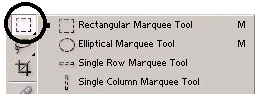
Marquee เป็นเครื่องมือสำหรับเลือกขอบเขต หรือพื้นที่
ขึ้นมา ในช่วงที่ต้องการทำงาน
>
Rectangular Marquee Tool เลือกขอบเขตแบบกรอบสี่เหลี่ยม
>
Elliptical Marquee Tool เลือกขอบเขตแบบวงกลม
>
Single Row Marquee Tool เลือกขอบเขตแบบเส้นแนวนอน (ความกว้าง 1 pixel)
>
Single Column Marquee Tool เลือกขอบเขตแบบเส้นแนวตั้ง (ความสูง 1
pixel)
วิธีการใช้งาน Marquee
1.
เลือก แบบ marquee ที่ต้องการ
2.
drag mouse ขอบเขต ที่ต้องการเลือก
หลังจากนั้นจะเกิดเป็นเส้นปะล้อมรอบบริเวณที่เลือก
หากต้องการย้ายขอบเขต marquee ให้เปลี่ยนเป็นตำแหน่งอื่น สามารถทำโดย
นำ mouse ไปวางให้อยู่ในพื้นที่ marquee แล้วทำการ drag mouse เพื่อย้ายตำแหน่ง
Marquee
Option 
1.
รูปแบบการเลือกของ Marquee
 New selection แบบปกติ เลือกได้ครั้งละ 1 พื้นที่
 Subtract from selection แบบที่เลือกใหม่ ลบกับเนื้อที่เก่า
 Add to selection แบบที่เลือกใหม่ รวมกับพื้นที่เดิม
 Insert with selection แบบที่เลือกใหม่ และที่เลือกเก่า แต่จะเลือกเอาพื้นที่
ที่เหลื่อมทับกัน
Insert with selection แบบที่เลือกใหม่ และที่เลือกเก่า แต่จะเลือกเอาพื้นที่
ที่เหลื่อมทับกัน
2. Feather กำหนดค่าความฟุ้งกระจายของขอบ ค่ามากๆ ขอบ marquee จะมน
3. กำหนดรูปแบบในการเลือก
>
Normal คือรูปแบบปกติ
>
Constrained aspect ratio คือการเลือกโดยกำหนดอัตราส่วนของด้านกว้างและยาว
>
Fixed size คือ การกำหนดพื้นที่แบบกำหนดขนาดเฉพาะ
Move Tool
ทำหน้าที่เคลื่อนย้ายตำแหน่งของภาพใน layer
ที่เลือกทำงาน หากกำลังใช้ marquee อยู่ ถ้าใช้ move tool จะเป็นการตัดภาพส่วนนั้นออกมา
นอกจากนี้ยังสามารถใช้ move tool ในการคัดลอกรูปภาพได้ด้วย จาก file หนึ่ง
ไปอีก file หนึ่งโดยทำการสร้าง layer
ใหม่ขึ้นมาและนำภาพไปวางไว้
วิธีการใช้งาน
Move Tool
1. เลือกรูปภาพ หรือส่วนของรูปภาพที่ต้องการ
2.
นำ move tool ไปวาง ณ ตำแหน่งเริ่มต้น
3.
drag mouse ไปวางไว้ ณ ตำแหน่งปลายทางที่ต้องการวาง
Move
Option
1.
Auto Select Layer เลือกไปที่ layer ของภาพที่ชี้อยู่
2.
Show Bounding Box แสดงกรอบของภาพที่ทำการเคลื่อนย้าย
3.
Align จัดตำแหน่งของภาพอัตโนมัติ
Lasso
Tool ใช้ในการเลือกอาณาเขต หรือขอบเขตของพื้นที่ ที่ต้องการเหมือนกับ
Marquee แต่ lasso จะทำให้สามารถกำหนด
อาณาเขตเองได้ละเอียดกว่า marquee
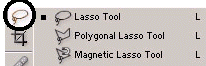
> Lasso Tool เป็นการเลือกอาณาเขตที่ผู้ใช้กำหนดเลือกเองโดยการ drag mouse แล้วให้จุดสุดท้ายที่เลือกมาบรรจบกับจุดเริ่มต้น จะเป็นการสิ้นสุดการเลือกและได้ขอบเขตที่ต้องการ
> Polygonal Lasso Tool เป็นการเลือกแบบเหลี่ยม โดยการคลิก mouse ที่จุดแรก และกดคลิกไปเรื่อยๆ ตามขอบเขตที่ต้องการ เมื่อต้องการยุติให้กด double click
> Magnetic Lasso Tool เป็นการเลือกแบบอัตโนมัติ โดยที่ทำการคลิกเลือกจุดเริ่มต้น จากนั้น ลาก mouse ผ่านตำแหน่งขอบที่ต้องการ magnetic lasso จะทำการเลือกอาณาเขตเองจากการอ่านค่าของเส้นขอบ
Magic
Wand Tool เลือกอาณาเขตอัตโนมัติจากโปรแกรม
โดยโปรแกรมจะอ่านค่าสี บริเวณจุดที่เลือกและแผ่ขยายไปตามค่าสีใกล้เคียง
ซึ่งอาณาเขตจะแผ่กว้างเท่าไร ขึ้นอยู่กับ โทนสีบริเวณนั้น และค่า Tolerance
เลือกอาณาเขตอัตโนมัติจากโปรแกรม
โดยโปรแกรมจะอ่านค่าสี บริเวณจุดที่เลือกและแผ่ขยายไปตามค่าสีใกล้เคียง
ซึ่งอาณาเขตจะแผ่กว้างเท่าไร ขึ้นอยู่กับ โทนสีบริเวณนั้น และค่า Tolerance
Magic Wand Option
1.
กำหนดรูปแบบ selection เหมือนกับ marquee tool
2.
กำหนดค่าความใกล้เคียงของสีในจุดที่เลือก
3.
กำหนดให้เลือกเฉพาะพื้นที่ ที่ติดต่อกัน
4.
กำหนดให้เลือกในทุก layer
Crop
Tool เป็นเครื่องมือที่ใช้ในการตัดส่วนเกินของภาพ เลือกเอาเฉพาะส่วนที่ต้องการเลือก
วิธีการใช้งาน Crop Tool
1.
คลิกที่เครื่องมือ crop tool
2.
drag moue ในส่วนที่ต้องการ
3.
กดปุ่ม Enter
หลังจากนั้นโปรแกรมจะทำการตัดส่วนเกินที่ไม่ได้เลือกออกไปอัตโนมัติ
Crop Option 
ก่อนการ Crop
1.
กำหนดความกว้างและความยาว
2.
กำหนดความละเอียด
3.
กำหนดขนาดและความละเอียดอัตโนมัติโดยคงตามภาพต้นฉบับไว้
4.
ยกเลิกการตั้งค่า
หลังการ
Crop
1.
กำหนดคุณสมบัติของพื้นที่ ที่จะถูกตัดออก จะ delete หรือ คงเอาไว้ hide แต่อยู่นอกพื้นที่ทำงาน
2. แสดงสีในพื้นที่ที่จะตัดออก
3. กำหนดสีของพื้นที่ของ crop
4. กำหนดความโปร่งใสของพื้นที่ crop
5 . กำหนดให้สามารถเลือกขอบเขตแบบ
perspective
Slice
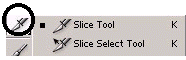
Tool เป็นเครื่องมือที่ใช้ในการแบ่งภาพออกเป็นส่วนๆ เพื่อนำไปใช้ในงาน
web graphic
>Slice
Tool แบ่งภาพออกเป็นส่วนๆ
>
Slice Select Tool เป็นเครื่องมือเลือกชิ้น slice ที่ตัดแล้ว
 กลุ่มเครื่องมือ ที่ใช้ในการวาด ( Paint Tool Bar)
กลุ่มเครื่องมือนี้ ใช้ในการวาด, ระบาย, เติม ในแบบต่างๆ เช่นการวาดเส้นโดยใช้แปรง, สเปรย์, ดินสอ เป็นต้น รวมถึงการระบาย และเทสีลงบนพื้นที่ด้วย
การปรับแต่งคุณสมบัติของ
Brush
การใช้งานเกี่ยวกับแปรง
มีคุณสมบัติบางประการที่ผู้ใช้ต้องทราบเพื่อจะได้ปรับแต่งตามต้องการได้ เช่น
ขนาดของหัวแปรง, ลักษณะของหัวแปรง,
ลักษณะของเส้นที่ออกจากหัวแปรง, ขนาดองศา ของหัวแปรง ซึ่งสิ่งเหล่านี้จะมีผลต่อเส้น
หรือภาพที่ออกมาจากหัวแปรง
ดังนั้นผู้ใช้จึง จำเป็นที่จะต้องทราบคุณสมบัติอย่างคร่าวๆ บางประการในเรื่องของแปรง
เสียก่อน
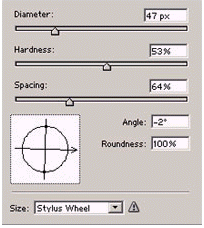
>Diameter ขนาดหัวแปรง>
> Hardness ความคมชัดของขอบ
> Spacing ความต่อเนื่อง ของแปรง หากมีค่ามาก เส้นจะขาดๆ มาๆ ไม่ต่อเนื่อง
> Angle กำหนดองศาความเอียงของหัวแปรง
> Roundness กำหนดการบีบตัวของหัวแปรง
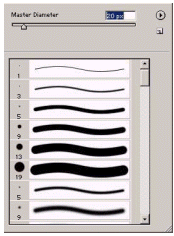
จากภาพเป็นหัวแปรงขนาดต่าง
และลักษณะเส้น ที่เกิดจากหัวแปรง ตัวเลข ยิ่งมาก หัวแปรงจะมีขนาดใหญ่
การวาดลวดลายด้วย Brush Presets
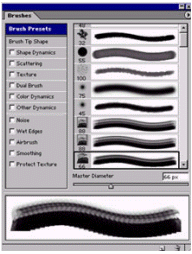
เป็นเครื่องมือชนิดใหม่ที่ถูกเพิ่มเข้ามา
มีหน้าที่ในการวาดลวดลายต่างๆ สามารถเลือกใช้ได้อย่างสะดวก และปรับขนาดของหัวแปรงได้
Healing
Brush Tool 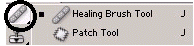
Healing Brush Tool
>
Patch Tool
Healing Brush Option
1. Xxx
2.
Xxx
3.
Xxx
4.
Xxx
Brush & Pencil
Tool 
เป็นพู่กันระบายสี
รวมถึง air brush tool ด้วย เป็นเครื่องมือระบายสีที่สามารถกำหนดค่าสีให้มีลักษณะต่างกันออกไป
เป็นดินสอ
มีหลักการทำงานเหมือนกับพู่กัน แต่ลักษณะเส้นที่ได้ออกมาจะมีความคมกว่า
Stamp
Tool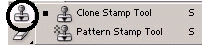 เป็นเครื่องมือวาดภาพคล้ายกับการประทับตา
หรือกดทับลงไป
เป็นเครื่องมือวาดภาพคล้ายกับการประทับตา
หรือกดทับลงไป
>Clone Stamp Tool เป็นเครื่องมือทำสำเนาภาพ โดยต้องมีจุดเริ่มต้นภาพต้นฉบับ จากนั้นกดปุ่ม ALT และคลิกที่เครื่องมือ clone stamp tool พร้อมกัน จะได้ภาพนั้นเป็นจุดเริ่มต้นที่จะทำสำเนา หลังจากนั้นจึงเลือกพื้นที่จะวาดรูปที่ทำสำเนาและกดคลิกเม้าส์วาดลงไปยังพื้นที่ใหม่ก็จะได้รูปที่เกิดขึ้นมาเหมือนภาพต้นฉบับ
> Pattern Stamp Tool เป็นเครื่องมือชนิดเดียวกับ clone stamp แต่จะทำการวาดได้เลย เพียงกดคลิกเลือกหัวแปรง pattern ต้องการ จากนั้นระบายลงบนพื้นที่ใหม่ ก็จะได้ภาพของหัวแปรงเรียงต่อกันภายในพื้นที่ของการระบาย
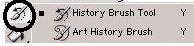
History Brush Tool
> History Brush
Tool เป็นเครื่องมือที่ใช้ในการลบ effect บางส่วนของภาพออกไป
> Art History Brush
เป็นเครื่องมือที่ใช้ในการบิดเบือนค่าสีและรูปทรงของกลุ่มจุดสี ทำให้ภาพมีความคล้ายกับภาพเขียน
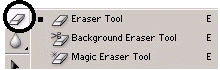
Eraser Tool เป็นเครื่องมือที่ใช้สำหรับลบบางส่วนของภาพที่ไม่ต้องการออกไปจากพื้นที่ทำงาน
>
Eraser Tool เป็นยางลบพื้นฐาน ใช้ลบแบบทั่วๆ ไป
> Background
Eraser Tool เป็นยางลบที่ลบในส่วนพื้นที่หลังของภาพ โดยการอ่านค่าความต่างของสีในแต่ละพื้นที่
> Magic Eraser
Tool เป็นยางลบที่นำมาผสมกับ magic wand
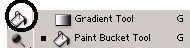
Paint bucket เป็นเครื่องมือที่ใช้ในการเติมสี ลงไปในพื้นที่ทำงาน
>
Gradient Tool เป็นเครื่องมือสำหรับเติมสีแบบไล่น้ำหนัก
>
Paint Bucket Tool เป็นกระป๋องสำหรับเทสี เติมสีลงไปบนพื้นที่ทำงาน
Blur & Sharpen
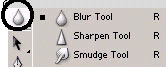
& Smudge Tool เป็นชุดเครื่องมือที่ใช้ในการปรับแต่งภาพ
>
Blur Tool เป็นเครื่องมือที่ทำหน้าที่เหมือนหยดน้ำ เมื่อเทลงบนภาพ จะทำให้ภาพเกิดความเบลอเฉพาะส่วน
> Sharpen
Tool เป็นเครื่องมือที่ทำหน้าที่เหมือนของแหลมมาสะกิดภาพให้เป็นรอย
>Smudge
Tool เป็นเครื่องมือที่ทำให้สีของภาพบริเวณที่ drage ไปมา เหลื่อมเบลอออกจากตำแหน่งเดิม
Dodge & Burn & Sponge Tool เป็นชุดเครื่องมือที่ใช้ในการปรับแต่งภาพ

>
Dodge Tool เป็นเครื่องมือที่ทำหน้าที่เพิ่มความสว่างให้กับส่วนต่างๆของภาพ
>
Burn Tool เป็นเครื่องมือที่ทำหน้าที่ในการเติมความมืดเข้าไปในส่วนต่างๆ
ของภาพ
>
Sponge Tool เป็นเครื่องมือ ที่ทำหน้าที่เพิ่มความสดใสของสีให้กับส่วนต่างๆ
ของภาพ
กลุ่มเครื่องมือในการใช้งานเกี่ยวกับเส้น
path
 ใช้ย้ายเส้น path
 ?
สร้างเส้น path ในแบบต่างๆ
?
สร้างเส้น path ในแบบต่างๆ
 ?
พิมพ์ตัวอักษรลงบนพื้นที่วาด
?
พิมพ์ตัวอักษรลงบนพื้นที่วาด
 ?
วาดรูปในชนิดเวกเตอร์พร้อมสร้างเส้น path ให้ด้วย
?
วาดรูปในชนิดเวกเตอร์พร้อมสร้างเส้น path ให้ด้วย
กลุ่มเครื่องมือทั่วไป
 ?
บันทึกข้อมูลเกี่ยวกับชิ้นงานที่ทำ
?
บันทึกข้อมูลเกี่ยวกับชิ้นงานที่ทำ
 ?
ใช้ดูดสีจากภาพ
?
ใช้ดูดสีจากภาพ
 ?
เลื่อนดูพื้นที่ทำงาน ในกรณีที่ไม่สามารถเห็นพื้นที่ทำงานได้หมดภาพใน 1 หน้าจอ
?
เลื่อนดูพื้นที่ทำงาน ในกรณีที่ไม่สามารถเห็นพื้นที่ทำงานได้หมดภาพใน 1 หน้าจอ
 ?
ย่อ-ขยาย ภาพ
?
ย่อ-ขยาย ภาพ
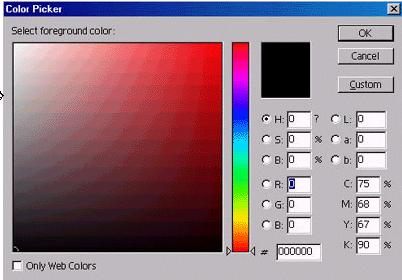
Color Picker
เป็นเครื่องมือที่ใช้ในการบรรจุสีที่ต้องการเลือก

Other
 ?
Quick Mask Mode เป็น mode ที่ใช้ในการทำงาน selection แบบละเอียด
?
Quick Mask Mode เป็น mode ที่ใช้ในการทำงาน selection แบบละเอียด
 ?
Screen Mode เป็นเครื่องมือสำหรับแสดงผลงานในหน้าจอมอนิเตอร์ในแบบต่างๆ
?
Screen Mode เป็นเครื่องมือสำหรับแสดงผลงานในหน้าจอมอนิเตอร์ในแบบต่างๆ
 ?
Jump to ImageReady เป็นเครื่องมือที่ทำงานโปรแกรม photoshop เข้าไปสู่การใช้งานโปรแกรม
ImageReady
?
Jump to ImageReady เป็นเครื่องมือที่ทำงานโปรแกรม photoshop เข้าไปสู่การใช้งานโปรแกรม
ImageReady