บทนำ Photoshop7.0
สถาปัตยกรรมที่เหมาะสมกับการใช้งาน
- CPU Intel
Pentium III or IV
- ระบบปฏิบัติการ
windows 98/98SE/ME/NT (Service Pack 6a)/2000 (Service Pack 2) หรือ XP
- หน่วยความจำ
128 MB เป็นอย่างต่ำ
- พื้นที่ว่าง
harddisk 280 MB
- การแสดงผลของจอภาพ
800 x 600, 16-bit หรือมากกว่านั้น
Macintosh
- CPU รุ่น
PowerPC (G3, G4 หรือ G4 dual)
- ระบบปฏิบัติการ
Mac OS เวอร์ชัน 9.1, 9.2 หรือ Mac OS X เวอร์ชัน 10.1.3
- หน่วยความจำ
128 MB เป็นอย่างต่ำ
- พื้นที่ว่าง
harddisk 280 MB
- การแสดงผลของจอภาพ
800x600, 16-bit หรือมากกว่านั้น และสนับสนุน Mac OS X
เริ่มต้นการใช้งาน
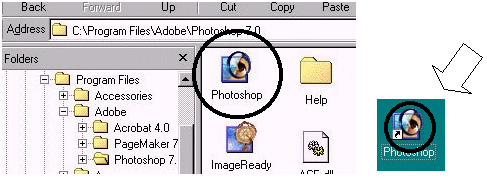
1. การเปิดโปรแกรม Photoshop ขึ้นมาใช้งาน สามารถเปิดได้หลายวิธีดังนี้
วิธีที่ 1 ที่เมนู Start?Program?Adobe Photoshop7.0

วิธีที่2 กด Double click ที่ icon ที่เป็นสัญลักษณ์ของโปรแกรม หรือ short cut icon ของ โปรแกรม
2.ส่วนประกอบของโปรแกรม
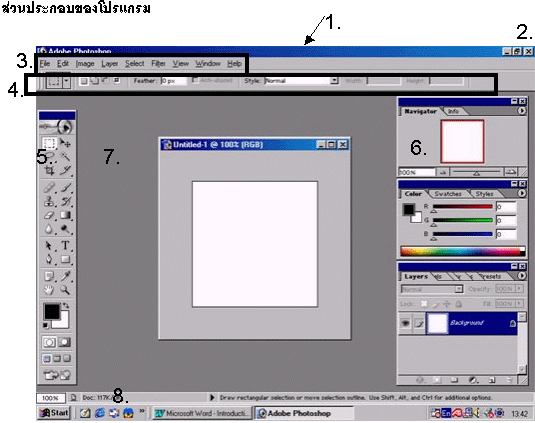
1. หมายเลข1
Title bar แถบยาวสีน้ำเงิน แสดงชื่อหน้าต่างของโปรแกรมที่เปิดใช้งานอยู่
2. หมายเลข2
Control Menu ประกอบด้วยปุ่ม Minimize, Restore, Close ใช้ในการย่อเล็กสุด,
คืนสู่สภาพหน้าต่างเดิม, ปิด
3. หมายเลข3
เมนูคำสั่ง เป็นที่รวมรวบคำสั่งในการใช้งานในโปรแกรมทั้งหมด แต่ถูกแยกไว้เป็นหมวดหมู่ต่างๆ
4. หมายเลข4
Option bar ใช้กำหนดรายละเอียดเพิ่มเติมจาการใช้ Tool box
5. หมายเลข5
Tool box กล่องเครื่องมือต่างๆ ที่ใช้งานพื้นฐาน
6. หมายเลข6
Palette เป็นหน้าต่างที่รวบรวมรายละเอียดในการแก้ไขต่างๆ และเป็นส่วนที่ใช้ควบคุมการทำงานของโปรแกรมด้วย
7. หมายเลข7
พื้นที่ทำงานใช้ ในการวางเครื่องมือ และ กระดานวาด
8. หมายเลข8
Status bar แสดงข้อมูลในการใช้เครื่องมือหรือวิธีการใช้คำสั่งต่างๆ ที่ทำงานอยู่ในขณะนั้น
9. หมายเลข9
กระดาษวาด หรือรูปภาพ เป็น file เปิดขึ้นมาเพื่อทำการตกแต่ง หรือใช้วาด
การแสดงคลังภาพด้วย File Browser
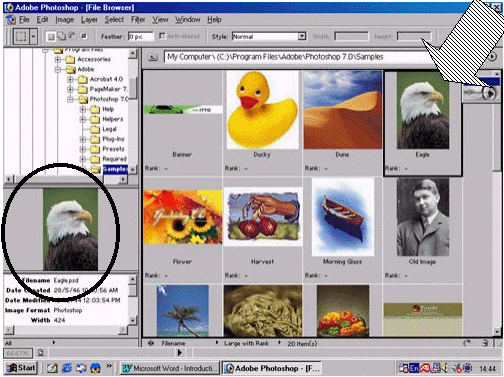
File Browser ใช้ในการแสดงรูปภาพทั้งหมดที่อยู่ในแต่ละ folder ในเครื่อง โดยที่ผู้ใช้สามารถไปคลิกเพื่อให้แสดงรูปภาพที่ใหญ่ขึ้น นอกจากนี้ยังมีคำสั่งเพื่อใช้ในการจัดการกับรูปภาพได้เหมือนกับโปรแกรมที่ใช้แสดงรูปภาพโปรแกรมอื่นๆ ทั่วไป เช่นการหมุนภาพ, แสดงภาพในขนาดต่างๆ, แสดงรายละเอียดต่างๆ ของภาพ วิธีการเรียกใช้มีดังนี้
1. คลิกที่เมนู
Window >File Browser
2. เลือกแหล่งจัดเก็บรูปภาพจาก Folder ที่ต้องการ
3. ถ้าต้องการแสดงรูปภาพใด
สามารถกด double click บนรูปนั้นได้ทันที
<<<<<<<<<<<<<<<<<<<<<<<<<<<<<<<<<<<<<<<<<<>>>>>>>>>>>>>>>>>>>>>>>>>>>>>>>>>>>>>>