|
Las imágenes

Al
trabajar con imágenes en un sitio web es importante saber que los archivos
que se manejan en Internet son de dos clases: los .jpg y los .gif, ambos
son archivos de imagen comprimidos.
Los
primeros se utilizan para fotografías, las cuales al utilizar este formato
comprimido, ocupan menos memoria al costo de bajar un poco la
calidad.
El
formato .gif, se utiliza para títulos, logotipos, y gráficos con menos de
256 colores. También se pueden usar para fotos pero la calidad será peor.
A diferencia del formato jpg, el gif no hace disminuir la calidad de la
imagen.
Vemos
a continuación dos imágenes en cada uno de los formatos
mencionados.

Imagen
JPG

Imagen
GIF
Insertando
Imágenes
El proceso para
insertar una imagen es muy simple:
-
Sitúen el
cursor en el lugar en que desean insertar la imagen.
-
Vayan a:
Insertar/Imagen/Desde
archivo o Imágenes. Si
eligen imágenes, aparecerá
la galería de imágenes prediseñadas de Microsoft Office de donde podrán
buscar imágenes por varias categorías. Una vez seleccionada la imagen,
clic en ella y elijan insertar en el menú emergente.
-
Si eligen
Desde archivo, se abrirá una ventana en donde se
mostrarán todos los archivos del sitio Web. Esto es por si la imagen que
desean insertar ya se encuentra dentro del sitio Web (dentro de la
carpeta del mismo). Si esto no es así, hagan clic en el icono de la
carpeta, para buscar en las carpetas de su computadora la imagen a
insertar.
-
Una vez
insertada la imagen, es posible que esta haya desplazado el texto a su
alrededor, lo cual se puede corregir o ajustar...
Acerca del Tamaño
de las imágenes
Como ya dije antes, el tamaño de los
archivos gráficos en una página Web debe ser pequeño para optimizar el
tiempo de descarga de la página. Si ustedes abren la imagen en algún
editor como PhotoShop o el
Microsoft Opto
Editor, deberán elegir ver la
imagen al 100% para saber cual es el tamaño real de la imagen que se verá
en la página. Con esto lograrán un mayor control de la
misma.
Otro punto importante es que nunca es
conveniente insertar una imagen grande y luego achicarla mediante los
manejadores de la misma (los pequeños cuadraditos que aparecen en los
bordes para cambiar el tamaño), ya que si hacemos esto, se achica la
imagen que se ve en pantalla pero no el tamaño del archivo.
Para cambiar el tamaño abran la imagen en
el editor y modifiquen el zoom hasta el tamaño deseado. Una vez hecho
esto, fíjense el valor que eligieron de zoom. En PhotoShop vayan a Image/Image
size, en los cuadros de la
unidad, seleccionen Percent y fíjense que
esté tildada la casilla Constrain Proportions.
A continuación tipeen en cualquiera de los cuadros de Height o Width (pero solo en
uno) el valor del zoom, con lo cual la imagen se reducirá al tamaño
deseado. Para ver los resultados, seleccionen zoom 100% y guarden la
imagen, con el mismo nombre o con otro para saber que es un archivo
distinto. Si usan el Microsoft PhotoEditor el proceso es similar, deben ir a Imagen/Cambiar tamaño y fijarse que NO esté tildada la casilla Permitir distorsión
una vez hecho esto,
varíen el porcentaje de Alto o Ancho.
Ubicación
Para ubicar la imagen con precisión deben
ir al menú Formato/Ubicación, y
le aparecerá el siguiente cuadro de diálogo:
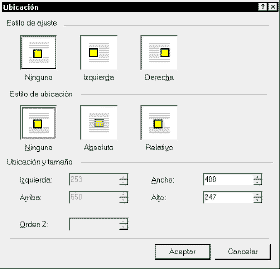 Ningún
estilo de Ajuste: la imagen
se ajustará como un carácter más. Ningún
estilo de Ajuste: la imagen
se ajustará como un carácter más.
Izquierda: La imagen
se alineará a la izquierda y se rodeará con texto.
Derecha: Similar al anterior.
Ningún estilo de
ubicación: en este caso, no
se podrá mover la imagen de la ubicación que tiene, para hacerlo,
seleccionen:
Relativo: en este caso
pueden especificar los valores de ubicación y tamaño en los cuadros de
diálogo, así como el orden Z, es decir, la profundidad de la imagen con
respecto a los demás objetos de la página, es decir, atrás o adelante del
texto, o de otras imágenes.
Absoluto: utilicen
este método para ubicar una imagen con total libertad, pero en este caso,
el texto no se ajustará a ella.
Barra de
herramientas imagen
Si seleccionan
la imagen, les aparecerá una barra de herramientas de imagen. Si no la
ven, vayan a Ver/Barras de
herramienta/Imágenes.

Estas son las
funciones de los botones:
-
Insertar
imagen desde archivo
-
Escribir
texto sobre una imagen existente: con esto, se transforma a la imagen en
GIF y se crea un archivo de texto y otro con la imagen del texto que se
superpone a la imagen original.
-
Vista en
miniatura automática: con
esto se crea una copia del archivo de imagen de menor tamaño y de rápida
descarga. Para ver la imagen a tamaño normal, habrá que hacer clic en
ella y se descargará automáticamente. No hace falta insertar ningún
hipervínculo ya que FrontPage hace todo automáticamente. Esto es útil
cuando hacemos una "galería de fotos" con muchas de ellas.
-
Ubicación
absoluta.
-
Traer al
frente o enviar atrás.
-
Rotar 90°, o
espejar.
-
Contraste
(más, menos)
-
Brillo (más o
menos)
-
Recortar: con esta
herramienta podemos eliminar parte de una imagen que no precisemos, con
lo cual también reduciremos su tamaño. Hagan clic en la esquina de la
porción de imagen que desean conservar y desplacen el mouse hasta lograr
un cuadrado. Para recortarla, vuelvan a hacer clic en el botón recortar
en la barra de herramientas.
-
Establecer
color transparente:
haciendo clic en un color de la imagen, este se volverá transparente.
Solo se puede elegir un solo color. A continuación vemos un ejemplo de
imagen transparente y otra que no lo es :
-
Convertir a blanco y
negro
-
Descolorar: es útil cuando se desea utilizar la imagen en el
fondo y que no interfiera con el texto.
-
Efecto de
biselado.
-
Nuevo muestreo: cuando modificamos el tamaño de la
imagen con los manejadores, dije que no se modificaba el tamaño del
archivo, pero si luego de achicarla, apretamos este botón, se hará un
nuevo muestreo y se reducirá el archivo de modo que el tamaño normal sea
el que hemos modificado nosotros con los manejadores.
-
Zonas activas (rectangular, elíptica o poligonal):
arrastrando el mouse para dibujar una zona activa, estamos creando una
imagen de hipervínculo, con lo cual se nos desplegará el cuadro de
diálogo de hipervínculos pidiéndonos que escribamos la dirección del
mismo. Para insertar una zona activa poligonal, deben hacer clic en cada
esquina del polígono y luego cerrarlo haciendo clic.
-
Resaltar zona
activa: resalta las
imágenes que son hipervínculos.
-
Restaurar: restaura a la imagen a su estado
original, si es que hicimos algún cambio en ella.

Granada, Mayo de
2000 (J.R.R.I.) |