|
|
|
|
| Contenidos- |
|
 |
|
|
|
|
| Conexiones |
|
|
|
|
|
|
|
|
|
|
|
|
|
|
Manejo de
Imágenes |
|
|
|
|
- Descargando Imágenes desde su Cámara
- La zona Interfacial Twain de Usuario (UI)
- Agregando
Nuevos Items desde el Disco
- Imprimiendo Imágenes
- Rotando Imágenes
- Selecionando una Imagen como Wallpaper
|
|
|
|
| 1. Descargando
Imágenes desde su Cámara |
|
|
|
Por favor instale el Conductor de la cámara
y el software de MagicManager ante de descargar las imágenes fijas desde
su cámara. Para descargar imágenes fijas desde su cámara al PC, use la
función de "Acquire" dentro del MagicManager. |
|
|
|
|
| Paso |
|
Acción |
|
Descripción |
| 1. |
|
Hacer una clic sobre "Image" Indicador de
Categoría |
|
Esta acción seleciona la categoría de"Image" , donde es
pertinente a las imágenes digitales fijas (fotografías) tomadas
(capturadas) por su cámara. |
| 2. |
|
Seleccionar una carpeta |
|
Usted estás especificando la carpeta (album de fotos) donde
ubicará su nuevas imágenes. |
| 3. |
|
Hacer una clic sobre Archivo, Seleccionar recurso, "Cámara
Digital" |
|
Existen varios aparatos de imagen ya instalado en su
computadora. Cualquier aparato que es "Twain" compatible aparecerá
en la lista de los aparatos. Por el momento, seleccione "Multi-Mode
Plus Camera". |
| 4. |
|
Hacer una clic sobre el Archivo, Acquire |
|
Esto podría invocar la zona interfacial Twain-driver de Usuario.
Durante la instalación del software de la cámara había un paso
llamado "Install Camera Driver." Asegure de que el software del
conductor de la cámara está instalado ante de proceder este paso. La
próxima pantalla que Usted ve será parte del software del conductor
de la cámara. |
| 5. |
|
Hacer una clic sobre la imagen que desea descargar a
su computadora. |
|
Las imágenes pequeñas que Usted ve se llama "thumbnails."
Seleccione las imágenes que desea transferir desde su cámara a su
computadora y haga una clic sobre el botón de "Download".
Nota: Si desea descargar toda las imágenes haga una clic en
"Select All"
| |
|
| Arriba
de la Página |
|
|
|
|
|
2. La zona
Interfacial Twain de Usuario (UI) |
|
|
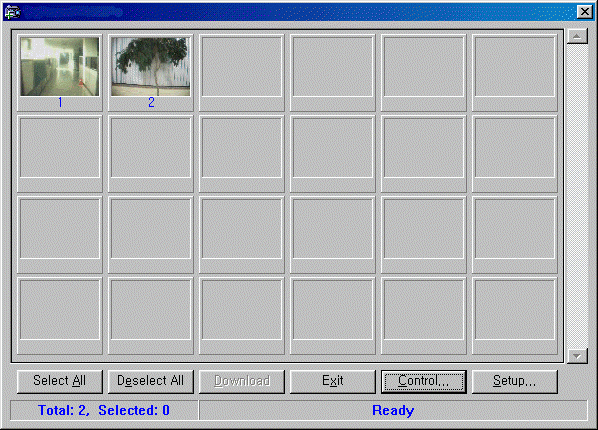
Su cámara usa lo que es llamado una zona interfacial Twain. Este
es una pieza pequeña de software que sirve como un intermediario
entre la cámara y la Aplicación Magic Manager
Usted debería actualmente usar su cámara con cualquier software
de Twain que ya lo posee, o instalado en su PC. Debería siempre ver
éste UI cuando use su cámara – aunque con otros Twain APs.
| |
 |
|
| Las imágenes pequeñas que lo ve son llamado "thumbnails."
Seleccione las imágenes que desea transferir desde su cámara a su
computadora y haga una clic sobre el botón de "Download"
. | |
|
|
| Si desea seleccionar todas las imágenes thumbnail haga una clic
en "Select All" | |
| Si ha seleccionado algunas imágenes, pero desea modificar haga
una clic en ""Deselect All donde cancela la selección.
| |
|
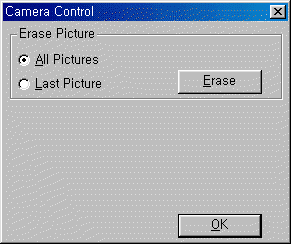
| Para Borrar algunas o toda las imágenes de su cámara, haga una
clic en el botón de "Control" (Ver
detalle.) | |
|
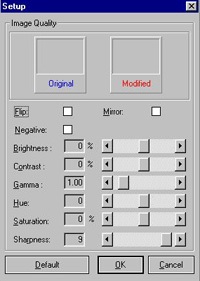
| El botón "Setup" le permite ajustar la conección de la
cámara y los parámetros de imagen-color.(Ver el siguiente detalle)
| |
|
| Para Salir y cerrar de la pantalla de UI haga una clic en
el botón "Exit".. | |
|
|
|
 |
|
|
|
|
|
 |
|
|
|
Para borrar toda las Imágenes almacenadas en la tarjeta de
Memoria CF de la cámara, elija el botón de "All Pictures" , y luego
haga una clic en el botón de "Erase".
Para borrar solamente la última imagen, elija el botón de "Last
Picture", luego "Erase." | |
|
| El cuadro del diálogo de los Ajustes le permite ajustar varios
ajustamientos de la imagen. | |
|
| Arriba
de la Página |
|
|
|
|
|
|
3. Agregando
Nuevos Items desde el Disco |
|
|
|
| Paso |
|
Acción |
|
Descripción |
| 1. |
|
Hacer una clic en el indicador de la Categoría
"Image" |
|
Esta acción selecciona la categoría de "Image" , como
una selección actual de media. |
| 2. |
|
Hacer una clic en "File", "New Folder" |
|
Usted estás creando una nueva carpeta (album de
fotos) donde podrá ubicar su nuevas imágenes. |
| 3. |
|
Hacer una clic en "File", "Add Item" |
|
Abra el cuadro del diálogo "Add Item". |
| 4. |
|
Selecionar los archivos para ser agregado a la
carpeta actual. |
|
Los archivos son visualizados con su thumbnails en la
área de trabajo | |
|
| Arriba
de la Página |
|
|
|
|
|
4. Imprimiendo
Imágenes |
|
|
|
|
|
Hay dos funciones de imprisión. Usted podría imprimir una
sola imagen, o todas las thumbnails de la carpeta. |
|
|
a) Imprimiendo una Sola Imagen - |
|
|
| Step |
|
Acción |
|
Descripción |
| 1. |
|
Seleccionar una carpeta. Luego seleccionar una imagen
que desea imprimir. |
|
Esta acción selecciona una imagen para ser
imprimido. |
| 2. |
|
Hacer una clic en "File", "Print Photo" |
|
Aparecerá el cuadro de diálogo de "Print Photo"
. |
| 3. |
|
En el cuadro de diálogo de "Print Photo"
(i) Seleccioar la impresora para imprimir la imagen
seleccionda.
(ii) Chequear el cuadro de porcentaje del tamaño en
el campo de "Print Range" para especificar el tamaño final de la
impresión.
(iii) Hacer una clic en "OK" para iniciar la
impresión
|
|
En este paso Usted especifica la impresora, tamaño de
la impresión, y los números de copias para la impresión.
| |
|
|
b) Indice de la Impresión- |
|
|
|
|
Un índice de la imprsión es una impresión de todas las
imágenes de thumbnails en una carpeta seleccionda, como un pliego de
prueba o una página de índice de toda las imágenes de la carpeta
seleccionada. |
|
| Paso |
|
Acción |
|
Descripción |
| 1. |
|
Seleccionar una carpeta donde Usted quiere tener un
índice de impresión. |
|
Abrirá la carpeta |
| 2. |
|
Hacer una clic en "File", "Print Index" |
|
Empezará el proceso de la impresión
| |
|
|
Arriba
de la Página |
|
|
|
|
|
5. Rotando las
Imágenes |
|
|
|
|
Usted puede rotar las imágenes seleccionadas en 90 grados en
el sentido del reloj haciendo una clic en "Edit", y luego "Rotate". |
|
|
|
|
6.
Seleccionando una Imagen como Wallpaper |
|
|
|
|
Para seleccionar una imagen para ser ubicado en el centro de
la pantalla de PC (conocido como Wallpaper) seleccione la imagen y haga
una clic en "View", y luego "Wallpaper" |
|
| Arriba
de la Página |
|
|
|
|
|
|
|
|
|
|
|
|
|
|
|
|
|
|
|
|
|
|
|
|
|
|
|
|
|
|
|
|
|
|
|
|
|
|
|
|