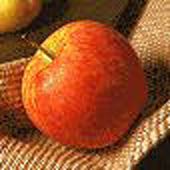
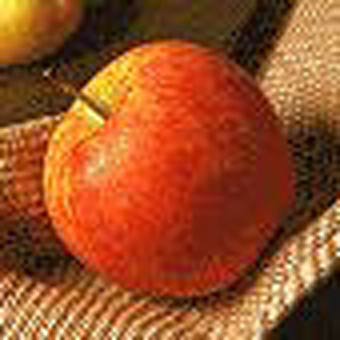
El tamaño (size) se refiere a las dimensiones físicas de la imagen, ya sea que esta se mida en centímetros, pulgadas o pixels. La resolución (resolution) de la imagen es la cantidad de pixels por unidad de medida (por ej.: pixels por pulgada = ppp).
Asumiendo que el número de pixels por unidad de medida se mantiene constante en una imagen, al aumentar el tamaño de la imagen disminuye su resolución y viceversa. De la misma forma, al aumentar la resolución de una imagen - o sea, el número de pixels por unidad de medida - el tamaño de la imagen se reduce, ya que será necesaria una menor superficie para acomodar el mismo número de pixels.
Otro factor que hay que tomar en cuenta cuando se habla de las dimensiones de una imagen, es el espacio en bytes que esta ocupa en un disco o diskette. Si el tamaño de la imagen (ancho y altura) se mantiene igual, a mayor resolución, mayor espacio requerirá una imagen para su almacenamiento. Es por esta razón que al digitalizar en un scanner imágenes muy pequeñas, a veces se obtiene un archivo muy grande si se escogió una resolución demasiado alta.
Cuando se elaboran o editan imágenes que únicamente se van a usar para desplegarlas en la pantalla conviene asignarles una resolución de 72 ppp (pixels por pulgada), ya que esta es la resolución normal de la mayoría de los monitores de computadoras Macintosh.
Si se pretende imprimir las imágenes procesadas en Photoshop, es conveniente asignar una resolución que sea igual o submúltiplo de la resolución de la impresora que se va a usar. Por ejemplo, si se va a utilizar una impresora laser de 300 puntos por pulgada, se puede asignar a la imagen una resolución de 100 pixels por pulgada.
Es importante mencionar que cuando se digitalizan imágenes en un scanner, no tiene caso hacer la digitalización con resoluciones mayores a aquellas de los dispositivos en los que se van a presentar dichas imágenes.
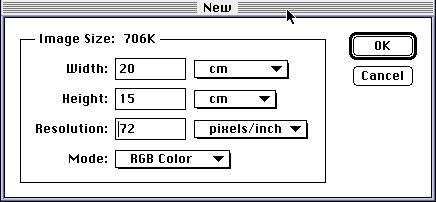
El ancho y la altura de la imagen se pueden especificar en centímetros, pulgadas o pixels. Cuando se desea crear una imagen que llene por completo la pantalla de monitores de Macintosh de 13 o 14 pulgadas, o de monitores de PC tipo VGA o XGA se puede utilizar una medida de 640 pixels de ancho (width) por 480 pixels de alto (height).
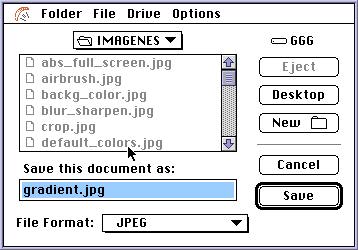
En la caja de diálogo que aparece se puede especificar el folder y disco en donde se quiere salvar la imagen así como el nombre de la misma y el formato o tipo de imagen deseado.
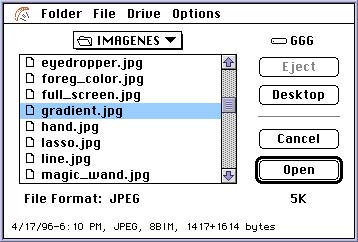

En la mayoría de los casos, Photoshop es capaz de identificar automáticamente el formato de los archivos de imágenes, por que basta con la opción Open para abrir cualquier imagen. En algunos casos, ciertos formatos o imágenes carentes del encabezado de datos que forma parte del archivo y que define sus características, pueden resultar desconocidos para Photoshop. En esos casos se puede usar la opción de Open As... y seleccionar arbitrariamente algún formato de la lista que aparece en la parte inferior.
Photoshop es capaz de manejar un total de 19 formatos diferentes de imágenes, y algunos más, a través del uso de módulos adicionales de software llamados plug-ins . Los formatos sirven para salvar las imágenes a disco de diferentes formas. Algunos formatos manejan algoritmos de compresión, con lo cual se logra ahorro de espacio en disco. Otros sirven para intercambiar imágenes entre Photoshop y otras aplicaciones, o incluso entre plataformas diferentes (Macintosh, MS-DOS, Windows, Unix, etc.).
A continuación se describen brevemente los más comunes y útiles de todos estos formatos :
Este formato soporta imágenes hasta de 16 millones de colores.
El formato GIF puede usar un algoritmo de compresión sin pérdida de datos llamado LZW (Lempel-Ziv Welch).
La limitación respecto a Photoshop para este formato, es que solo puede leer los archivos EPS creados por Adobe Illustrator. En Photoshop, se puede abrir un archivo EPS de Illustrator como una imagen independiente o se puede colocar encima de otra imagen usando la opción Place del menú File.
JPEG usa un algoritmo de compresión de los llamados lossy , es decir, con pérdida de datos. Esto significa que parte de los datos que definen la imagen son sacrificados con tal de ahorrar el mayor espacio de disco posible. Sin embargo, Photoshop ofrece una escala de calidad/compresión a la hora de salvar una imagen JPEG, con lo que el usuario puede decidir si desea conservar mayor calidad de imagen o aumentar al máximo la compresión del archivo.
Si se utiliza en máquinas que tengan instalada la extensión Quicktime, Photoshop puede salvar las imágenes PICT usando una compresión de tipo JPEG. Estas imágenes PICT/JPEG pueden incorporarse fácilmente a muchas aplicaciones de Macintosh.
Debido a que Photoshop está mas enfocado a la edición y retoque de imágenes ya existentes que a la creación de imágenes nuevas, resulta conveniente mencionar cuales pueden ser las fuentes más comunes para conseguir buen material de trabajo.
Uno de los orígenes que pueden tener las imágenes que manejemos en Photoshop pueden ser las que nosotros mismos digitalizamos con un scanner. Con estos aparatos podemos convertir en un archivo ilustraciones de libros y revistas en color o blanco y negro, e incluso fotografías, las cuales pueden reproducirse con gran fidelidad. Posteriormente, estos archivos de imágenes pueden ser abiertos en Photoshop para ser modificados, recortados, ampliados o para corregir imperfecciones del proceso de digitalización.
Otra fuente de imágenes que se pueden editar en Photoshop son las colecciones de clipart . Estas consisten en conjuntos de imágenes (por lo general de tamaño reducido o miniatura) que se pueden obtener en diskettes o discos compactos (CD ROM). En estas colecciones se puede encontrar una gran variedad de figuras agrupadas por temas (por ej.: figuras de personas, transportes, muebles, computadoras, etc.)
Internet constituye otro abundante surtidor de imágenes que están al alcance de la mano. Todo lo que se necesita es tener una computadora con acceso a Internet y explorar en busca de imágenes. Existen agunos sitios (nodos) de Internet que actuan como enormes catalogos de imágenes que el usuario puede copiar las que desee a su computadora. Como ejemplo, aquí está un enlace a una página que contiene imágenes digitalizadas a alta resolución :