TUTORIAL WATER2 DE - HABWARE
Tutorial creado por: V. García
Actualizado el: 25/01/2001.
Plugin que puedes bajarte del sitio: http://www.habware.at/duck2.htm
Se autoriza la copia parcial o total de este documento, con la única condición de mencionar al autor en el documento destino. Así mismo el autor no se responsabiliza del uso que se le de a este documento y/o su contenido, no limitando su distribución dentro de cualquier soporte siempre que sea gratuitamente.
WATER2.

Este moad nos mostrará cómo realizar un material con el cual simular cómo podemos crear ondas en el agua. Cuando quieras que una partícula golpee la superficie de un objeto (liquido), lo mas semejante a una regadera o a la lluvia que da en la superficie de un objeto (liquido), cada gota creará una onda, que se expanderá por la superficie.
¿Cómo se utiliza?
- La imagen de fondo
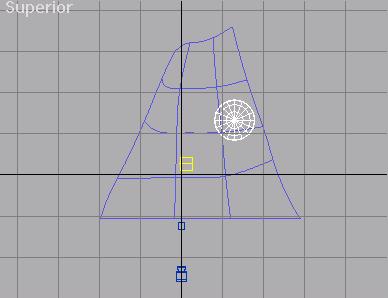
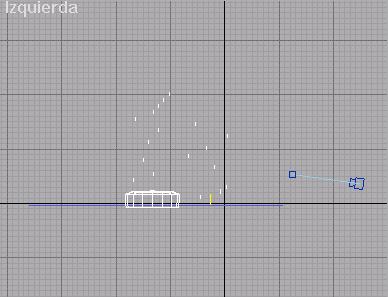 Fig.2 Fig. 3
- En dichas imagenes, además se puede observar un objeto (Seto) constituido por una semiesfera a la que se le han colapsado los vertices de la parte superior hasta darle un aspecto similar al seto (arbusto) que contiene el mástil de la bandera, observa que rebasa por debajo la posición de la malla.
- Crea un material Mate/Sombra y adjudícaselo a este Seto.
-
- Asignar el material Particle Water
Asegurarate, que la malla está seleccionada.
- Ahora abre el Editor de materiales
 .
.
- Crea o selecciona un material estandard, en una ranura libre.
- Asigna el material a la selección.
- En la persiana de mapas selecciona el botón Ninguno al lado de Disfusa.
- En el selector de materiales elige la entrada 'Particle Water'.
- Crear un sistema de partículas.
- Crea un sistema de partículas, como te guste.Yo usé lspray.
- No pongas muy alto el número de patículas, ya que se toma mucho tiempo.
- El tipo: Gotas.
- El valor de Inicio: -90 y la Vida: 101.
El motivo del 101, es para poner al máximo la relación.
- Crear el Deformador de Espacio.
- Pasa al 'Panel Crear'
 .
.
- En la pestaña Efectos Especiales
 .
.
- Pulsar el Deformador de Espacios (Space Warps).
- Selecciona Particle Effects, de la lista.
- En el visor Superior pincha y arrastra para generar el icono.
Se ve en amarillo en la fig.2.
- Asignar la malla al Modificador de espacio.
Teniendo el icono PWave seleccionado.
- En la pestaña Modificadores, abajo.
- Pulsa sobre el botón 'Pick Object'.
- Selecciona la malla de la escena.
- Ajusta los parámetros 'PWave'.
- Seleccionar y Vincular el Sistema de Partículas al Modificador de espacio.
En la barra de herramientas.
- Pulsar el botón 'Seleccionar y Vincular'.
- En el visor que mejor se vea píca el sistema de partículas y arrastra hasta el modificador de espacio. Se enlaza cuando cambia el aspecto del puntero.
- Ajustar parámetros del material.
- Pasa al editor de materiales.
- Ajustar parámetros de 'Particle Water'.
| Ejemplos | Lluvia | Estanque |
| Wave Len Min : para variar la longitud de onda mínima. | 0'01 | 1'0 |
| Wave Len Max : para variar la longitud de onda máxima. | 12'0 | 80'0 |
| Wave Phase : parámetros defase de onda. | 1'5 | 1'5 |
| |
| Wave Life : #Nº de valles de la onda animada. | 6'0 | 3'0 |
| Wave Spread : #Nº de valles de la onda visibles. | 3'0 | 2'0 |
| Wave Speed : #Nº de valles por cuadro (frame). | 0'5 | 1'5 |
Parámetros PWave.
Este cuadro de diálogo se usa para definir el comportamiento de las partículas cuando éstas colisionan con la malla, ver fig. 4
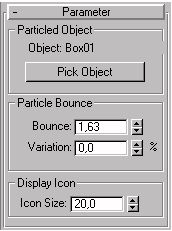
Fig.4
Deflector Objeto-base
Información sobre el objeto.
- Name : nombre del objeto.
- Pick Object: pincha para seleccionar un objeto.
Rebote de las partículas
Amplitud y variación de partículas.
- Bounce (rebote): amplitud de partícula.
- Variation : variación de amplitud.
Icono
Presentación del icono del Modificador de Espacio.
- Icon Size: tamaño del icono.
Observaciones:
- Los cambios de amplitud, solo se ven al animar la escena.
- Si amplitud pasa a cero, todas las ondas pareceran iguales.
Parámetros Particle Water.
Este cuadro de dialogo, se usa para definir las ondas senoidales, también conocido como generador ondas, cuando una partícula golpea la superficie de la malla, ver fig. 5
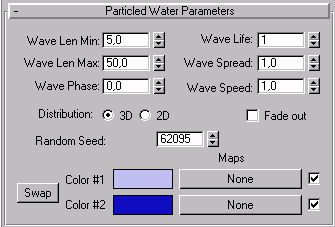
Fig.5
La columna izquierda, define los parámetros básicos:
- Wave Len Min : para variar la longitud de onda mínima.
- Wave Len Max : para variar la longitud de onda máxima.
- Wave Phase : parámetro de fase de onda.
La columna derecha, define parámetros de visibilidad de la onda:
- Wave Life : # número de valles de la onda animados (vida).
- Wave Spread : # número de valles visibles de la onda (propagación).
- Wave Speed : # número de valles ocupados por cuadro (frame).
Distribution; 3D/2D (2D Difusa/ 3D Relieve) cáculo:
- Fade out : fundido de la amplitud en el tiempo.
- Ramdom Seed: usar para longitud de onda aleatoria.
- Swap : cambiar color y mapa de definición, en su caso.
- Colors and maps: usar para reemplazar colores por mapas.
NOTAS:
- Sólo la longitud de onda es aleatoria.
- La longitud de onda es aleatoria entre los puntos min. y max.
- Regular la longitud de onda, min. y max. al mismo valor, para ondas regulares.
- Duplicar la velocidad de cambio al ancho de onda.
- En cada cuadro se genera un nuevo valle/pico.
- La vida es equivalente al nº de cuadros que una onda es visible.
- Una separación de 1.0 hará un valle/pico visible.
- Situar espaciado igual a vida, hara que todos los valles/picos sean visibles.
¡¡Que te diviertas!!

Los comentarios
seran bienvenidos.
Copyright © 2000 All Rights Reserved.
Creado: Ago. 21, 2000
Revisado: Ene. 25, 2001
URL: http://kagiva.go.to
 .
.
 .
.