 y click en el botón Transformar sólo Pívot y resituar pívot y caja como se muestra.
En esta ocasión quiero presentar un tutorial que nos demuestre la potencia de una herramienta que incorpora el MAX y que tálvez no es muy conocida, se trata de la Instantánea (el SnapShot, en inglés), con la que aprenderemos a crear una escalera de 'caracol' como ejemplo. Veamos cómo funciona:
1.- Iniciar o resetear el MAX, y activar los modos Angular , Formas 2D
  y absolutos
  , haz click
en propiedades Formas 2D, poner la rejilla a 2.5.
, haz click
en propiedades Formas 2D, poner la rejilla a 2.5.
2º.- Hacer click en el visor Superior y crear una caja, usando la entrada de teclado, con estos parámetros: L=10, A=50, H=2.5, y Nombre = Paso. Asegurate de tener activo el generador de coordenadas de mapeado. Debes ir al Panel jerárquico Pivotar y click en el botón Transformar sólo Pívot y resituar pívot y caja como se muestra.
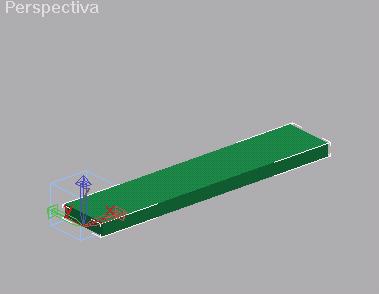
3º.- Crear un ayudante Ficticio desde  y posicionarlo como se muestra, poner el ficticio en la trayectoria en el panel Anterior, y enlazarlo
  al objeto Paso.
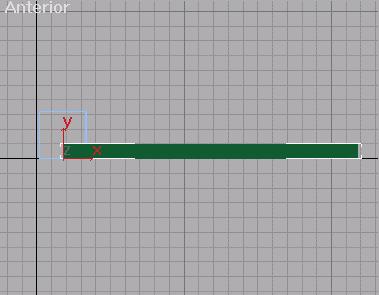
4º.- Activar el modo Animar  e ir al frame 100.
5º.- Mover el paso 200 unidades en el Eje Universal Z  y rotarlo 720 grados positivos. El visor usuario mostrará ahora el enlace.
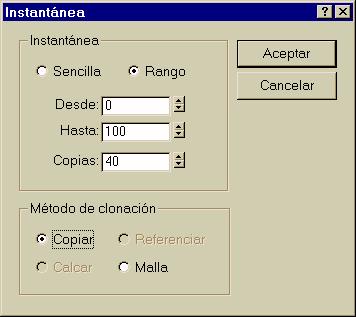
6º.- Seleccionar Instantánea  desde la barra de herramientas principal. Instantánea se halla debajo del Icono Matriz
  .
.
7º.- Poner en: Rango, Copias a 40 y el tipo por ejemplo a Copia. Click en Aceptar.
* Con esto hará, la escalera básica que se detalla en este tutorial. Pero ahora hará un poco más, gracias a crear y texturizar todo como sigue:
8º.- Hacer crtl+Z para Deshacer, desactivar el modo animar, y volver al frame 0.
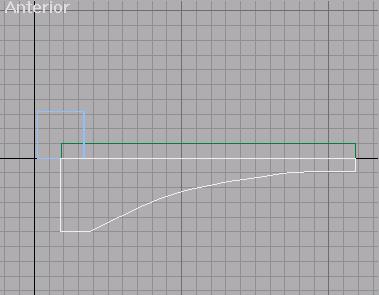
9º.- En el visor frontal. Crear una forma similar a la que se muestra. Nombrarla Diseño paso.
NOTA: Puede hacer una forma como desee, como usted quiera pero recuerde que debe hacer un polígono de pocos puntos.
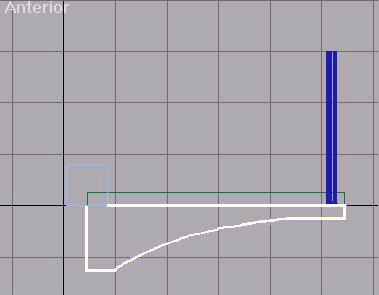
10º.- Añada el modificador Extrusión, valor sobre 2. También puede trazar el Balustre, a su conveniencia. Click en botón derecho en el visor Sup y, usando la entrada por teclado, crear un Cilindro con los siguientes parámetros: R=1, A=30, Caras=6, y Nombre=Balustre. Activar el Generador Coordenadas de Mapeado.
Si esta de acuerdo con el diseño de su objeto, ¡espere un momento!, aumentará el tiempo de representación.
11º.- Adañada un modificador mapa UVW a cada objeto. Tipo Caja y click en el botón apropiado.
12º.- Poner el cilindro centrado a la base vertical en el centro del objeto Ficticio y asignar la textura Metal Old Skillet.
13º.- Ahora, enlazar el Diseño paso y el Pasamanos con el Balustre seleccionando ambos para enlazarlos al objeto Paso, al mismo tiempo.
14º.- En el Editor Materiales  asignar una textura de madera o la textura "Wood Old" al objeto Paso, y "Metal Old Skillet" al Diseño paso y Balustre. Estos materiales son parte de la librería por defecto tal como estan en MAX.
15º.- Asegurarse que esté seleccionado el visor Sup y crear un cilindro, de nuevo mediante el teclado, con los siguientes parámetros: R=6, H=230, Caras=24, Nombre=Eje Central.
16º.- Añadir un modificador  de mapa UVW al Cilindro con U, V, W = 3.0. Y asignarle la textura Metal old Skillet.
17º.- Reposicionar el Eje Central en el eje Z del Universo de Max, a fin de que recubra la base del objeto Diseño paso.
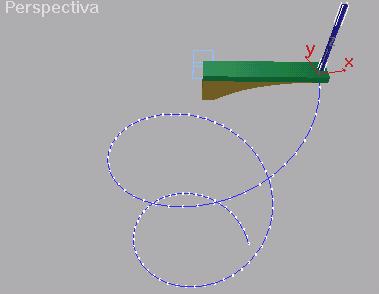
20º.- Ir al panel Pantalla  y click en ocultar seleccionado, para ocultar los objetos originales.
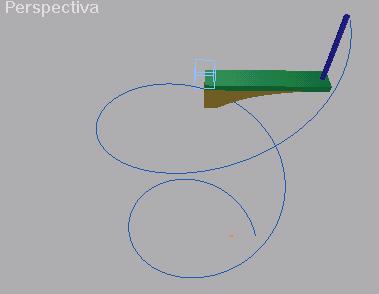
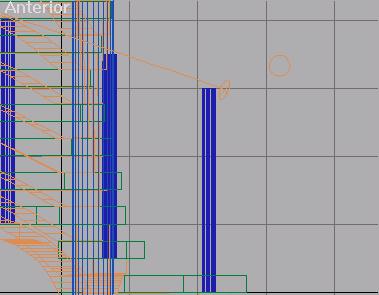
 . En la sección Trayectoria cambiar Ejemplos a 40 y pulsar sobre Convertir en. Esto creará una Forma (Shape01).
22º.- Seleccionar Shape01 recientemente creada y usando el dialogo tipo Transformar, mover la Spline 30 unidades en el eje Z del Universo de Max. Esto lo hará igualar con la parte superior de Balustre.
23º.- Ahora, en el visor Anterior en cualquier parte a la derecha de los objetos, crear un rectángulo con los parámetros: Longitud=0.9, Ancho=4 y Radio=0,2.
24º.- Seleccionar la Forma01 y crear , un objeto alzado usando el rectángulo como forma. Cambiar el nombre a Pasamanos.
25º.- En el panel modificadores  , cambiar los parámetros superficie para leer: Mapa = Si, Repetir Largo = 40.0, Repetir Ancho = 1.0. Y los parámetros de superficie a trayectoria Paso = 2, Forma paso = 0 y apagar el verificar siguiente inclinación.
26º.-Aplicar  la textura Old Wood (Madera Vieja) al pasamanos.
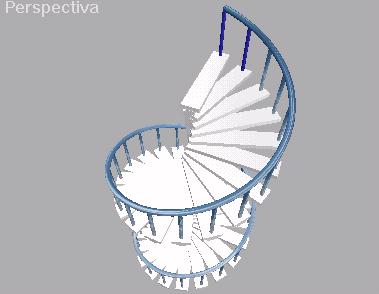
27º.- Si tiene alguna geometría oculta, muestrela ahora. Establezca alguna luz y represente debe tener una apariencia semejante a la siguiente:
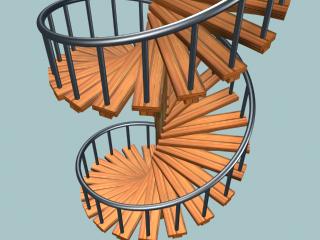
¡Eso es todo!.
Este no es un artículo demasiado complejo pero es extremadamente útil e introduce dos opciones en MAX la potencia que quizás no conocías.

Los comentarios
seran bienvenidos.
Copyright © 2000 All Rights Reserved.
Creado: Ago. 21, 2000
Revisado: Mar. 24, 2001
URL: http://kagiva.go.to