Iniciar el MAX si no lo esta.
Desde el panel Crear  , elegir la opción superficies NURBS de la lista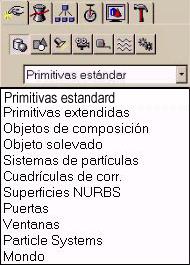
Trazar un rectángulo de 2000x2000 unidades y 4 puntos para H y V, nombrarlo Terreno.
Trazar un nuevo rectángulo, esta vez de 1000x1000, nombrarlo Agua, este debe estar superpuesto sobre el anterior.
Ahora, seleccionar la superficie Terreno y pulsar Subobjeto/Puntos, abajo, en el panel modificar. 
Desde el visor Superior, seleccionar los cuatro puntos centrales de la superficie Terreno, desde el menú contextual del botón secundario, pulsar Transformadas Z, restringir la selección  o con la barra espaciadora y desde el visor Anterior, desplazar los puntos hacia abajo 5 unidades.
Esto habrá creado una curvatura en la zona central formando así una especie de hendidura que será el fondo del estanque que alojará posteriormente el objeto agua.
La superficie denominada Agua debe estar como se ha mencionado sobre la zona de hendidura que creamos en el paso anterior, cubriendo dicho hueco que sera algo menor que el Agua.
Ya dispone de las superficies básicas, es hora de añadir el objeto al que aplicará el efecto Thaw, este objeto para aprovechar un elemento del MAX, usaremos la socorrida Tetera.
Vaya de nuevo al panel Crear y en 'Primitivas'
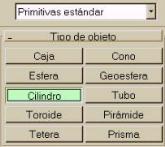
Y escoja Tetera, en el visor Superior, pulse y arrastre hasta obtener el tamaño que le guste.
Desplácela hacia el centro del objeto Agua, o sea, al centro de la escena.
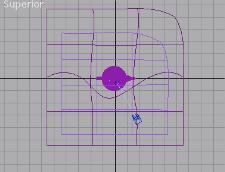
Deberá crear una cámara y posicionarla, como mejor le guste, observe la imagen.
Por cierto, si no ha instalado el moad Thaw de 'EffectWare', en la carpeta ..\Plugins antes de iniciar el MAX, habrá llegado la ohra de guardar este archivo con el nombre que le parezca y pase a instalarlo.
Descomprima el archivo THAW.ZIP, y copie el Thaw.dlm al subdirectorio de sus plugins, por ejemplo C:\3DSMAX\Plugins\ y ya puede reiniciar el MAX. ¡Ah!, que no lo tiene, entonces vaya a la zona de descargas de moads y descárguelo, a que espera, ¡aquí le espero!.
Bueno, supongo que todo está correcto, sigamos:
Teniendo selccionada la teetera, aplicar el moad Thaw al objeto.
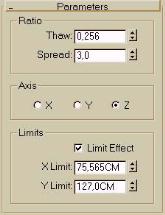
Asegurese de tener seleccionada todavía la tetera y desde cualquier visor, pulse el botón  , desplace la corredera de tiempo hasta el cuadro 100.
Ahora, baje por el panel derecho (estará a la vista el thaw, en Parámetros ponga el 'Ratio' Thaw: 0,990, desactive el botón 'Animar'.
Si todo ha ido bien, cuando vuelva a la posición 0 (frame 0), la tetera, se verá completa.
Desplace ahora, la corredera de tiempo y observe cómo se desvanece la tetera formando una nueva superficie con su materia, en la imagen se aprecia el progreso en el cuadro 25.
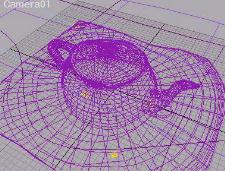 Recuerde que en los 'parámetros' de Thaw, debe activar Eje Z y Límites: X=25, Y=80, por ejemplo, según el tamaño del objeto Tetera.
Es hora de representar. Aquí tiene el AVI de 160k.
