|
�Hola!, denuevo tenemos la oportunidad de utilizar el Video-Post, en esta ocasi�n, vamos a tratar unos objetos de la escena, de manera que podamos ejercer sobre ellos ciertos efectos especiales.
Doy por supuesto que, el lector tiene conocimientos b�sicos de 3DS MAX. Siendo as�, podemos empezar:
1.- Iniciar el MAX o reiniciar una nueva escena.
2.- Ir al panel Crear y trazar como es habitual una esfera, en el centro del visor Superior, pulsar y arrastrar hasta un radio, cerca de 100 unidades y 24 segmentos.
3.- Ir abajo en Modificadores y trazar como es habitual una esfera, en el centro del visor Superior, pulsar y arrastrar hasta un radio, cerca de 100 unidades y 24 segmentos.
3.- Ir abajo en Modificadores , en par�metros de la esfera y ajustar el contador del radio justo a 100 unidades, cambia el nombre a Planeta. Crea otra esfera esta de 10 unidades renombrala como Sol y despl�zala al fondo lejos de la anterior.
4.- Asegurate que el objeto Sol est� seleccionado, y pulsa el bot�n derecho del rat�n, cuando aparezca el cuadro emergente , en par�metros de la esfera y ajustar el contador del radio justo a 100 unidades, cambia el nombre a Planeta. Crea otra esfera esta de 10 unidades renombrala como Sol y despl�zala al fondo lejos de la anterior.
4.- Asegurate que el objeto Sol est� seleccionado, y pulsa el bot�n derecho del rat�n, cuando aparezca el cuadro emergente 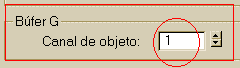 , abajo a la derecha en Canal Objeto, cambia el valor del contador a un valor diferente de 0 por ejemplo 1, y recuerdalo para su posterior uso.
5.- En el panel de la deracha ir a la pesta�a luces , abajo a la derecha en Canal Objeto, cambia el valor del contador a un valor diferente de 0 por ejemplo 1, y recuerdalo para su posterior uso.
5.- En el panel de la deracha ir a la pesta�a luces  ,y elegir Omni.
6.- Pon un punto de luz en el lugar que m�s te guste y cambia el nombre por ejemplo a Luzsolar. Pulsa sobre el visor Anterior, en un lugar apartado de la esfera, esto ser� la luz del Sol que aparecer� semioculto por el planta, posteriormente se retocar� su posici�n para que est� en el centro de la esfera Sol.
7.- Del mismo modo pon tres puntos m�s de luz, en lugares estrat�gicos o como quieras, para iluminar, en parte el planeta.
Bueno, ya tenemos la escena b�sica; dispone de un objeto (Planeta), una luz principal el Sol, adem�s de otras tres que ayudaran a iluminar en alguna forma la escena.
8.- Siempre que utilices el Video Post necesitar�s una c�mara, para ver en la escena el efecto Video Post. Crea una c�mara en el visor que desees y presenta su vista en el visor que quieras, normalmente es el de Perspectiva, centra la escena para que en primer plano est� el Planeta, el Sol debe asomar por un lado y sobre el ecuador (a las 10 o las 2, seg�n el reloj), las otras luces debes moverlas de forma que iluminen una porci�n del Planeta justo por donde asoma el Sol.
9.- Abre el Editor de Materiales ,y elegir Omni.
6.- Pon un punto de luz en el lugar que m�s te guste y cambia el nombre por ejemplo a Luzsolar. Pulsa sobre el visor Anterior, en un lugar apartado de la esfera, esto ser� la luz del Sol que aparecer� semioculto por el planta, posteriormente se retocar� su posici�n para que est� en el centro de la esfera Sol.
7.- Del mismo modo pon tres puntos m�s de luz, en lugares estrat�gicos o como quieras, para iluminar, en parte el planeta.
Bueno, ya tenemos la escena b�sica; dispone de un objeto (Planeta), una luz principal el Sol, adem�s de otras tres que ayudaran a iluminar en alguna forma la escena.
8.- Siempre que utilices el Video Post necesitar�s una c�mara, para ver en la escena el efecto Video Post. Crea una c�mara en el visor que desees y presenta su vista en el visor que quieras, normalmente es el de Perspectiva, centra la escena para que en primer plano est� el Planeta, el Sol debe asomar por un lado y sobre el ecuador (a las 10 o las 2, seg�n el reloj), las otras luces debes moverlas de forma que iluminen una porci�n del Planeta justo por donde asoma el Sol.
9.- Abre el Editor de Materiales , pulsa en la primera ranura libre, para crear un mapa para el Planeta. Busca el mapa Jupiter.jpg que viene en el MAX y procede con el mapa.
10.- Teniendo seleccionado el objeto Planeta, adjud�cale dicho mapa. Representa como prueba y juzga el resultado, ajusta los par�metros de forma que te guste la futura escena.
11.-Ahora abre el Video Post, en el men� Representar. En el cuadro Video Post
pulsa el bot�n suceso de c�mara , pulsa en la primera ranura libre, para crear un mapa para el Planeta. Busca el mapa Jupiter.jpg que viene en el MAX y procede con el mapa.
10.- Teniendo seleccionado el objeto Planeta, adjud�cale dicho mapa. Representa como prueba y juzga el resultado, ajusta los par�metros de forma que te guste la futura escena.
11.-Ahora abre el Video Post, en el men� Representar. En el cuadro Video Post
pulsa el bot�n suceso de c�mara  , esta aparecer� en la cola de sucesos en la parte izquierda del cuadro jerarqu�a de cola.
12.- Ahora a�adiras un filtro , esta aparecer� en la cola de sucesos en la parte izquierda del cuadro jerarqu�a de cola.
12.- Ahora a�adiras un filtro  , en el cuadro que se abre, elege Glow y pulsa en instalar.
13.- Elige en la parte superior la opci�n Canal Objeto (Object Cannel) y cambia el valor a 1 (es el n�mero que le diste al Bufer), en la parte inferior puedes elegir entre Material y Usuario, en el primer caso tienes que crear un material como mejor te guste, en el segundo (yo lo prefiero) puedes cambiar el color del recuadro al que m�s teguste, �ste ser� el color que adquirir� el resplandor del Glow (Brillo o Resplandor). M�s abajo esta el tama�o del brillo, es conveniente hacer pruebas, depender� del tama�o de la resoluci�n.
14.- Ya que estas, estar�a bien que a�adieras un fondo estelar para darle un aspecto m�s adecuado al entorno de la escena, para lo cual a�ade un filtro a la escena, busca en los filtros uno que se llame Starfield o similar (yo suelo usar el Starblur.flt es m�s completo), el que sea instalalo, aparecer� en la cola. , en el cuadro que se abre, elege Glow y pulsa en instalar.
13.- Elige en la parte superior la opci�n Canal Objeto (Object Cannel) y cambia el valor a 1 (es el n�mero que le diste al Bufer), en la parte inferior puedes elegir entre Material y Usuario, en el primer caso tienes que crear un material como mejor te guste, en el segundo (yo lo prefiero) puedes cambiar el color del recuadro al que m�s teguste, �ste ser� el color que adquirir� el resplandor del Glow (Brillo o Resplandor). M�s abajo esta el tama�o del brillo, es conveniente hacer pruebas, depender� del tama�o de la resoluci�n.
14.- Ya que estas, estar�a bien que a�adieras un fondo estelar para darle un aspecto m�s adecuado al entorno de la escena, para lo cual a�ade un filtro a la escena, busca en los filtros uno que se llame Starfield o similar (yo suelo usar el Starblur.flt es m�s completo), el que sea instalalo, aparecer� en la cola.
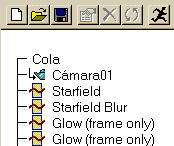 figura 2
15.- Es el momento de probar los resultados, primero guarda la escena y procede a pulsar el bot�n (hombre caminando)  , para ejecutar la representaci�n en video post.
Si todo ha ido bien, el resultado se parecer� a la imagen que sigue: , para ejecutar la representaci�n en video post.
Si todo ha ido bien, el resultado se parecer� a la imagen que sigue:

figura 3
Espero que haya quedado claro el tema del glow, no obstante si estas interesado, en estas p�ginas dispones de otros tutoriales que tratan del tema glow y algunas escenas que lo abordan, llevan informaci�n al respecto adem�s, un tutorial esta dedicado a un moad llamado GlowBaby, que es una versi�n avanzada del explicado en esta ocasi�n.
|
