Tutorial de Construcci�n
Creado por V. Garc�a
Fecha: 15/11/99
En algunas ocasiones nos encontramos ante el reto de aplicar una misma
im�gen bitmap a diferentes objetos de una escena y cuando se selecciona un objeto para adaptarle el mapa, usted descubre con estupor que, el mapa se representa redimensionado o no se adapta correctamente, en cada uno de los objetos donde se haya aplicado.
�C�mo poner una im�gen bitmap a un objeto concreto con su geometr�a caracteristica, cuando se utiliza esta misma imagen para varios objetos?
Hechemos un vistazo a, c�mo aplicar una imagen bitmap a varios objetos:
|
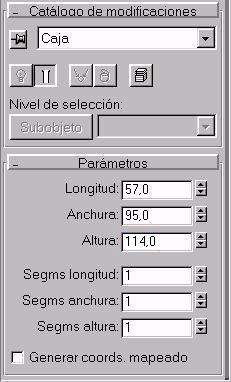
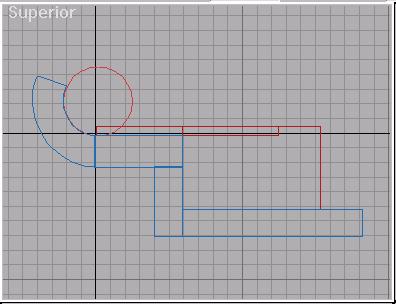
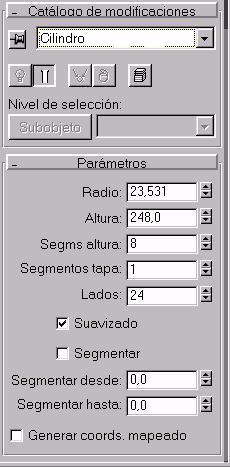
1�. La Geometr�a. Tracemos en la Vista superior los tres objetos m�s relevantes de la escena, con los valores aproximados que, se pueden apreciar en las siguientes figuras: Esta, ser�a la Chimenea de la factor�a o fabrica. Un Cilindro de:Radio: 24 y Alto: 218 Ahora tracemos las que ser�an, la Pared y la Nave : |
Figura 1 |
Largo: 160
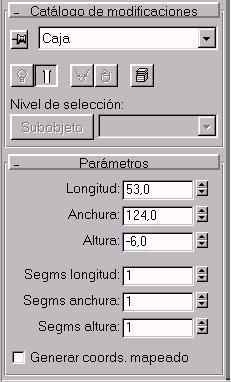
Otra Caja, como Nave de:
Largo: 180
|
|
|
Estos objetos, se pueden considerar como los componentes de una factor�a de ladrillos 'cara vista' si lo prefiere, puede a�adir una especie de acera (de color azul, en la figura 1) alrededor de los tres objetos descritos, para completar la escena, incluya una imagen de fondo, apropiada. Habr� notado que no se menciona el Generador de coordenadas , esto es debido a que no lo vamos a utilizar. Ya que al aplicar un mapa UVW, nos permitir� ajustar, de forma independiente cada mapa. |
 |
2�. Posicionado.
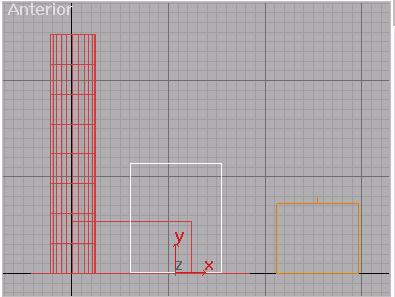
Debe disponer los objetos trazados, en una posici�n semejante a la representada, tratando de crear un conjunto homog�neo a la vista y al mismo tiempo, esto nos crear� una dificultad a�adida, como en la realidad ya que tendremos que ajustar los mapas del material a cada objeto y adem�s al conjunto de forma global. |

Figura 4 |
Abra el Editor de materiales , escoja una ranura libre, pulse el bot�n Asignar material , se abre el Visor de materiales/mapas , aplique el material de MAX llamado Brick Tan Bumpy , que es el material a utilizar en los objetos creados.
Seleccione los objetos
Chimenea
,
Pared
y
Nave.
Ahora,
en el
Editor
de materiales
pulse
Asignar a la selecci�n
. |
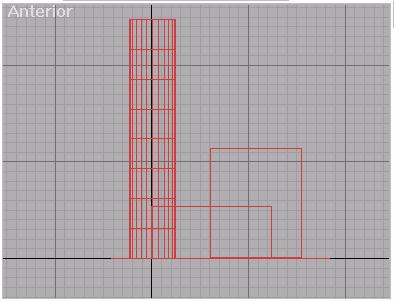
Figura 5 |
|
�C�mo haremos para dar |
una soluci�n adecuada al problema?
|
|
Ya est�, aprovecharemos el escalado del
Gizmo
y con esto tendremos la soluci�n. Pero, que ocurre ahora, el material del objeto
Nave
, no queda bien, ya que el lado izquierdo parece que los ladrillos son, un tanto extra�os. Claro hemos de girar el Gizmo y ya est�. Pues tampoco esta tan claro, los ladrillos siguen teniendo cierta desproporci�n.
|
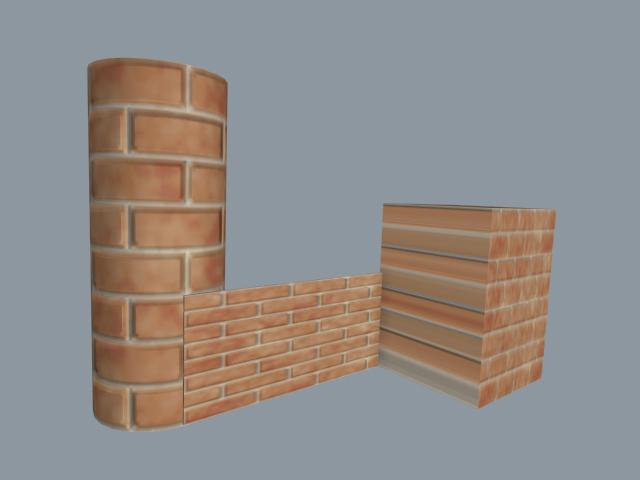
Figura 6 |
|
3�.
La soluci�n.
Para lograr la soluci�n adecuada, procederemos como sigue:
Observando el tama�o real de un ladrillo, podemos deducir que mide 30 x 15 x 7 cm., a lo que, debemos a�adir 1 cm del mortero (cemento). |
Figura 7 |
Ahora, aplicaremos el mapa de esta Caja01, al resto de los objetos de la escena, mediante la opci�n Adquirir/ Relativo. Girando el Gizmo, de forma que, se oriente a cada objeto seg�n la direcci�n del objeto al que se aplica. En la figura 8, se puede apreciar el resultado. |
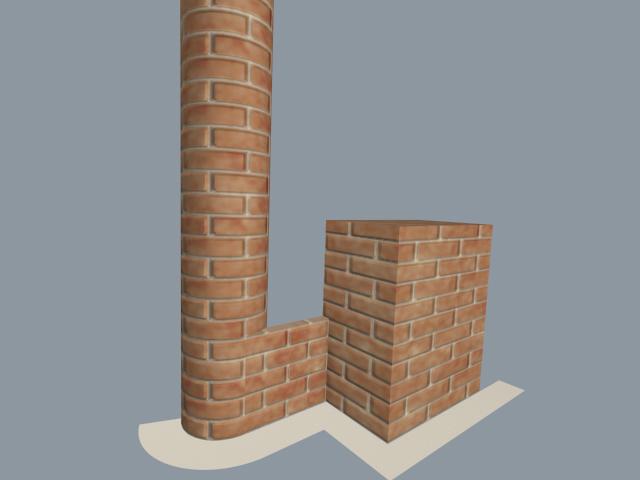
Figura 8 |

��Puede bajarse la escena completa para 3D Studio MAX R2!!
,(140KB).
