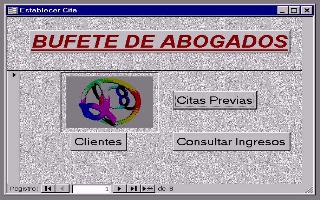
El resultado final deberá tener un aspecto similar al de la figura siguiente:
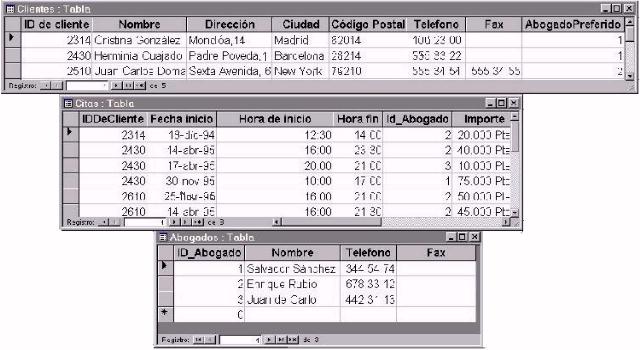
Fig. 1
En este tutorial, se pretende realizar una Base de Datos sencilla, pero con todos los requisitos, que se le pueden pedir a una sencilla práctica de aplicación, desarrollada con MS-Access.
Para gestionar una base de datos, hay unos puntos comunes en toda ellas que debemos contemplar que podemos definir como: entidades, tipos de entidades, productos y tipos de productos. Todos ellos contenidos en tablas.
En una tabla genérica, una entidad es la que guarda información relacionada con mi producto, por ejemplo si voy a guardar información sobre electrodomesticos guardaré como entidad la empresa que distribuye estos productos. Con lo que podre mantener una relación de entidades.
Para una entidad dispondre de unos campos definidos, Nombre y Tipo entre otros, estos pueden ser:
Es aconsejable que antes de añadir registros en entidades, creemos el tipo a que corresponde a dicha entidad.
Tabla Productos.
Un producto siempre está relacionado con una entidad, por lo que antes de insertar un producto es necesario haber creado previamente la entidad a la que corresponde dicho producto.
Si embargo antes de añadir los productos, crearemos el tipo de producto a que corresponde el producto. Los campos predefinidos en un producto serán:
Un producto estará definido a la vez por los campos producto, entidad y tipo. Es decir, se debe cumplir que, una vez se cree un producto estos campos ya no se puedan cambiar.
Se pueden mantener diferentes tipos productos que queramos crear.
También es aconsejable que antes de añadir registros a la tabla productos, creemos el tipo al que corresponde a dicho producto.
Definición de los diferentes campos:
Si creemos que necesitamos guardar más características de un producto en nuestra Base de Datos, no hay problemas ya que podemos crear campos específicos para cada producto.
Es conveniente crear campos personalizados antes comenzar a insertar productos.
Y sin más preambulos, empecemos.
1ª PRÁCTICA:El primer paso que debemos dar es, crear las tablas que necesitemos, según el caso. En esta ocasión, se necesitan al menos tres tablas que corresponderán a Abogados, Clientes y Citas respectivamente.
Veamos como, vamos a diseñar la base de datos que manejaremos durante las prácticas. Para ello, crearemos las tres tablas mencionadas y estableceremos las relaciones que, deben existir entre ellas:
El resultado final deberá tener un aspecto similar al de la figura siguiente:
Fig. 1
Vayamos por partes. Para obtener este resultado, se deben realizar las siguientes acciones:
Abriremos la aplicación ACCESS y crearemos la base de datos nueva desde el menú Crear, y le asignaremos el nombre 'practica', al crearla no es necesaria la extensión 'mdb'.
Crearemos la tabla Clientes, utilizando el asistente para tablas, para conocerlo, una vez hayamos finalizado la tarea de crear la tabla, añadiremos el campo Abogado Preferido, utilizando la opción Diseñar.
Crearemos las tablas Citas y Abogados, sin utilizar el asistente, y así aprenderemos cómo se crean. En la tabla Citas, asignaremos el tamaño del campo Entero largo, al campo IDDeCliente. Se creara la clave principal de una tabla y una tabla de clave multiple.
Finalmente, crearemos las
relaciones entre las tablas, de forma que, obtengamos el resultado reflejado en la anterior figura.
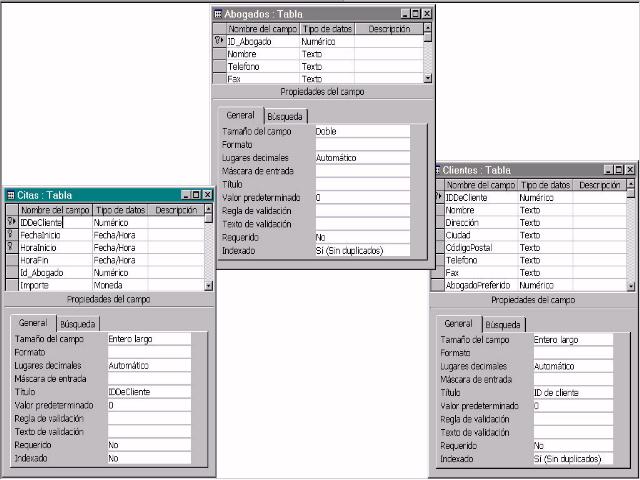
Fig. 2
Seguir estos pasos:
Se presenta una ventana con tres pestañas, en la pestaña Tablas, pulsar el botón Nuevo, y seleccionar en el cuadro que se presenta, la opción Asistente para tablas.
Seleccionar en la lista Tablas de ejemplo,la lista Clientes.
Seleccionar e introducir todos los campos de la tabla de ejemplo que, coincidan con los de la tabla requerida, seleccionándolos y pulsando el botón
>. Por cierto, como el campo Abogado preferido, no aparece, lo introduciremos más tarde.
Pasar al siguiente cuadro y, pulsar sobre Establecer yo mismo la clave principal.
Pulsar Siguiente y cambiar el tipo de datos IDDeCliente a, Números que yo introduzco cuando añado nuevos registros.
En el siguiente cuadro del asistente elegir, Modificar el diseño de la tabla y pulsar Finalizar. Se abre la tabla en modo Diseño.
Pulsar con el ratón en el primer nombre de campo vacío y escribir, Abogado Preferido, pulsar <Enter> y elegir como tipo de datos, el tipo Numérico.
Guardar la tabla o cerrar pulsando el botón con un aspa de la esquina superior derecha de la tabla y Aceptar para guardar. Podemos ver la tabla, pasando al modo entrar datos en el menú Ver, opción Hoja de datos o pulsando el icono Vista. Si no hemos guardado la tabla, al cambiar a Hoja de datos, nos pedirá que guardemos los cambios, Aceptar.
Ya hemos creado la primera Tabla con asistente, vamos a crear las otras dos, sin utilizar el asistente, como se ha dicho. De esta forma, podremos adquirir prácticas, para crear tablas, de manera más directa y personalizada. Para crear una Tabla sin asistente, seguir los siguientes pasos: En la pestaña Tablas, pulsar sobre Nuevo y sobre Vista diseño, para empezar a crear la tabla. En la primera celda de la tabla, escribir Id_Abogado, pulsar [Enter] y en la columna datos, poner el tipo de datos a Numérico. Desplazar el puntero hasta el siguiente nombre de campo y, escribir los siguientes nombres de campo Nombre, Teléfono y Fax aceptando el tipo de datos por defecto, Texto. Seleccionar el campo Id_Abogado y, pulsar el botón Establecer clave principal, del menú de herramientas.
practicas,
no necesita extensión.
Se abre una plantilla con tres columnas, en la parte alta y en la parte baja la zona llamada Propiedades de campo.
Para los campos, Teléfono y Fax, de cada tabla, hemos de modificarlos desde Propiedades del campo, estableciendo en 20, su valor.
Ejecutar Archivo - Cerrar, aceptando guardar los cambios y asignarle a la tabla el nombre Abogados.
Crear del mismo modo, la tabla Citas, con los campos descritos, en IDDeCliente poner, el tipo de datos a Numérico.
Estando en este campo, desplazar el puntero a la parte baja de la tabla, en Propiedades de la tabla, sobre el área Tamaño del campo elegir, tipo Entero largo. Los campos Fecha inicio, Hora inicio y Hora final, tienen el mismo tipo de datos, Fecha/hora, para el campo Id_Abogado, ponga el tipo Numérico y para Importe, tiene que asignarle el, tipo de datos Moneda.
Para crear una clave múltiple, hay que seleccionar arrastrando con el ratón los primeros campos, en este caso, tres, pulsando el botón Establecer clave principal, mencionado.
Las acciones que hay que realizar para tomarse un descanso, son:
Y guardar la base de datos como Practicas, cosa que, por otra parte no es estrictamente imprescindible, ya que al salir siempre se guarda, salvo que deseemos lo contrario.
Ahora, crearemos el vínculo, que por definición se establece entre este tipo de Bases de Datos y que les confiere la relación entre éstas. Las llamadas relaciones entre tablas, permite el intercambio de datos entre ellas según lo estime el usuario.
Bien, estas son las relaciones, que deberán tener nuestras tablas, como se puede apreciar en la figura 1, se corresponde con las líneas que las unen. Sigamos:
Pulsar el botón Relaciones de la barra de herramientas. Se abre una ventana sobre otra, vacía.
En la pestaña abierta por defecto, seleccionar Tablas, pulsar Agregar, aparecerá dicha tabla sobre la ventana vacía. Sigamos, seleccionar de la lista, Citas, ahora pulsar Agregar, de la misma forma, seleccionar Clientes y pulsar Agregar y para salir, pulsar Cerrar.
Las tres tablas estan, en la ventana de relaciones. Si se hubiera agregado una de más, seleccionela y elimínela, con la opción eliminar del cuadro de contexto emergente del botón derecho del ratón.
Centrar la posición de las tablas, pulsando con el ratón sobre el nombre de la tabla correspondiente y arrastrandola, colocaremos las tablas en la posición que nos interese, según la mencionada figura.
Pulsando sobre IDDeCliente, de la tabla Clientes y arrastrando hasta su campo homónimo, en la tabla Citas. En la ventana que se abre, seleccionar Exigir integridad referencial, marcar las casillas de verificación Actualizar y Eliminar en cascada y pulsar finalmente el botón Crear.
Para las otras dos relaciones, realizaremos el mismo proceso.
Ahora se pueden apreciar las líneas de relación que unen las tablas entre sí, las cuales establecen las relaciones que se han creado y que posteriormente comprobaremos.
Es conveniente de cuando en cuando: · Guardar la base de datos, con otro nombre para recuperar los datos si hay problemas.En el próximo ejercicio introduciremos datos en los campos de los registros de las tablas que hemos creado en esta práctica, a fin de comprobar la integridad de los datos y relaciones creadas.
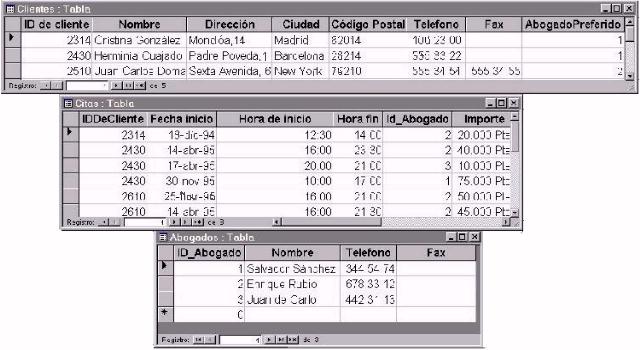
Vamos a introducir, los primeros datos, en las diferentes tablas, como se indica en la figura 3:
Para ello, seguiremos los siguientes pasos:
Introducir los datos como se indica en la figura anterior, introduciendo primero los datos de los abogados, luego el de los clientes y por último los de las citas. En la tabla Clientes el Abogado Preferido es el 1 para los clientes 2314 y 2430 y el 2 para el 2610.
Para introducir los datos en la tabla Abogados, hacer doble clic sobre ella o la seleccionamos y pulsamos el botón Abrir.
Teclear los datos correspondientes a cada tabla, teniendo en cuenta que, para cambiar de campo y de registro hay que pulsar [INTRO]. Introducir los datos en todas las tablas, con el orden requerido.
Para darles un formato más optimizado, vamos a modificar el diseño de algunos campos.
Todas las acciones que se realizan en este tema se efectúan desde la ventana de diseño y en la zona de Propiedades del campo.
Las acciones a realizar son:
Mediante el asistente para máscaras de entrada, asignaremos la máscara de entrada correspondiente a Número de teléfono, eligiendo el prefijo o en su caso añadiendo datos, para que quede como (009) 900 00 00 en el cuadro correspondiente del asistente, a los campos y las tablas siguientes:
-Campo Teléfono y Fax de la tabla Abogados.
-Campo NúmDeTelef y Fax de la tabla Clientes.
Guardar en ambos casos, para que los datos, se almacenen con los símbolos de la máscara.
Cambiaremos el tamaño del campo Código Postal, de la tabla Clientes, a 5.
En la tabla Citas y en cualquier tabla en que aparezcan, campos similares, realizaremos las siguientes acciones:
Cambiar el formato del campo Fecha inicio, por el tipo Fecha mediana.
También cambiaremos el formato de los campos Hora inicio y Hora fin, al de tipo Hora corta.
Realizar las mismas acciones para el campo NúmDeTeléf de la tabla Clientes.
Cambiaremos el tamaño del campo Código Postal.
LAS CONSULTAS.
En esta parte, nos ocuparemos de las Consultas y las relaciones entre datos, que se encuentran el las tablas o propias consultas.
La práctica es la mejor forma de aprender. Crearemos una consulta sencilla, sin asistente, de manera que veremos cómo proceder en cualquier caso.
En la pestaña Consultas, pulsar sobre Nuevo. Se abrirá una ventana con varias opciones, elegir Consulta sencilla.
Se abrirá la ventana llamada QSL, para poder crear de forma sencilla una consulta.
En ella, se puede distinguir que se divide en dos zonas. En la superior, que de momento está vacía, se añadira la tabla o tablas de datos, que necesitemos para, extraer la información que necesitemos.
En la inferior, es donde arrastraremos los campos de las tablas, de los cuales sacaremos la información.
Veamos cómo se realiza esto.
Una vez abierta la ventana y situando el puntero del ratón, en la parte superior, pulsar el botón secundario del mismo y se abrirá una ventana que, contiene la lista de las tablas que haya en la Base de Datos, seleccionar y pulsar agregar o con doble clic en la tabla que deseemos y, ésta se añadirá a la zono superior de la ventana.
Seleccionar el campo IDCliente, de la tabla y arrastrarlo hasta la zona inferior, justo en la primera celda izquierda de la cuadrícula y, soltar.
A continuación, hacer lo mismo con los campos Nombre, Apellidos, Teléfono y Población. Con esto, ya tenemos la parte esencial de la consulta.
Debajo de la celda Tabla, se dispone de varias celdas más, con sus nombres, las cuales nos serviran para diferentes opciones, de las que es capaz la consulta.