| Glosario | Tutores | Electrónica | 3D MAX | lecci�n 2 |
|
| Glosario | Tutores | Electrónica | 3D MAX | lecci�n 2 |
|
El motivo de estas lecciones no pretende sentar las bases de los conocimientos sobre el 3D Satudio MAX. No obstante, si pueden aclarar algunos conceptos puntuales, incluso a alg�n visitante que por unas u otras razones no ha tenido la oportunidad de iniciarse en el mundo de las 3D. Si todo este trabajo lograra hacer entender un s�lo concepto en alguno de los visitantes, ya me dar�a por satisfecho. De todos modos, GRACIAS, por anticipado.
Este tutorial es una introducci�n general al uso del 3DS MAX para crear y representar una escena 3D. En el que detallaremos el uso de algunas herramientas que ya se comentaron en la primera parte.
La escena a crear estar� formada por una mesa sobre la que se encuentran un cubo, una esfera y una tetera. Elementos todos ellos pertenecientes a las primitivas b�sicas.
Tambi�n crearemos una c�mara para ver la escena; pondremos puntos de luz y asignaremos materiales a los diferentes objetos de la escena.
Al terminar esta escena, habr� adquirido unos conocimientos b�sicos del entorno de MAX y algunas de sus herramientas. Y podr� tener una idea aproximada de c�mo se genera una escena.
|
Inicie el MAX, o reinicie una nueva escena. Haga clic en la etiqueta del visor Perspectiva y elija Suavizado + Resalte si no lo estaba. La pr�xima vez que inicie el MAX, no har� falta este detalle. Y empezamos. Crear un cilindro y modificarlo. M�todo sencillo. Ya tiene hecho el cilindro. Ahora en el mismo panel vaya a la pesta�a Modificar.
Ahora en el panel
Ponga el contador Cantidad en: -0,6. Y el de Curva en: -1.6. Para ver m�s modificadores pulse el bot�n M�s. En la lista seleccione Sesgar y Aceptar. Es conveniente asignar un nombre a cada objeto, lo puede hacer en cualquier momento, el objeto debe estar seleccionado para ello. Para asignar un nombre a la base, sleecione el Cilindro01 y haga clic en el campo situado en la parte superior del panel de comandos Modificar y haga los cambios oportunos y pulse Aceptar. Crear el tableroPara crear el tablero se extruir� una forma, que puede ser un objeto creado a partir de una o m�s splines. En este caso ser� una circunferencia, que posteriormente con el modificador extrusi�n adaptaremos a nuestro gusto. En el panel Crear, elegir crear objetos |
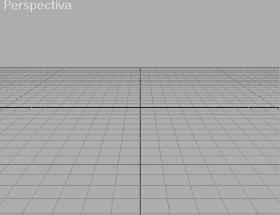 Perspectiva 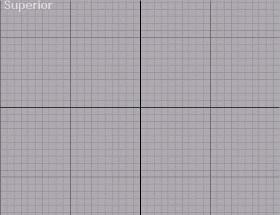 Superior 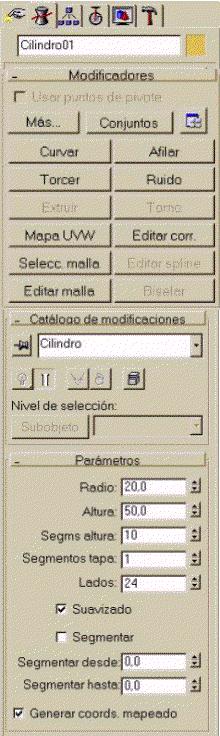 Modificar cilindro |
|
Apareceran cuatro puntos con unos peque�os cuadros blancos con unas flechas verdes, poner el puntero del rat�n sobre el de la derecha y pulsar el bot�n secundario, elegir la �ltima opci�n Esquina Bezier, ahora las flechas verdes se pueden mover independientes entre s�, pulse sobre una de ellas y tire en cualquier sentido, observe que el c�rculo deja de serlo y cambia de forma seg�n mueva la flecha, bien, juegue con las diferentes flecha y consiga una figura lo mas parecida a una "pera", por poner un ej. y esto ser� el tablero de la mesa. Este es el momento de darle grosor al tablero y esto se logra con Extruir, que se encuentra en el panel modificadores, en Cantidad: poner 4 unidades por ej. para que tenga un aspecto consistente. Porcurar que el verificado La regla por lo general es, si tengo que aplicar un mapa al objeto:
seguir� ... |
 Panel Formas Spline
|
| Para cuntinuar las partes 2 o 3, pulse la flecha bot�n |
|
Los comentarios
seran bienvenidos.
Copyright © 2000 All Rights Reserved.
Creado: Ago. 21, 2000
Revisado: Nov. 28, 2000
 , elija Cilindro, vaya al visor Superior y pinche en el centro, arrastre hasta que en la barra inferior aparezca aproximadamente 20, suelte y desplace el puntero esta vez hacia arriba, para darle una altura al cilindro de aproximadamente 50. El cilindro estar� seleccionado, sus aristas en blanco as� lo confirman, su nombre por defecto Cilindro01.
 , esta justo al lado de la anterior, y (asegurese de tener seleccionado el cilindro que ha creado) baje por la corredera derecha hasta Par�metros del cilindro. Cambie el valor del radio a: 20, lo mismo con la altura: 50 y en Segmentos ponga: 10.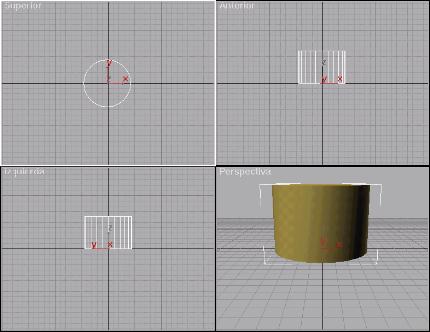
 y Splines, C�rculo y en el visor Superior, trazar un c�rculo de radio sobre 100 unidades. Ahora cambiar a la solapa Modificar y teniendo seleccionado el c�rculo, bajar hasta Subobjeto:
 , est� activado en Generar coords. mapeado para este caso. Esto no siempre es conveniente tenerlo activado ya que requiere mucha memoria que mover, relantizando el proceso y no siempre esta justificado.