| Glosario | Tutores | Electrónica | 3D MAX | lección 1 |
|
| Glosario | Tutores | Electrónica | 3D MAX | lección 1 |
|
El motivo de estas lecciones no pretende sentar las bases de los conocimientos sobre el 3D Satudio MAX. No obstante, si pueden aclarar algunos conceptos puntuales, incluso a algún visitante que por unas u otras razones no ha tenido la oportunidad de iniciarse en el mundo de las 3D. Si todo este trabajo lograra hacer entender un sólo concepto en alguno de los visitantes, ya me daría por satisfecho. De todos modos, GRACIAS, por anticipado.
|
Continuando con lo dicho en la anterior parte, en el último parrafo, el objeto seleccionado, ahora a nivel subobjeto, presenta unas líneas de color amarillo (sólo estando seleccionado el objeto), que de alguna manera lo envuelven, esto es el llamado subobjeto Gizmo, el cual es en sobremanea un elemento muy versatil, ya que con sus cualidades, nos viene de ayuda en inumerables ocasiones, como se tendrá ocasión de comprobar. Este elemento se puede apreciar en la siguiente figura. 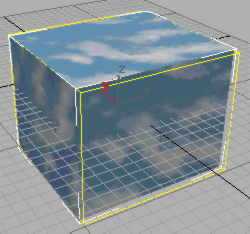 En la figura de la derecha, se pueden apreciar todos los elementos del panel, que se han mencionado, a parte de otros a los que no se hará referencia hasta mejor ocasión.
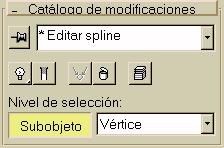
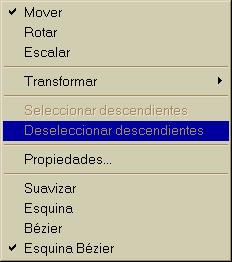
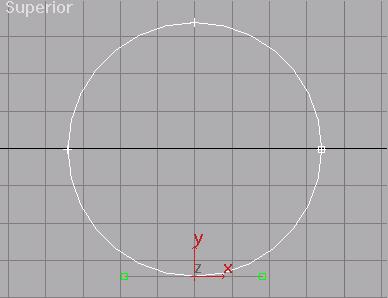
Bien, ya tenemos aplicado el sombreado al objeto cubo01, para obtener una imagen de lo realizado, éste es el momento de hacer una representación (render en inglés), el resultado debe ser de su agrado. Sigamos, seleccionar el objeto círculo del visor Superior y en el panel modificar pulse el modificador Editar Spline, en el botón Subobjeto:, elegir Vertice de la lista, vea la imagen. El objeto círculo presentará ahora, sus cuatro vertices con sendos punos +, al seleccionar uno de ellos, apareceran unos tiradores verdes, con puntas de flecha; con el puntero sobre él, pulsar el botón secundario del ratón y elegir bezier, de esta forma las flechas serán independientes entre sí, permitiendo desplazarlas al pinchar y arrastrarlas, esto hará que la curva inicial del círculo cambie su estado y con ello podremos dar el aspecto que más nos interese, algo parecido a la imagen de la derecha.
Haga los cambios necesarios para que el círculo se transforme en una especie de "pera", esto le dará un aspecto muy futurista a lo que será el tablero de la mesa. Ahora, pulsar el botón Extrusión, se abrirá una ventana de opciones, más abajo, poner el contador Cantidad en 5 y Aceptar. Observe las imagenes de la derecha. Esto último, ha hecho que el círculo haya adquirido grosor y además se vea en el visor Perspectiva, el color por defecto del objeto, como de costumbre, no es determinante ya que luego le aplicamos un mapa a nuestro gusto. Disponga los objetos de forma que parezca una esfera y un cubo sobre una mesa o lo más parecido para terminar la escena.
|
|
| Para volver a la parte 2, pulse la flecha botón |
|
Los comentarios
seran bienvenidos.
Copyright © 2000 All Rights Reserved.
Creado: Ago. 21, 2000
Revisado: Sep. 28, 2000